iOS 17อาจช่วยฉันแก้ไขนิสัยแย่ๆ อย่างหนึ่งเมื่อฉันท่องโลกออนไลน์ได้ ฉันจะเห็นบทความเกี่ยวกับหัวข้อที่ฉันสนใจและคิดว่า "ฉันควรกลับไปอ่านในภายหลังเมื่อมีเวลามากกว่านี้"
ฉันจะเพิ่มบทความนั้นลงในรายการเรื่องรออ่านที่ฉันเก็บไว้ใน Safari ด้วยความตั้งใจที่จะกลับมาอ่านเรื่องราวในยามว่าง แล้วฉันก็แทบไม่กลับมาอีกเลย
แล้ว iOS 17 จะแก้ไขให้ฉันได้อย่างไร โดยการมอบพลังใหม่ให้กับ Siri ซึ่งสามารถอ่านหนังสือให้ฉันแทนได้ ด้วย iOS 17 ตอนนี้ Siri สามารถอ่านบทความบนเว็บแบบออกเสียงได้ ราวกับว่าฉันกำลังฟังหนังสือเสียงหรือพ็อดคาสท์
คำสั่ง "read this" ของ Siri ใช้งานได้กับเว็บไซต์ที่รองรับ Reader Mode นั่นเป็นคุณสมบัติใน Safari ที่จะแยกรูปภาพ โฆษณา และเนื้อหานอกหน้าเว็บอื่นๆ ออก เพื่อให้คุณเหลือแค่บทความ คุณสามารถใช้ประโยชน์จากโหมดผู้อ่านเพิ่มเติมใน Safari เวอร์ชัน iOS 17 ได้โดยขอให้ Siri อ่านบทความให้คุณฟัง
คุณลักษณะนี้ไม่พร้อมใช้งานในทุกภูมิภาคหรือทุกภาษา แต่ผู้ใช้ iPhone ที่อัปเกรดเป็น iOS 17 ในสหรัฐอเมริกา สหราชอาณาจักร และออสเตรเลียสามารถให้ Siri อ่านบทความให้พวกเขาฟังได้ ในสหรัฐอเมริกา ฟีเจอร์นี้ใช้ได้กับทั้งภาษาอังกฤษและสเปน
ต่อไปนี้เป็นบทสรุปสั้นๆ เกี่ยวกับวิธีทำให้ Siri อ่านบทความให้คุณฟัง คุณลักษณะนี้จะมาพร้อมกับ iOS 17 ในช่วงฤดูใบไม้ร่วงนี้ แต่ถ้าคุณติดตั้ง iOS 17 รุ่นเบต้าสาธารณะบน iPhone คุณสามารถทดลองใช้งานได้ทันที
คุณมีสองวิธีในการเปิดใช้คุณสมบัติการอ่านของ Siri — ด้วยเสียงของคุณหรือการแตะสองครั้งใน Safari เราจะแนะนำคุณผ่านทั้งสองวิธี โดยเริ่มจากคำสั่งเสียง
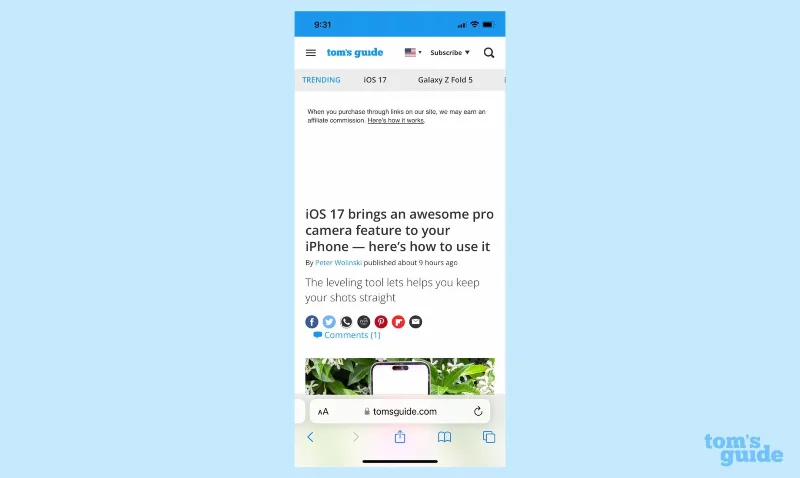
1. ค้นหาบทความที่คุณต้องการอ่าน
(ภาพ: © คู่มือของเรา)
ใน Safari ให้คลิกที่บทความจากหน้าเว็บ คุณยังสามารถเลือกบทความที่คุณบันทึกไว้ในรายการเรื่องรออ่านของคุณได้อีกด้วย
โปรดทราบว่าคุณลักษณะอ่านนี้ใช้งานได้เฉพาะใน Safari ในขณะนี้ หากคุณเปิดบทความในเบราว์เซอร์อื่นหรือในแอปโซเชียลมีเดีย เช่น Twitter Siri จะไม่สามารถอ่านสิ่งที่คุณตอบกลับได้
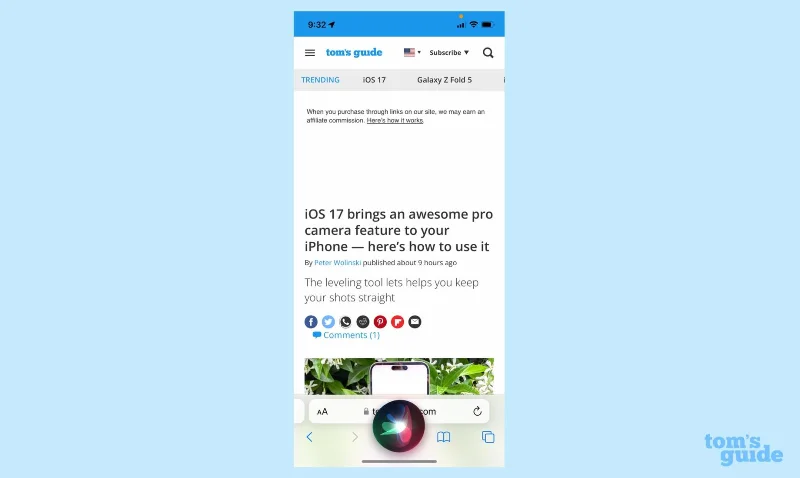
2. ขอให้ Siri อ่านบทความให้คุณฟัง
(ภาพ: © คู่มือของเรา)
พูดว่า "หวัดดี Siri อ่านสิ่งนี้ให้ฉันฟัง" หรือ "Siri อ่านสิ่งนี้ให้ฉันฟัง" โปรดจำไว้ว่าตั้งแต่ iOS 17 เป็นต้นไป แค่พูดว่า "Siri" ก็เพียงพอที่จะเรียกผู้ช่วยเสมือนของ Apple แล้ว คุณไม่จำเป็นต้องพูดว่า "Hey" อีกต่อไป
3. ควบคุมการเล่น

(ภาพ: © คู่มือของเรา)
หลังจากหยุดชั่วคราวตัวควบคุมการเล่นจะปรากฏขึ้นและ Siri จะเริ่มอ่านบทความให้คุณฟัง คุณสามารถเล่น หยุดชั่วคราว ข้ามไปข้างหน้า ย้อนกลับ และเข้าถึงเมนู AirPlayผ่านตัวควบคุมบนหน้าจอ หากคุณหยุดเล่นชั่วคราว การพูดว่า "Siri อ่านต่อ" จะเริ่มต้นใหม่จากจุดที่คุณค้างไว้
นั่นคือวิธีทำให้ Siri อ่านบทความออกเสียงโดยใช้คำสั่งเสียง นี่คือวิธีอื่น
1. ค้นหาบทความที่คุณต้องการอ่าน

(ภาพ: © คู่มือของเรา)
เช่นเดียวกับในขั้นตอน แรกข้างต้นให้ไปที่บทความใน Safari
2. เลือกฟังหน้า

(ภาพ: © คู่มือของเรา)
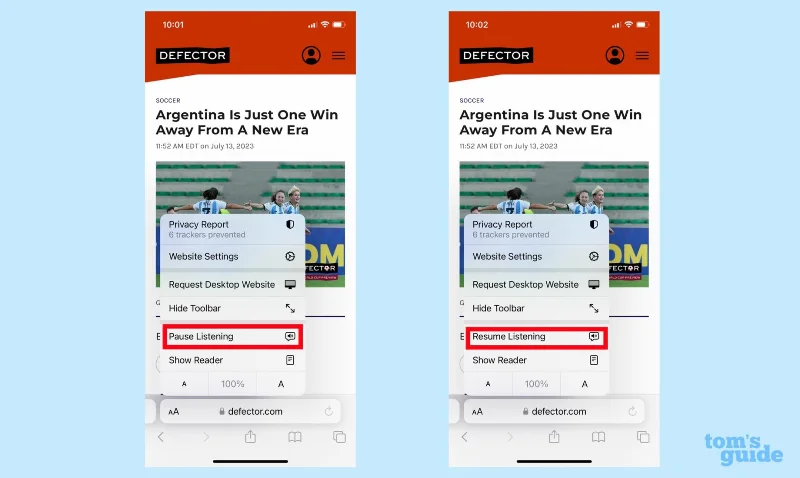
ในแถบ URL ให้แตะไอคอน Aa จากเมนูป๊อปอัปให้เลือก ฟังหน้า
3. ควบคุมการเล่น
(ภาพ: © คู่มือของเรา)
Siri จะเริ่มอ่านให้คุณฟังแม้ว่าจะไม่เห็นส่วนควบคุมการเล่นเหมือนเมื่อก่อน แตะไอคอน Aa อีกครั้งแล้วคุณจะเห็นตัวเลือกหยุดฟังชั่วคราว หากคุณได้หยุดเล่นชั่วคราวแล้ว รายการเมนูจะเปลี่ยนเป็นResume Listening
และนั่นคือทั้งหมดที่มี Siri เป็นนักอ่านที่ค่อนข้างดี แม้ว่าคุณจะสังเกตเห็นการหยุดแปลกๆ บางอย่างในช่วงกลางของประโยคเป็นระยะๆ และผู้ช่วยก็มีปัญหากับการออกเสียงบางอย่าง ตัวอย่างเช่น ในบทความเกี่ยวกับโปรไฟล์ทีมฟุตบอลโลกหญิงของอาร์เจนตินา Siri อ่านว่า "เรซูเม่" เป็น "เรซูเม่" แม้ว่าจะไม่มีปัญหากับชื่อภาษาสเปนก็ตาม
iOS 17 เต็มไปด้วยคุณสมบัติที่ไม่มีใครรู้จัก เช่น ความสามารถในการ อ่านของ Siri ซึ่งคุณจะพบได้จากการอ่านตัวอย่าง iOS 17 ของฉัน นอกจากนี้ เรายังมีวิธีใช้ความสามารถใหม่บางอย่าง เช่นการใช้เตือนความจำเพื่อจัดเรียงรายการซื้อของของคุณโดยอัตโนมัติและเปิดเครื่องมือปรับระดับในแอพกล้อง iOS 17 เรายังสามารถแสดงวิธี ตั้งค่า โปรไฟล์การเรียกดูใน Safariตลอดจนแนะนำโหมดสแตนด์บายใหม่ของ iOS 17