
เมื่อคุณทราบวิธีการใช้มุมมองสดของ Google Maps แล้ว คุณจะสามารถใช้กล้องของโทรศัพท์เพื่อติดตามคุณได้ ไม่เพียงแต่คุณสามารถใช้เพื่อรับเส้นทางความเป็นจริงเสริมจากป้ายถนนเท่านั้น แต่ยังสามารถใช้เพื่อระบุธุรกิจในท้องถิ่นและรับความเห็นจาก Google และข้อมูลเกี่ยวกับธุรกิจเหล่านั้น
ด้วยฟังก์ชันทั้งหมดนี้ คุณอาจคิดว่า Google Maps Live View ใช้งานยาก โชคดีที่มันง่ายสุด ๆ และเราพร้อมที่จะแสดงให้คุณเห็น
เมื่อใช้ Live View นอกบ้าน อย่าลืมรับรู้สิ่งที่เกิดขึ้นในโลกแห่งความเป็นจริง โดยเฉพาะอย่างยิ่งเมื่อมีผู้คนและถนนอยู่รอบๆ ต่อไปนี้เป็นวิธีการใช้ Google Maps Live View
วิธีใช้ Google Maps Live View
- เปิดแอป Maps หรือไปที่www.google.com/maps
- ป้อนปลายทางแล้ว แตะเส้นทาง
- แตะ Walking View และแตะ Live View
- เล็งกล้องไปที่คุณสมบัติหลัก
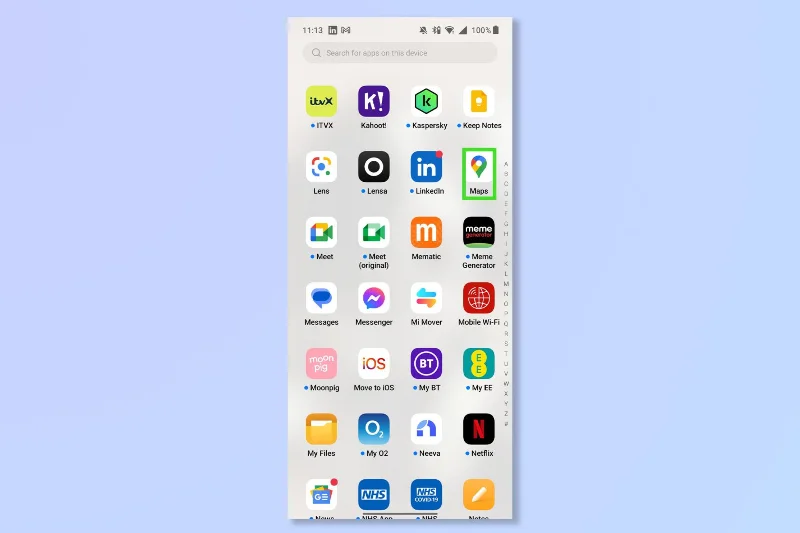
1. เปิดแผนที่
(ภาพ: © อนาคต)
เปิด แอป Google Maps หรือไปที่www.google.com/maps
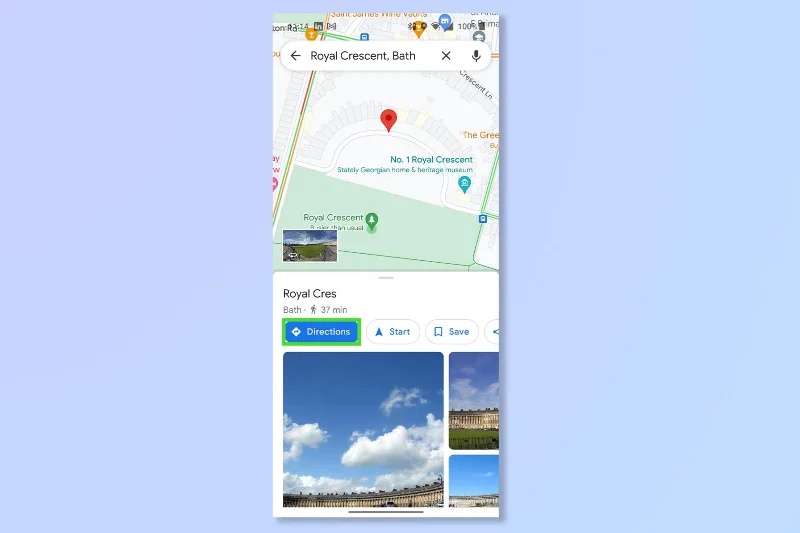
2. ป้อนจุดหมายปลายทางแล้วแตะ เส้นทาง
(รูปภาพ: © Google Maps)
ป้อนปลายทางในแถบค้นหา จากนั้นแตะ เส้นทางเพื่อเริ่มนำทางไปยังปลายทางของคุณ
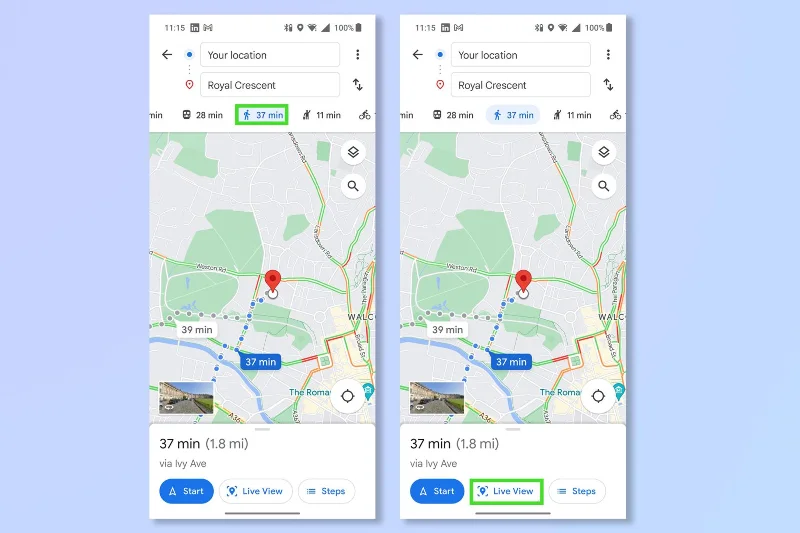
3. แตะ Walking View และแตะ Live View
(รูปภาพ: © Google Maps)
แตะที่ภาพคนเดินเพื่อเปลี่ยนเป็นมุมมองการเดิน จากนั้นแตะ Live View
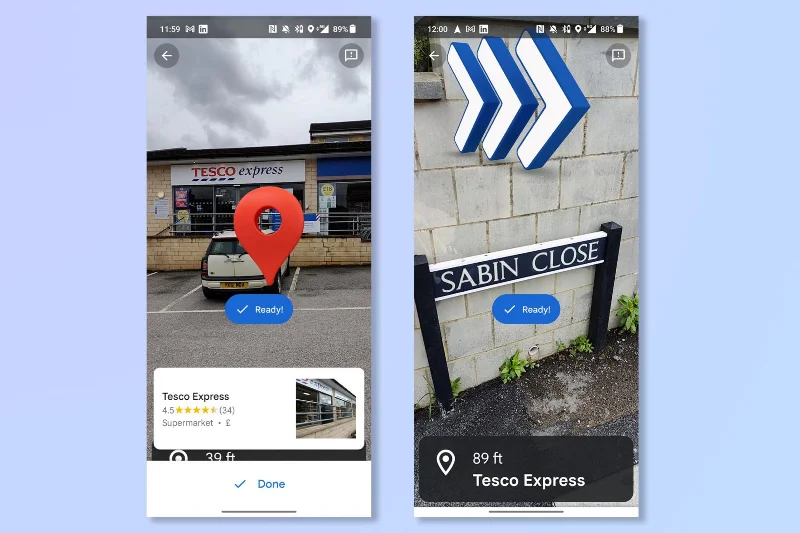
4. เล็งกล้องไปที่คุณสมบัติหลัก
(รูปภาพ: © Google Maps)
เล็งกล้องโทรศัพท์ ไปที่ คุณสมบัติต่างๆเช่น ป้ายถนนและธุรกิจต่างๆ คุณจะได้รับคำแนะนำสำหรับทิศทางที่คุณต้องเดินเข้าไป เมื่อคุณเข้าใกล้จุดหมาย คุณจะเห็นเครื่องหมายสีแดง
เอาล่ะ ก็เหมือนมี Google Glass บนโทรศัพท์ของคุณใช่ไหม และตอนนี้คุณจะไม่สายอีกต่อไป
หากคุณต้องการเป็นผู้เชี่ยวชาญ Google Maps โปรดดูวิธีใช้ Street View บน Google Mapsวิธี ดูข้อมูลการจราจรบน Google Mapsวิธีดาวน์โหลด Google Maps แบบออฟไลน์หรือวิธีวัดระยะทางด้วย Google Maps
เพิ่มเติมจากคำแนะนำของเรา





