
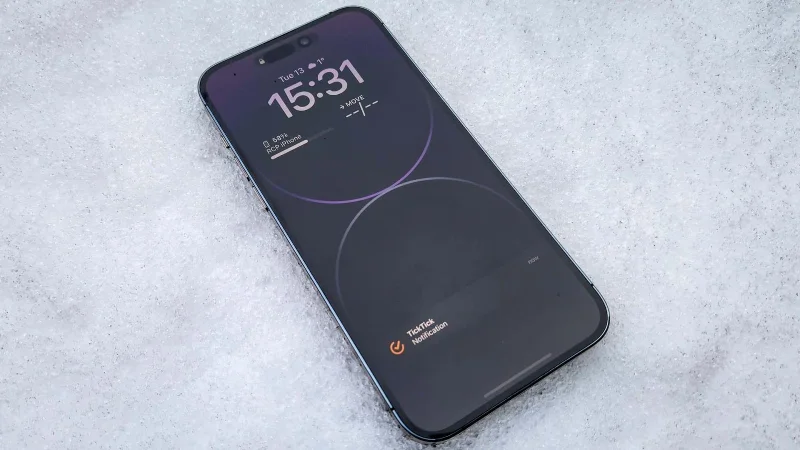
เรียนรู้วิธีจัดการการแจ้งเตือนเมื่อล็อกหน้าจอบนGalaxy S23ครอบคลุมพื้นฐานของคุณตั้งแต่ความสวยงามไปจนถึงการใช้งานจริง การกำหนดวิธีแสดงการแจ้งเตือนช่วยให้คุณปรับแต่งทั้งหน้าจอล็อกและหน้าจอโทรศัพท์ที่เปิดตลอดเวลาได้ตามต้องการ คุณยังสามารถทำให้แน่ใจว่าการแจ้งเตือนจะไม่เปิดเผยทั้งหมดให้กับใครก็ตามที่อาจเหลือบมองหน้าจอ S23 ของคุณ
แม้ว่าคุณจะไม่ต้องการให้มีการแจ้งเตือนปรากฏขึ้นบนโทรศัพท์ของคุณ แต่การจัดการหน้าจอล็อคของ Galaxy S23 เป็นวิธีที่ง่ายที่สุดในการทำให้สิ่งนี้เกิดขึ้น การตั้งค่าหลักอย่างหนึ่งช่วยให้คุณปิดการแจ้งเตือนหน้าจอล็อกได้ทั้งหมด
ในคู่มือนี้ เราจะแนะนำวิธีจัดการการแจ้งเตือนเมื่อล็อกหน้าจอบน Galaxy S23 ตั้งแต่การซ่อนการแจ้งเตือนไม่ให้มองเห็นไปจนถึงการปรับรูปลักษณ์
วิธีจัดการการแจ้งเตือนหน้าจอล็อกใน Galaxy S23
เราทดสอบขั้นตอนเหล่า นี้โดยใช้ Galaxy S23 แต่ใช้วิธีเดียวกันนี้แม้ว่าคุณจะใช้Galaxy S23 PlusหรือGalaxy S23 Ultra ก็ตาม
1. ไปที่การตั้งค่าการแจ้งเตือน
(ภาพ: © คู่มือของเรา)
เปิดแอปการตั้งค่าบนGalaxy S23 ของคุณแล้วแตะการแจ้งเตือน
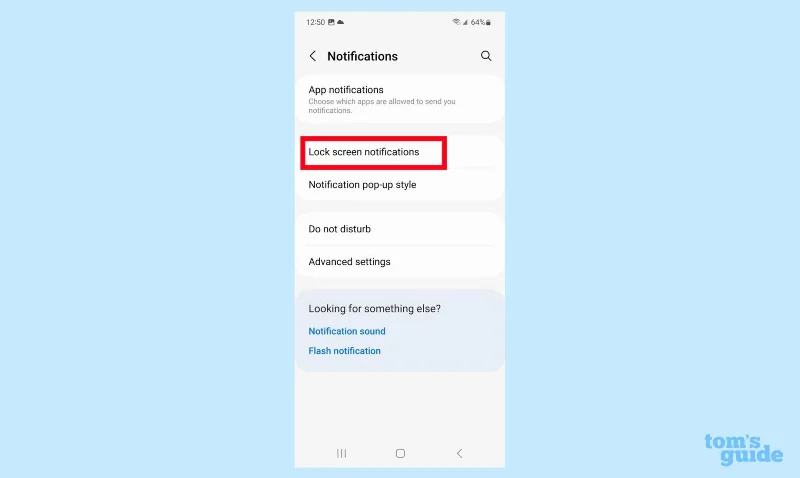
2. ไปที่การตั้งค่าการแจ้งเตือนล็อคหน้าจอ
(ภาพ: © คู่มือของเรา)
เมื่อคุณอยู่ที่หน้าจอการตั้งค่าการแจ้งเตือน ให้แตะล็อคหน้าจอการแจ้งเตือน
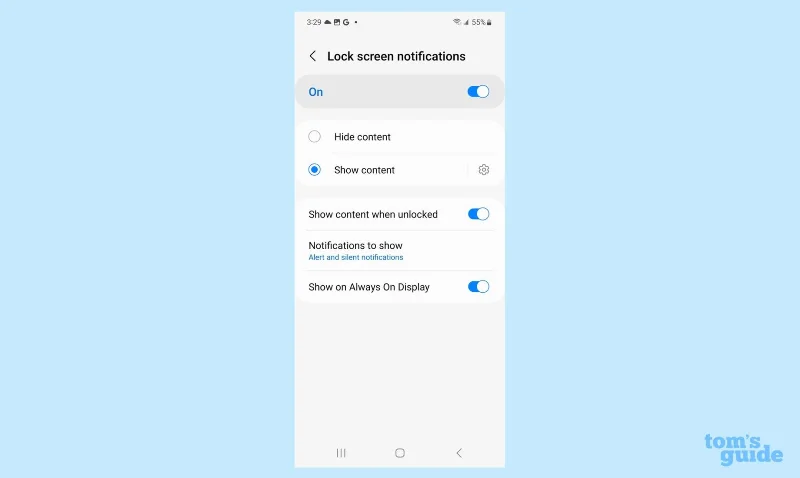
3. ปรับการแจ้งเตือนล็อคหน้าจอ
(ภาพ: © คู่มือของเรา)
บนหน้าจอนี้ คุณสามารถปรับข้อมูลที่ปรากฏในการแจ้งเตือนหน้าจอล็อกได้ ไม่ว่าจะแสดงบนหน้าจอที่เปิดตลอดเวลาหรือหากการแจ้งเตือนปรากฏบนหน้าจอล็อกเลย การ สลับที่ ด้านบนของหน้าจอจะเปิดหรือปิดการแจ้งเตือนหน้าจอเมื่อล็อกทั้งหมด ส่วนถัดไปให้คุณตัดสินใจว่าจะแสดงหรือซ่อนเนื้อหาการแจ้งเตือนบนหน้าจอล็อกของคุณหรือไม่ — แตะไอคอนรูปเฟืองถัดจากแสดงเนื้อหาเพื่อปรับว่าแอปใดสามารถส่งการแจ้งเตือนเมื่อล็อกหน้าจอได้ การสลับเพิ่มเติมช่วยให้คุณแสดงเนื้อหาการแจ้งเตือนเมื่อโทรศัพท์ไม่ได้ล็อกหรือ อนุญาตให้ แสดงการแจ้งเตือนบนหน้าจอเปิดตลอดเวลา
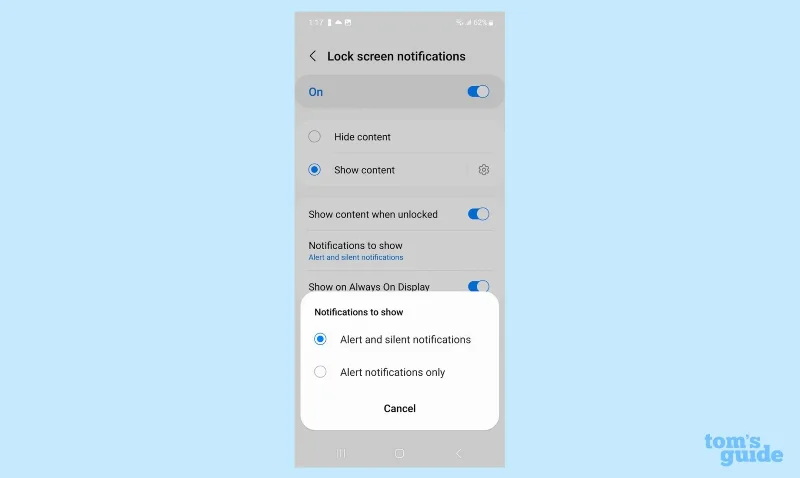
4. ตัดสินใจว่าจะแสดงการแจ้งเตือนประเภทใด
(ภาพ: © คู่มือของเรา)
แตะการแจ้งเตือนเพื่อแสดง เมนูป๊อปอัปจะปรากฏขึ้นเพื่อให้คุณตัดสินใจว่าหน้าจอล็อกจะแสดงทั้งการแจ้งเตือนและการแจ้งเตือนแบบเงียบหรือเพียงแค่การแจ้งเตือน
คุณยังสามารถจัดการวิธีแสดงการแจ้งเตือนบนหน้าจอล็อกได้ แต่คุณจะต้องไปที่ส่วนอื่นของแอปการตั้งค่าจึงจะทำเช่นนั้นได้
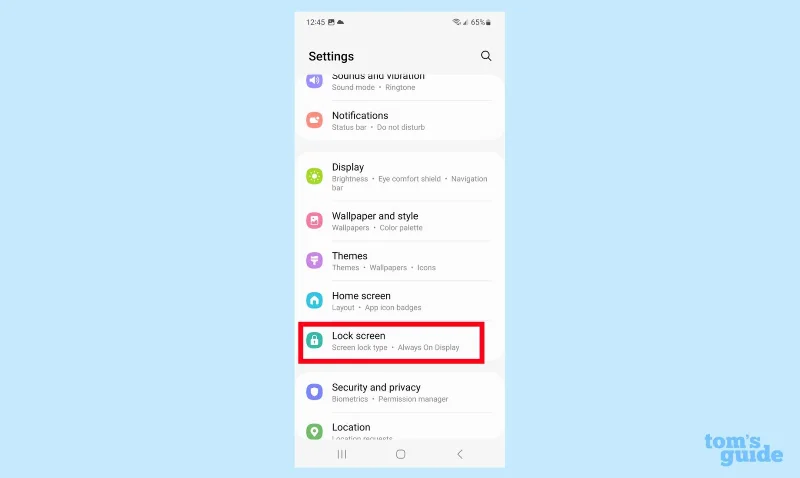
1. ไปที่การตั้งค่าล็อคหน้าจอ
(ภาพ: © คู่มือของเรา)
จากหน้าจอการตั้งค่าหลัก ให้เลื่อนลงและแตะล็อคหน้าจอ
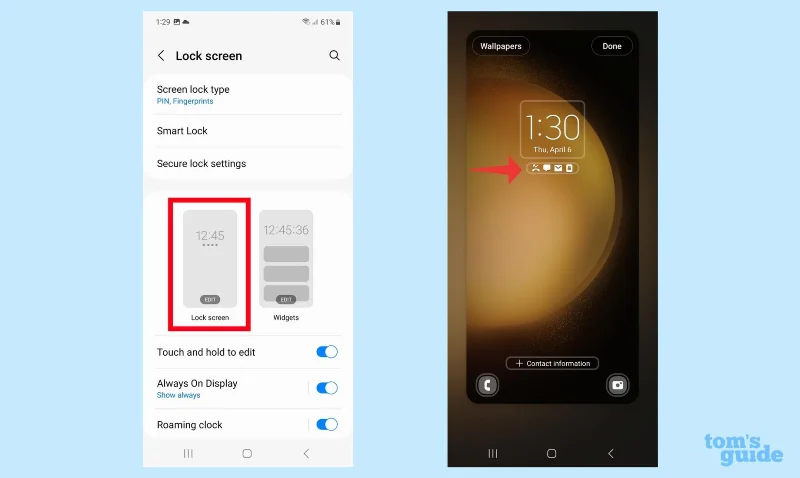
2. ปรับลักษณะการแจ้งเตือน
(ภาพ: © คู่มือของเรา)
คุณสามารถปรับลักษณะการแจ้งเตือนหน้าจอล็อกได้โดยแตะที่ภาพเงาหน้าจอล็อก (ที่อยู่ทางซ้ายในภาพหน้าจอ) ในหน้าจอถัดไปให้แตะแถวการแจ้งเตือนใต้เวลาและวันที่
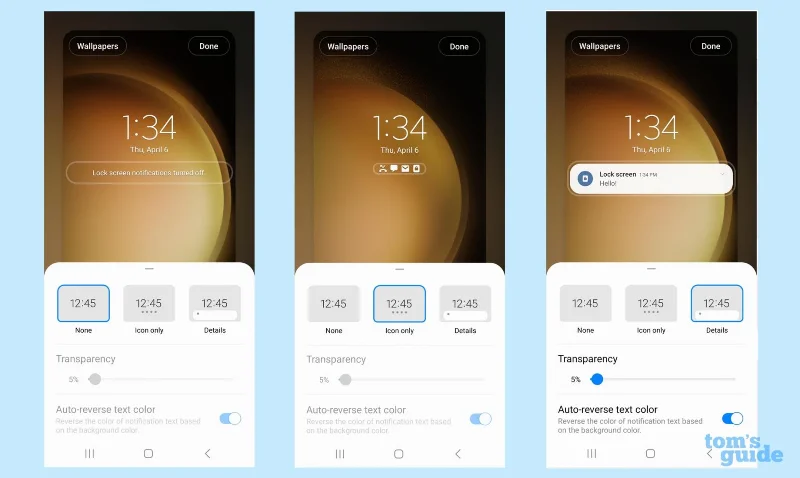
3. เลือกรูปแบบการแจ้งเตือนของคุณ
(ภาพ: © คู่มือของเรา)
เมนูป๊อปอัปจะให้ตัวเลือกสามตัวเลือกสำหรับการแสดงการแจ้งเตือนบนจอแสดงผลที่เปิดตลอดเวลา ไม่มีปิดการแจ้งเตือนหน้าจอล็อก ไอคอนแสดงเฉพาะไอคอนการแจ้งเตือนในขณะที่รายละเอียดแสดงการแจ้งเตือนแบบเต็ม เลือกรูปแบบการแจ้งเตือนที่คุณต้องการแล้วแตะเสร็จสิ้นที่มุมขวาบนของหน้าจอ
หากคุณเลือกรายละเอียด คุณยังสามารถปรับความโปร่งใสของการแจ้งเตือนหรือกลับสีโดยอัตโนมัติเพื่อให้อ่านได้ง่ายขึ้น
หากคุณต้องการความช่วยเหลือเพิ่มเติมเกี่ยวกับ Galaxy S23 เรามีคำแนะนำเกี่ยวกับวิธีรีสตาร์ท Galaxy S23หากคุณประสบปัญหาด้านประสิทธิภาพและวิธีเปลี่ยนการตั้งค่าการแสดงผลบนเรือธงรุ่นล่าสุดของ Samsung ซึ่งรวมถึงวิธีเปลี่ยนอัตราการรีเฟรชบน Galaxy S23
สำหรับคำแนะนำทั่วไปเกี่ยวกับโทรศัพท์ของ Samsung คุณสมบัติ 21 ประการที่ซ่อนอยู่ของ Samsung Galaxyสามารถเปลี่ยนคุณให้เป็นผู้เชี่ยวชาญ Galaxy ได้ในเวลาไม่นาน





