
การแก้ไขรูปภาพบน iPhone ของคุณทำได้ง่ายขึ้นมากในช่วงไม่กี่ปีที่ผ่านมา และฟีเจอร์ต่างๆ มีเหตุผลที่ Apple Photos อยู่ในรายชื่อแอปแก้ไขรูปภาพที่ดีที่สุดของ เรา
แต่สิ่งต่างๆ อาจใช้เวลาเล็กน้อยหากคุณมีรูปภาพจำนวนมากที่ต้องแก้ไข โชคดีที่ iPhone ของคุณมีฟีเจอร์ที่ซ่อนอยู่ซึ่งให้คุณแก้ไขรูปภาพหลายรูปพร้อมกันได้
คุณลักษณะนี้ไม่อนุญาตให้คุณทำสิ่งต่างๆ เช่น ครอบตัดและใช้ตัวกรอง แต่ถ้าคุณต้องการปรับการวางแนว ลบพื้นหลังหรือเปลี่ยนประเภทไฟล์ คำแนะนำนี้จะมีประโยชน์ ต่อไปนี้คือวิธีแก้ไขรูปภาพใน iPhone หลายรูปพร้อมกัน
@mqtechtok
วิธีแก้ไขรูปภาพใน iPhone หลายรูปพร้อมกัน
1. เปิดรูปภาพของ Apple แล้วเลือกรูปภาพที่คุณต้องการแก้ไข
2. แชร์และบันทึกภาพเหล่านั้นไปยังโฟลเดอร์ใหม่ใน Files
3. เปิดไฟล์และเลือกรูปภาพที่คุณต้องการแก้ไข
4. กดเมนูสามจุดที่ด้านล่างขวาแล้วเลือกตัวเลือกการแก้ไขของคุณ
อ่านคำแนะนำโดยละเอียดเพิ่มเติม
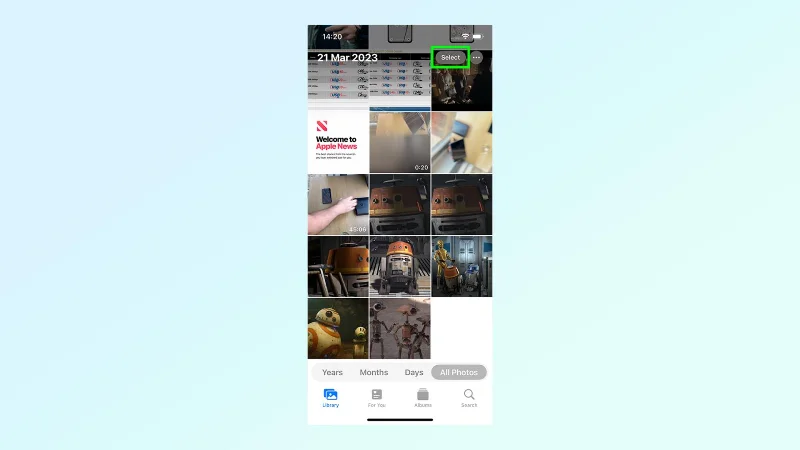
1. เลือกรูปภาพที่คุณต้องการแก้ไขใน Apple Photos
(ภาพ: © อนาคต)
สิ่งแรกที่คุณต้องทำคือไปที่แอพ Apple Photos แล้วเลือกรูปภาพทั้งหมดที่คุณต้องการแก้ไข ทำได้โดยแตะ ตัวเลือก Selectที่ด้านบนขวา แล้วแตะภาพขนาดย่อที่เกี่ยวข้องแต่ละภาพ
2. บันทึกภาพเหล่านั้นไปยังแอพ Files

(ภาพ: © อนาคต)
รูปภาพเหล่านั้นจำเป็นต้องถ่ายโอนไปยังแอพ Files ของ iPhone เมื่อเลือกรูปภาพแล้ว ให้แตะ ไอคอน แชร์ที่ด้านล่างซ้าย ตามด้วยบันทึกลงในไฟล์
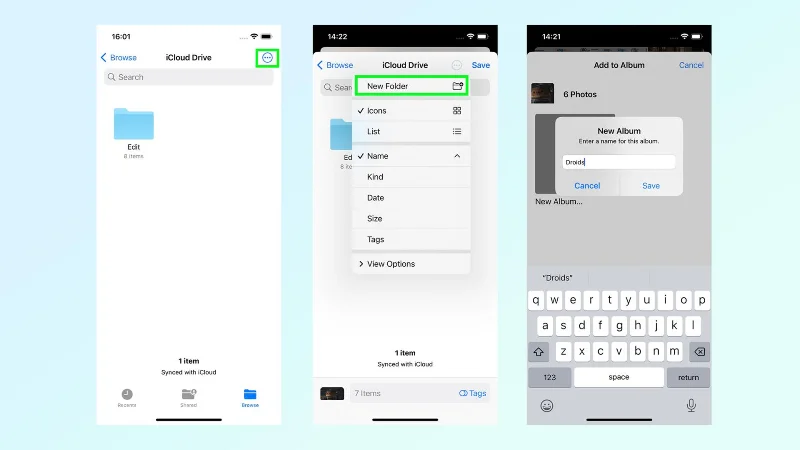
3. สร้างโฟลเดอร์ใหม่ในไฟล์
(ภาพ: © อนาคต)
ก่อนที่คุณจะบันทึกเสร็จ คุณจะต้องสร้างโฟลเดอร์ใหม่ แตะเมนู 3 จุดที่ด้านบนมุมขวาบน แล้วเลือกNew Folderคุณจะได้รับแจ้งให้ตั้งชื่อโฟลเดอร์นี้ ซึ่งจะเป็นการเปิดโดยอัตโนมัติ กดบันทึกที่ด้านบนขวาเพื่อทำตามขั้นตอน
4. เลือกรูปภาพในแอพ Files

(ภาพ: © อนาคต)
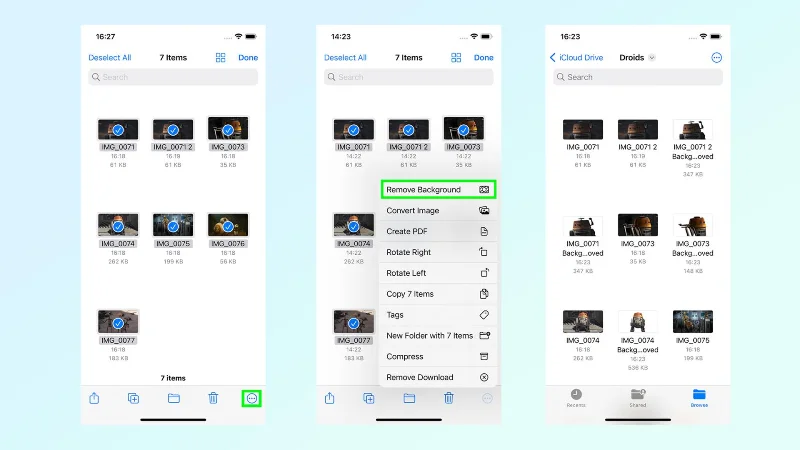
เกือบจะทำซ้ำขั้นตอนที่ 1 คุณจะต้องเลือกรูปภาพเหล่านี้ในแอป Files ไปที่โฟลเดอร์ที่คุณเพิ่งสร้างและกด เมนู สามจุดที่ด้านบนขวาตามด้วยเลือก จากนั้นเลือกรูปภาพที่คุณต้องการแก้ไข
5. แก้ไขภาพ
(ภาพ: © อนาคต)
ตอนนี้คุณได้เลือกรูปภาพแล้ว กดเมนูสามจุดที่ด้านล่างขวา จากนั้นคุณเลือกตัวเลือกการแก้ไขที่คุณต้องการ ในกรณีของเราจะเป็นการลบพื้นหลัง
ตัวเลือกอื่นๆ ได้แก่ การหมุนไปทางซ้ายหรือขวา เพิ่มทั้งหมดเป็น PDF ใหม่ หรือแปลงรูปภาพเป็นประเภทไฟล์ JPEG, PNG และ HEIF
และนั่นคือวิธีที่คุณแก้ไขรูปภาพหลายรูปพร้อมกัน เพียงจำไว้ว่าวิธีนี้มีขอบเขตที่จำกัดมาก และมีตัวเลือกการแก้ไขอีกมากมายนับไม่ถ้วนใน Apple Photos หากคุณทำงานกับภาพทีละภาพ มีเหตุผลอยู่ในรายการแอปแก้ไขรูปภาพที่ดีที่สุดของ เรา แต่ถ้าคุณต้องการทำหนึ่งในฟังก์ชั่นเหล่านี้กับรูปภาพจำนวนมากอย่างเร่งรีบ คุณจะรู้ว่าต้องทำอะไร
เพิ่มเติมจากคำแนะนำของเรา
หากคุณต้องการเรียนรู้เคล็ดลับและกลเม็ดเพิ่มเติม สำหรับ Apple iPhone ของคุณเรามีคำแนะนำมากมายเกี่ยวกับคุณสมบัติที่มีประโยชน์มากมาย หากโทรศัพท์ของคุณทำงานช้า โปรดอ่านคำแนะนำของเราเกี่ยวกับ วิธีล้าง RAM บน iPhone หากแว่นกันแดดของคุณหยุดการทำงานของ Face ID เรียนรู้วิธีปลดล็อก iPhone ของคุณโดยใช้การสั่งการด้วยเสียง หากความสว่างของจอแสดงผลทำให้คุณมีปัญหา โปรดดู วิธีเปิดใช้งานโหมดมืดบน iPhone นอกจากนี้ เรายังมีคำแนะนำที่เป็นประโยชน์เกี่ยวกับ วิธีอัปเดต iPhone และ วิธีสำรองข้อมูล iPhone ของคุณ





