
iPhone'unuzda fotoğrafları düzenlemek son birkaç yılda çok daha kolay hale geldi ve iOS'un her yeni yinelemesinde özelliklerin kendisi daha iyi hale geliyor. Sonuçta, Apple Photos'un en iyi fotoğraf düzenleme uygulamaları listemizde olmasının bir nedeni var .
Ancak, düzenlenmesi gereken bir sürü görüntünüz varsa, işler biraz zaman alabilir. Neyse ki, iPhone'unuzda aynı anda birden fazla fotoğrafı düzenlemenizi sağlayan gizli bir özellik var.
Bu özellik, kırpma ve filtre uygulama gibi işlemleri yapmanıza izin vermez, ancak yönünüzü ayarlamanız, arka planı kaldırmanız veya dosya türlerini değiştirmeniz gerekirse, bu kılavuz işinize yarayacaktır. Birden fazla iPhone fotoğrafını aynı anda nasıl düzenleyeceğiniz aşağıda açıklanmıştır.
@mqtechtok
Aynı anda birden fazla iPhone fotoğrafı nasıl düzenlenir?
1. Apple fotoğrafları açın ve düzenlemek istediğiniz fotoğrafları seçin
2. Bu görüntüleri paylaşın ve Dosyalar'da yeni bir klasöre kaydedin
3. Dosyaları açın ve düzenlemek istediğiniz fotoğrafları seçin
4. Sağ alttaki üç noktalı menüye basın ve düzenleme seçeneğinizi belirleyin
Daha ayrıntılı talimatlar için okumaya devam edin
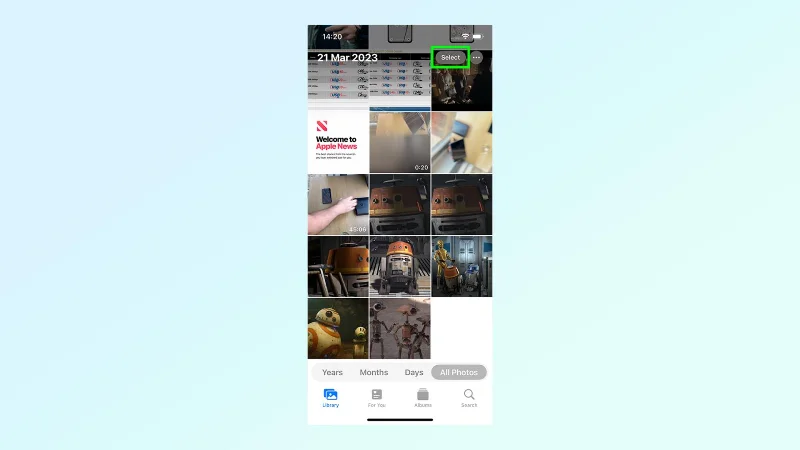
1. Apple Photos'ta düzenlemek istediğiniz fotoğrafları seçin
(Resim: © Gelecek)
Yapmak istediğiniz ilk şey, Apple Photos uygulamasına girip düzenlemek istediğiniz tüm görüntüleri seçmek. Bunu , sağ üstteki Seç seçeneğine dokunarak ve ilgili her bir resmin küçük resmine dokunarak yapın .
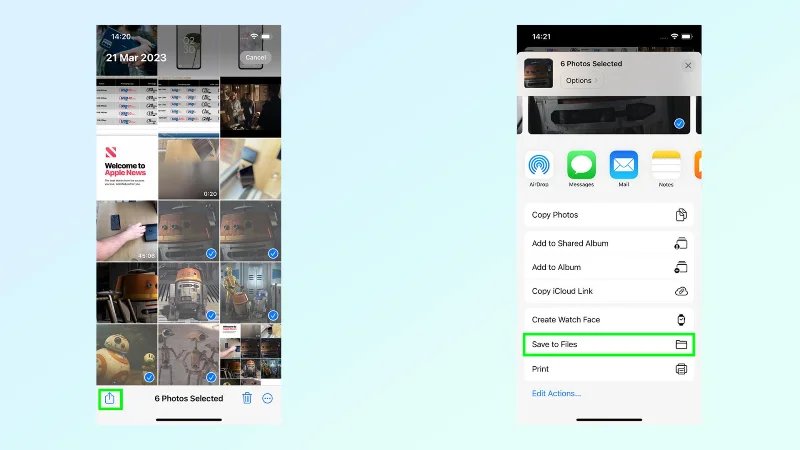
2. Bu görüntüleri Dosyalar uygulamasına kaydedin
(Resim: © Gelecek)
Bu görüntülerin artık iPhone'un Dosyalar uygulamasına aktarılması gerekiyor. Resimleriniz seçiliyken, sol alttaki Paylaş simgesine ve ardından Dosyalara Kaydet'e dokunun.
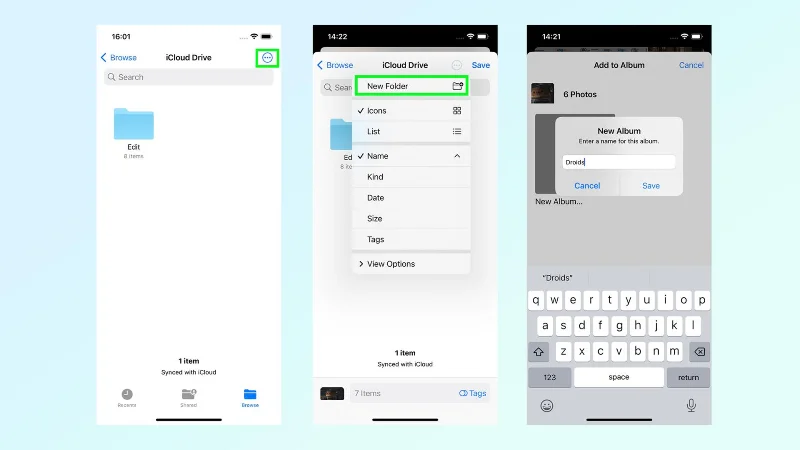
3. Dosyalarda yeni bir klasör oluşturun
(Resim: © Gelecek)
Kaydetmeyi gerçekten bitirmeden önce yeni bir klasör oluşturmanız gerekir. Sağ üst köşedeki üç noktalı üst menüye dokunun ve Yeni Klasör'ü seçin Daha sonra bu klasörü adlandırmanız istenir ve bunu yaptığınızda otomatik olarak açılır. Adımı tamamlamak için sağ üstteki Kaydet'e basın .
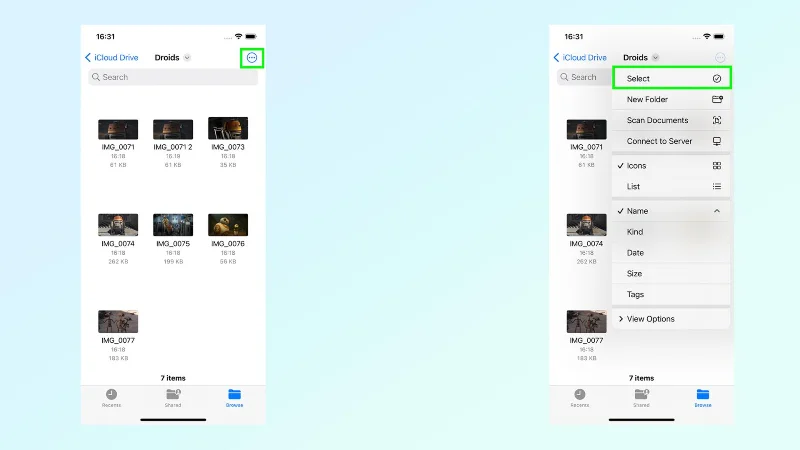
4. Dosyalar uygulamasında görüntüleri seçin
(Resim: © Gelecek)
1. adımın neredeyse tekrarında, artık bu görüntüleri Dosyalar uygulamasında seçmeniz gerekecek. Az önce oluşturduğunuz klasöre gidin ve sağ üstteki üç nokta menüsüne ve ardından seç'e basın. Ardından düzenlemek istediğiniz görüntüleri seçin.
5. Resimleri düzenleyin
(Resim: © Gelecek)
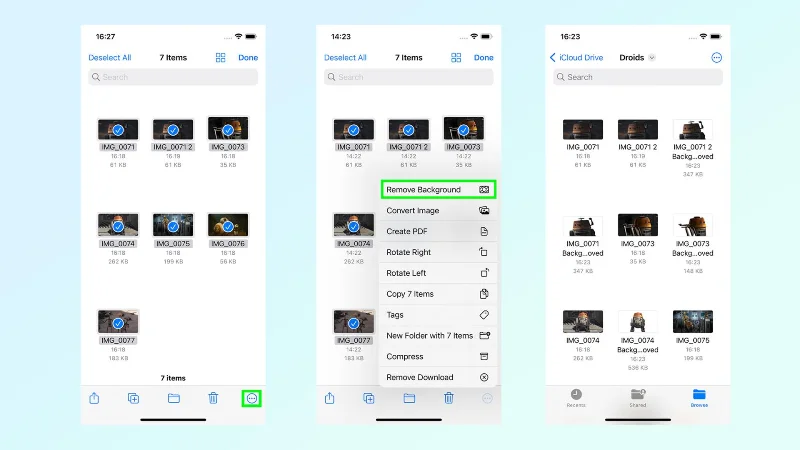
Artık resimlerinizi seçtiniz, sağ alttaki üç nokta menüsüne basın. Oradan istediğiniz düzenleme seçeneğini seçersiniz — bizim durumumuzda arka planı kaldırıyordu.
Diğer seçenekler arasında sola veya sağa döndürme, hepsini yeni bir PDF'ye ekleme veya görüntüyü JPEG, PNG ve HEIF dosya türlerine dönüştürme yer alır.
Aynı anda birden fazla fotoğrafı bu şekilde düzenlersiniz. Bu yöntemin kapsamının çok sınırlı olduğunu ve görüntüler üzerinde birer birer çalışıyorsanız, Apple Photos'ta sayısız daha fazla düzenleme seçeneği bulunduğunu unutmayın. Sonuçta, en iyi resim düzenleme uygulamaları listemizde olmasının bir nedeni var . Ancak bu işlevlerden birini bir grup görüntü üzerinde aceleyle yapmanız gerekirse, tam olarak ne yapacağınızı bileceksiniz.
Rehberimizden daha fazlası
Apple iPhone'unuz için daha da fazla ipucu ve püf noktası öğrenmek istiyorsanız , çok çeşitli yararlı özelliklerle ilgili bir dizi kılavuzumuz var. Telefonunuz biraz yavaş çalışıyorsa, iPhone'da RAM'in nasıl temizleneceğine ilişkin kılavuzumuzu okuduğunuzdan emin olun . Güneş gözlükleriniz Face ID'nin çalışmasını durduruyorsa Sesle Denetim'i kullanarak iPhone'unuzun kilidini nasıl açacağınızı öğrenin . Ekranın parlaklığı size sorun çıkarıyorsa, iPhone'da karanlık modu nasıl etkinleştireceğinize bakın . Ayrıca, iPhone'unuzu nasıl güncelleyeceğiniz ve iPhone'unuzu nasıl yedekleyeceğiniz konusunda faydalı izlenecek yollarımız da var .





