Canlı Fotoğrafları zaten iPhone'unuzdaki Fotoğraflar uygulamasında kapatabilirsiniz, ancak bu işlem iOS 16'da çok basit hale geldi . Ve fotoğraf kitaplığınızı incelemek için çok zaman harcarsanız, nasıl yapılacağını öğrenmek isteyebileceğiniz bir şey.
Hatırlayacağınız gibi Canlı Fotoğraflar, iPhone'unuzda yakaladığınız, deklanşöre basmadan hemen önce ve hemen sonra birkaç saniyelik görüntü ve ses içeren durağan görüntülerdir. Bazı durumlarda, eklenen ses ve hareket görüntüye katkıda bulunabilir, ancak bazen dikkat dağıtıcı olabilir veya efekt umduğunuz gibi çıkmayabilir. Ya da belki siz de benim gibisiniz ve özelliğin etkinleştirildiğini bile fark etmeden Canlı Fotoğraflar çekmeye başlıyorsunuz.
iOS 15'te, Fotoğraflar uygulamasında Canlı Fotoğrafları kapatabilirsiniz, ancak işlem biraz karmaşıktı. Özelliği kapatmak için önce fotoğrafı düzenlemeniz, ardından araç çubuğundaki Canlı Fotoğraf bölümünü kullanmanız gerekir. Bununla birlikte, iOS 16'dan itibaren, özelliği yalnızca birkaç dokunuşla kapatabilirsiniz.
iOS 16 çalıştıran bir iPhone'da Fotoğraflar uygulamasında Canlı Fotoğrafları nasıl kapatacağınız aşağıda açıklanmıştır.
iOS Fotoğraflar'da Canlı Fotoğraflar nasıl kapatılır
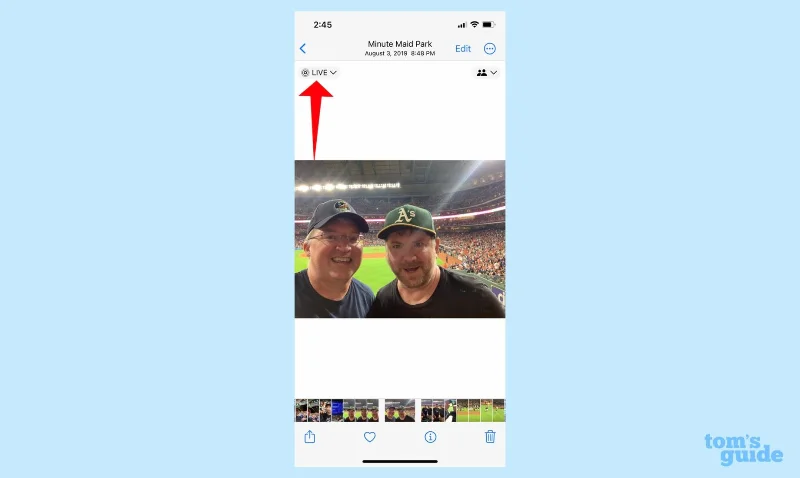
1. Fotoğrafları başlatın ve devre dışı bırakmak istediğiniz Canlı Fotoğrafı bulun . Fotoğrafa dokunun .
(İmaj kredisi: Rehberimiz)
2. Fotoğrafın sol üst köşesinde Canlı menüsüne dokunun .
(İmaj kredisi: Rehberimiz)
3. Açılır menüden, Canlı Fotoğrafları kapatmak için Kapalı'yı seçin . Canlı Fotoğraflar efektini Döngü, Sekme veya Uzun Pozlama olarak değiştirme seçeneğine de sahipsiniz.

(İmaj kredisi: Rehberimiz)
Canlı menü seçeneği görünmeye devam edecek, ancak üzerine dokunursanız fotoğrafın Kapalı olarak ayarlandığını göreceksiniz. Ayrıca, o fotoğrafa basıp basılı tutmak artık Canlı Fotoğraf efektini etkinleştirmez.
Ve hepsi bu kadar. Yine de tazelemek için, ilk etapta Canlı Fotoğraflar çekmediğinizden nasıl emin olacağınız aşağıda açıklanmıştır.
iOS Kamera uygulamasında Canlı Fotoğraflar nasıl kapatılır?
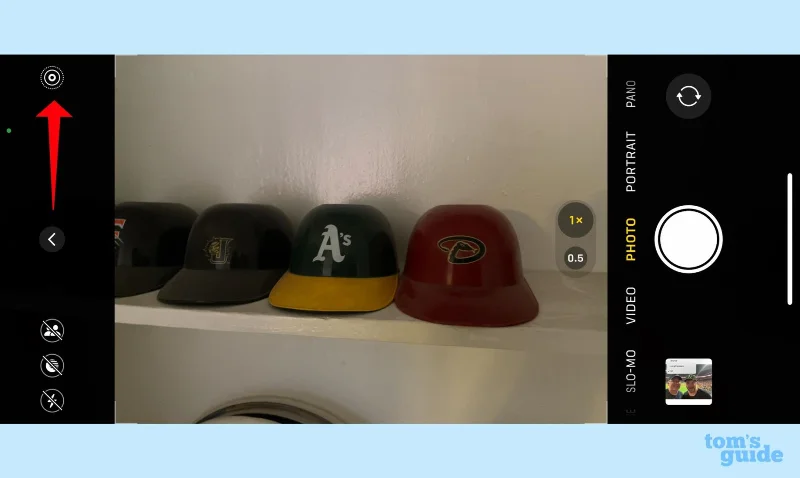
1. Kamerada, telefonu dikey modda tutarken sağ üst köşedeki dairesel simgeye dokunup basılı tutun . (Burada görüldüğü gibi yatay konumdaysanız, telefonunuzu nasıl tuttuğunuza bağlı olarak simge sol üst veya sağ alt köşede olacaktır.)
(İmaj kredisi: Rehberimiz)
2. Bu simgeye dokunup basılı tutmak Canlı Fotoğraflar'ı kapatır ve vizörde özelliğin devre dışı bırakıldığını bildiren bir mesaj yanıp söner. Simgenin üzerinde ayrıca bir eğik çizgi olacaktır.
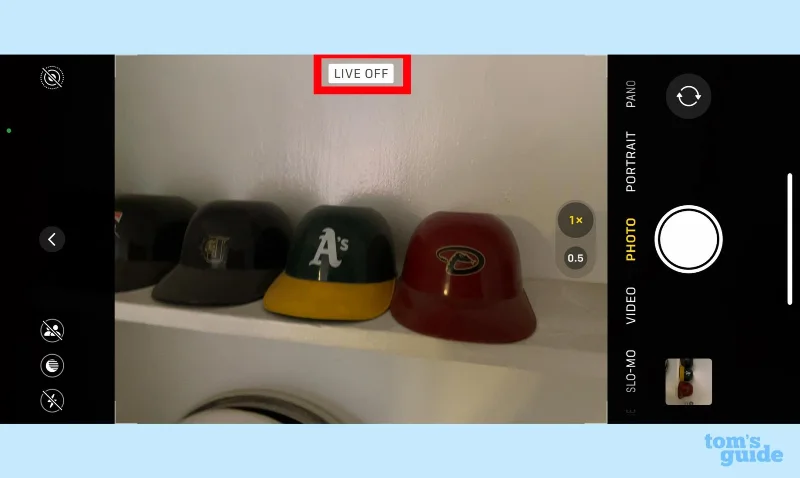
(İmaj kredisi: Rehberimiz)
3. Özelliği tekrar açmak için simgeye tekrar dokunun . Vizörde sarı renkli bir Canlı mesaj yanıp sönecektir.
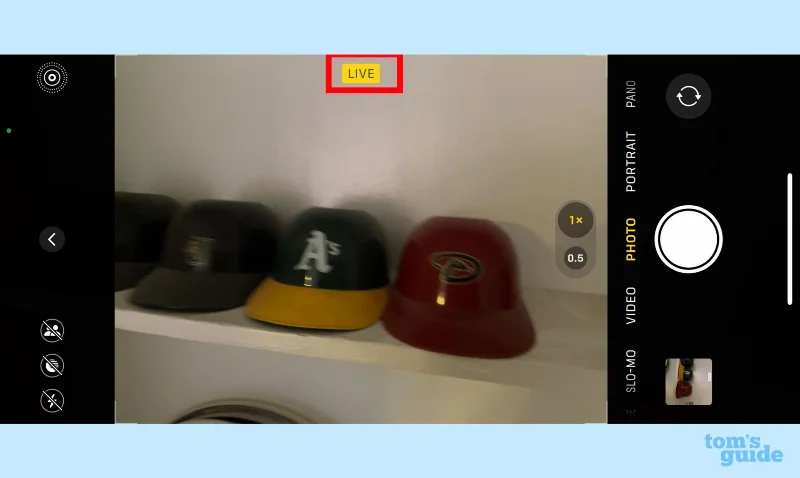
(İmaj kredisi: Rehberimiz)
Daha fazla iOS 16 ipucu ve püf noktası mı arıyorsunuz? iOS 16 özellik kılavuzumuz, Apple'ın en yeni iPhone yazılımında iCloud Paylaşılan Fotoğraf Kitaplığı'nın nasıl kurulacağından Live Text t kullanarak bir videodaki metni kopyalamaya ilişkin ipuçlarına kadar yapabileceğiniz her şeyin özetini içerir .