iOS 16.1'den itibaren , sizin ve diğer beş kişinin kolayca fotoğraf paylaşmasına ve düzenlemesine olanak tanıyan bir iCloud Paylaşılan Fotoğraf Kitaplığı oluşturabilirsiniz . Paylaşılan fotoğraf kitaplıkları elbette yeni bir şey değil, ancak iCloud Paylaşılan Fotoğraf Kitaplığı özelliğiyle Apple, paylaşım sürecini basitleştirmenin yollarını arıyor. Buna, fotoğrafları doğrudan iPhone'un Kamera uygulamasından bir iCloud Paylaşılan Fotoğraf Kitaplığı'na kaydetme yeteneği de dahildir.
Bu özellik etkinleştirildiğinde, kişisel kitaplığınızdaki fotoğrafları daha sonra paylaşılan bir kitaplığa sürüklemeyi hatırlamanız gerekmez. Bunun yerine, bir fotoğraf çektiğinizde, doğrudan iCloud Paylaşılan Fotoğraf Kitaplığı'na kaydedilir.
Paylaşmak istediğiniz fotoğrafları çekerken harika bir zaman kazandıran özelliktir - ancak iCloud Paylaşılan Fotoğraf Kitaplığınıza dahil etmek istemediğiniz şeylerin fotoğraflarını çektiğiniz zamanlar için if özelliğini nasıl kapatacağınızı da bilmek isteyeceksiniz.
Fotoğrafları iPhone'unuzun Kamera uygulamasından iCloud Paylaşılan Fotoğraf Kitaplığınıza nasıl kaydedeceğinizi ve bu özelliği nasıl kapatacağınızı gösterebiliriz. Nereye bakacağınızı bildiğinizde oldukça basit bir şey.
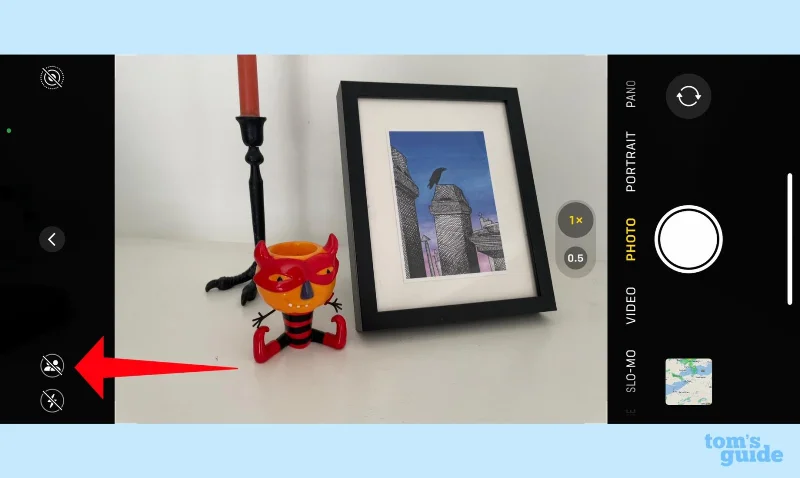
1. Kamera uygulamasında bir resim çektiğinizde, iki kişinin silüetlerini içeren simgeye dokunun. (Kameranın flaşını kapatıp açmak için kullanılan simgenin yanında bulunur.)
(İmaj kredisi: Rehberimiz)
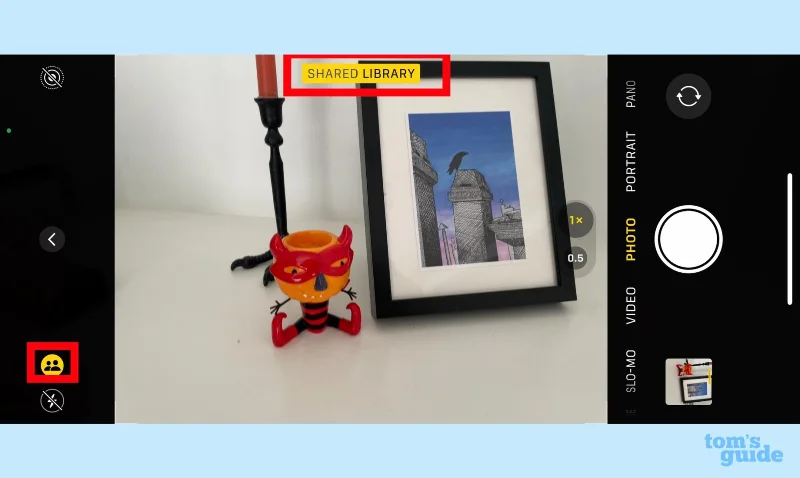
2. Dokunulduğunda silüet simgesi sarıya döner . Bir Paylaşılan Kitaplık başlığı , Kamera'nın vizörünün üst kısmında kısaca yanıp sönecektir . Şu anda çektiğiniz herhangi bir fotoğraf, iCloud Paylaşılan Fotoğraf Kitaplığınıza kaydedilecektir.
(İmaj kredisi: Rehberimiz)
3. Özelliği kapatmak için silüet simgesine tekrar dokunun. İçinde bir eğik çizgi görünecek ve Kişisel Kitaplık başlığı vizörde yanıp sönecektir. Kamera uygulamasında çektiğiniz fotoğraflar artık yalnızca kendi kitaplığınıza kaydedilecek ve iCloud Paylaşılan Fotoğraf Kitaplığı'nda görünmeyecek.
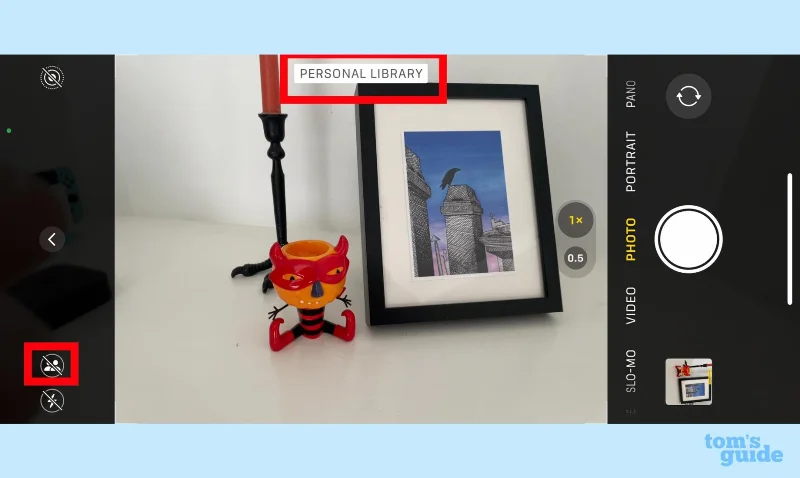
(İmaj kredisi: Rehberimiz)
Kitaplığınızdaki fotoğrafları el ile bir iCloud Paylaşılan Fotoğraf Kitaplığı'na taşıma seçeneğiniz hâlâ var. İşte bu nasıl çalışıyor.
1. Fotoğraflar uygulamasında, iCloud Paylaşılan Fotoğraf Kitaplığınıza kaydetmek istediğiniz bir fotoğraf bulun ve seçin.
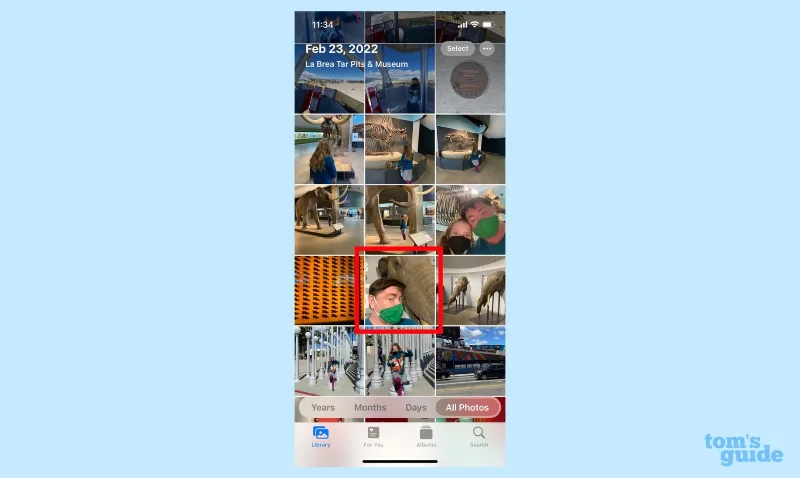
(İmaj kredisi: Rehberimiz)
2. Ekranın sağ tarafındaki kişi simgesinin yanındaki açılır menüye dokunun .
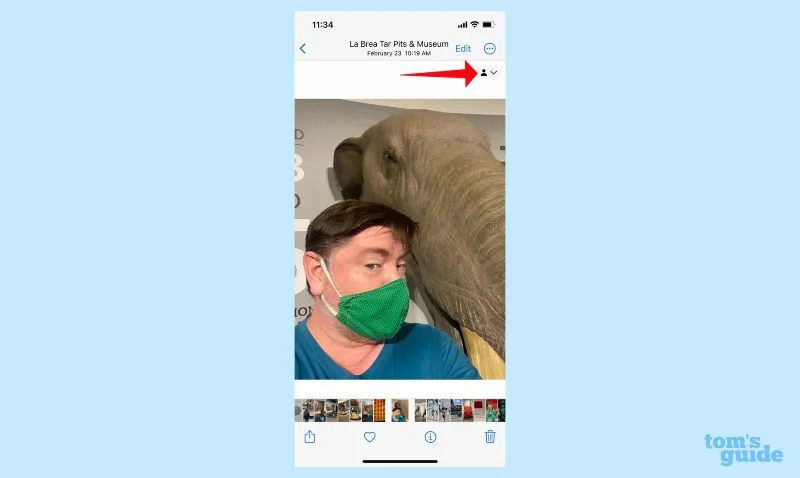
(İmaj kredisi: Rehberimiz)
3. Bir Paylaşılan Kitaplığa Taşı seçeneği görünecektir — buna dokunun.
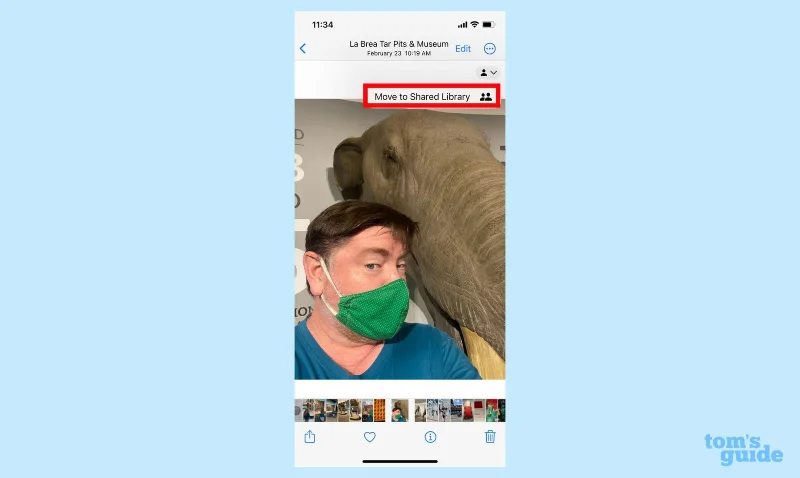
(İmaj kredisi: Rehberimiz)
4. Fotoğraf , iCloud Paylaşılan Fotoğraf Kitaplığınızın bir parçası olduğunu belirten iki kişilik bir silüetle işaretlenecektir ; bu simgeyi, Fotoğraflar kitaplığınızdaki paylaşılan resimlerin küçük resimlerinin üzerine yerleştirilmiş olarak da göreceksiniz.
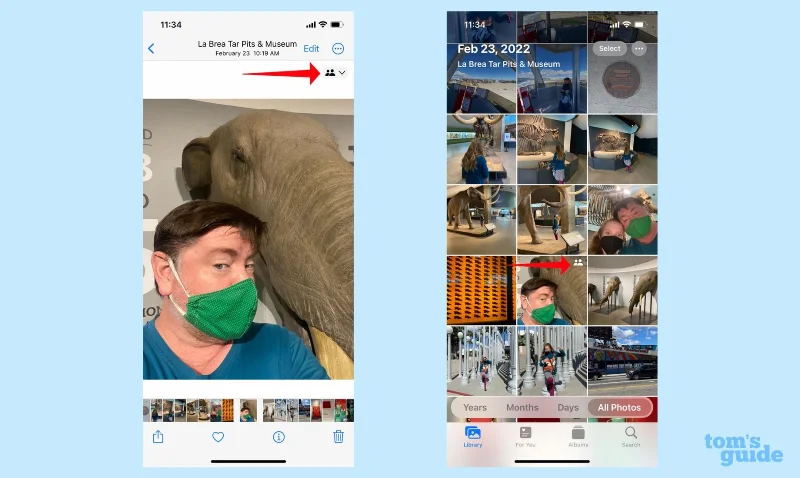
(İmaj kredisi: Rehberimiz)
Otomatik veya manuel olarak iCloud Paylaşılan Fotoğraf Kitaplığınızda fotoğraf paylaşmak için yapmanız gereken tek şey bu. Bu , size yardımcı olabileceğimiz pek çok iOS 16 özelliğinden yalnızca biri . iPhone kilit ekranınızı özelleştirme , Mesajlar'da zaten göndermiş olduğunuz metinleri düzenleme ve bir fotoğrafın konusunu diğer uygulamalara yapıştırmak üzere Kopyalamak için Görsel Görünüm'ü kullanma hakkındaki diğer nasıl yapılır konularımıza göz atın . (Bu son iOS 16 özelliği , bu arada mem yapmak için harika .)