
iPhone'da görüntüleri nasıl üst üste bindireceğinizi bildiğiniz zaman, sanatsal yönünüzü benimsemek ve taze ve güzel bir şey yaratmak çok kolay. iPhone'unuzun duvar kağıdı bir daha asla eskisi gibi olmayacak!
Bir görüntüyü diğerinin üzerine bindirmek normalde PC'lerdeki en iyi düzenleme yazılımları için ayrılmış bir araçtır , dolayısıyla iPhone'u en iyi telefonlardan biri yapmaya yardımcı olan bu gibi özelliklerdir .
iPhone'un kısayol uygulaması, kullanıcıların tek bir tuşa basarak görüntüleri üst üste bindirmek gibi karmaşık eylemleri kullanmak için kendi özel komutlarını oluşturmasına olanak tanır. Bu, iPhone'da bindirme görüntüleri kullanmanın en zor kısmıdır, ancak bir kez ayarlandıktan sonra, bir daha asla endişelenmenize gerek kalmaz ve TikToker imobie'nin burada yaptığı gibi inanılmaz özel duvar kağıtları oluşturmaya başlayabilirsiniz...
@imobie
Kendiniz nasıl yapacağınızı mı merak ediyorsunuz? Aşağıda adım adım süreç boyunca sizinle konuşacağız. Bundan sonra, kendi yaratıcılığınızı kullanmak zorunda kalacaksınız! Daha fazla uzatmadan, görüntüleri iPhone'da nasıl üst üste bindireceğiniz aşağıda açıklanmıştır.
iPhone'da görüntüler nasıl üst üste bindirilir
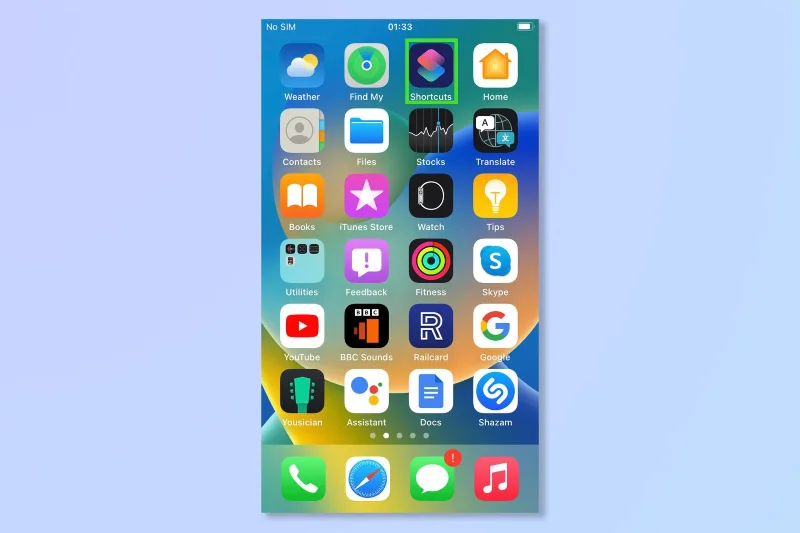
1. Kısayollar Uygulamasını açın . Bu, varsayılan olarak yüklenir, bu nedenle Ana Ekranınızda olabilir. Alternatif olarak, Aramayı açmak için Ana Ekrandan aşağı kaydırın ve "Kısayollar" yazın .
(İmaj kredisi: Gelecek)
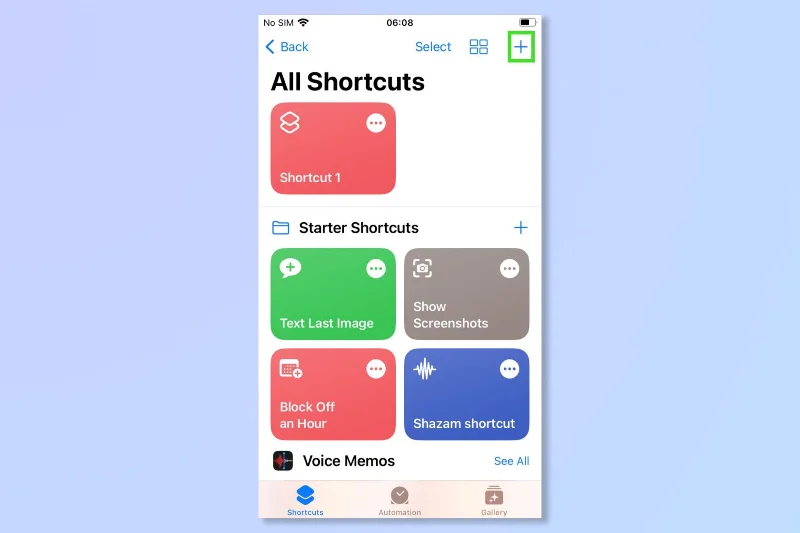
2. Yeni bir kısayol oluşturmak için sağ üstteki '+' simgesine dokunun .
(İmaj kredisi: Gelecek)
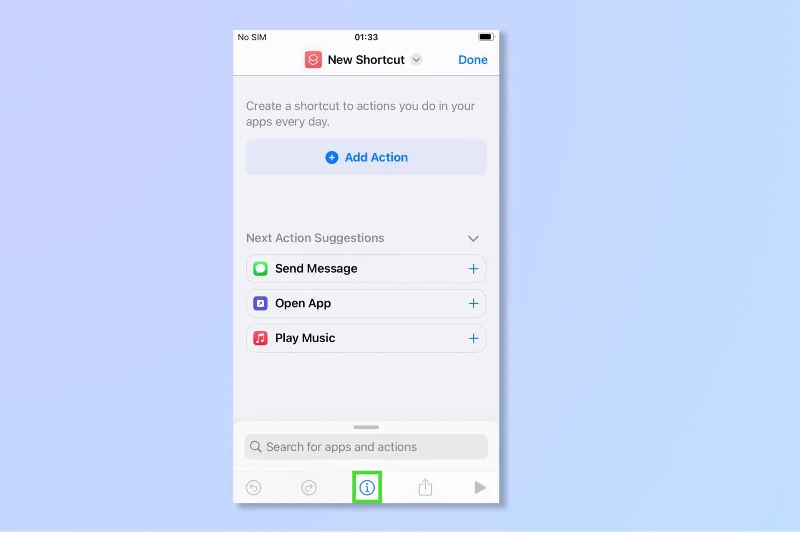
3. Ekranın altındaki 'i' simgesine dokunun .
(İmaj kredisi: Gelecek)
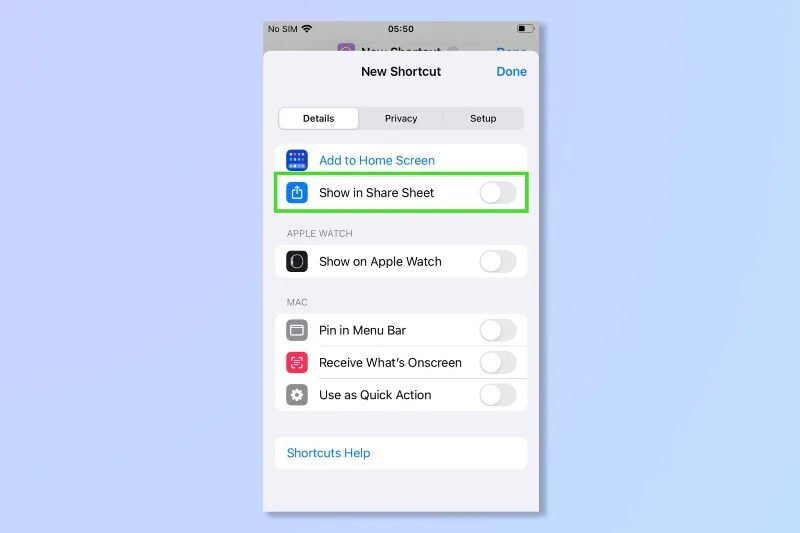
4. Buradan, Paylaşım Sayfasında Göster'i seçin — bu, Kaplama işlevini Fotoğraflar uygulamasındaki Paylaş menüsüne ekleyerek hızlı ve kolay bir şekilde kullanmanıza olanak tanır.
(İmaj kredisi: Gelecek)
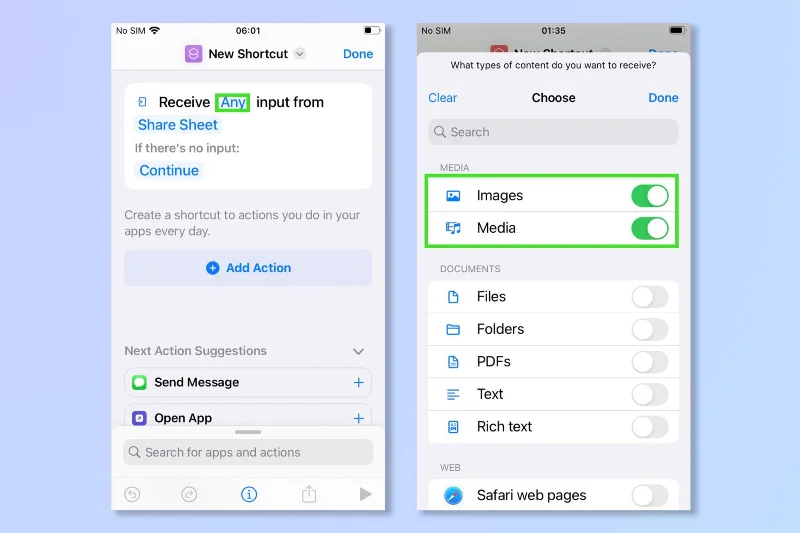
5. Önceki ekrana dönün ve 'Herhangi biri' kelimesine dokunun , ardından Görüntüler ve Medya dışındaki her şeyin seçimini kaldırın .
(İmaj kredisi: Gelecek)
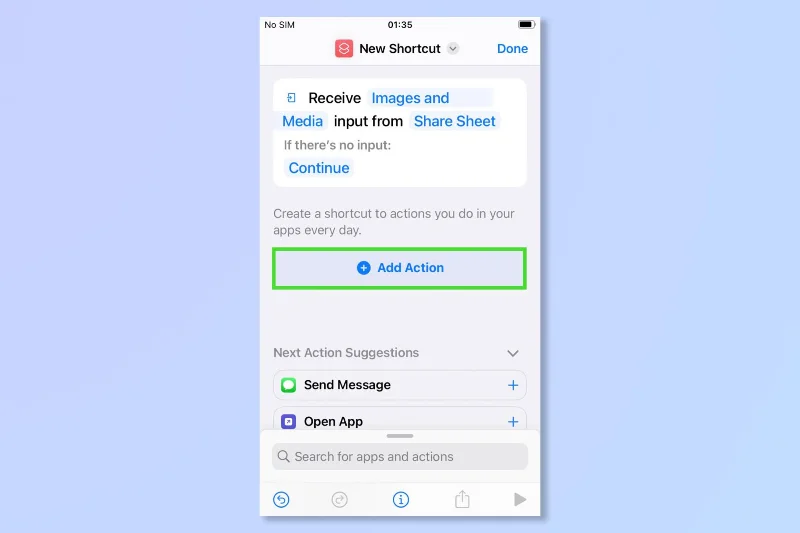
6. Yeni kısayol ekranında Eylem Ekle'ye dokunun .
(İmaj kredisi: Gelecek)
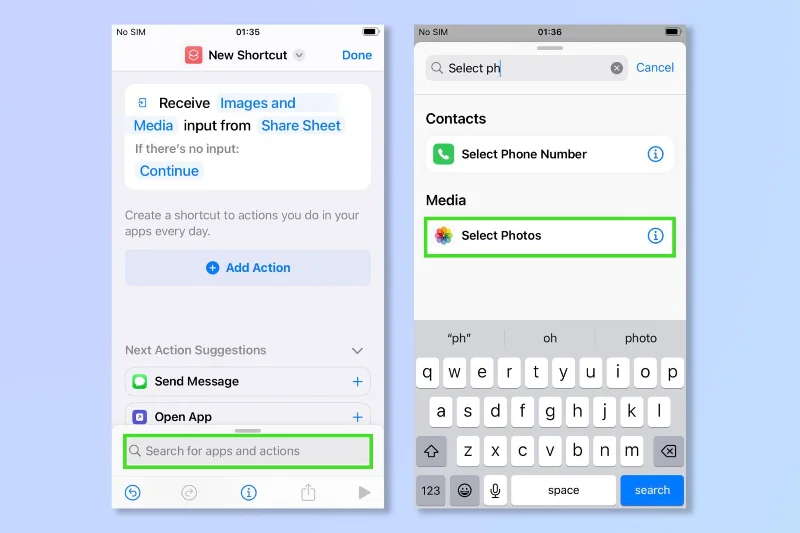
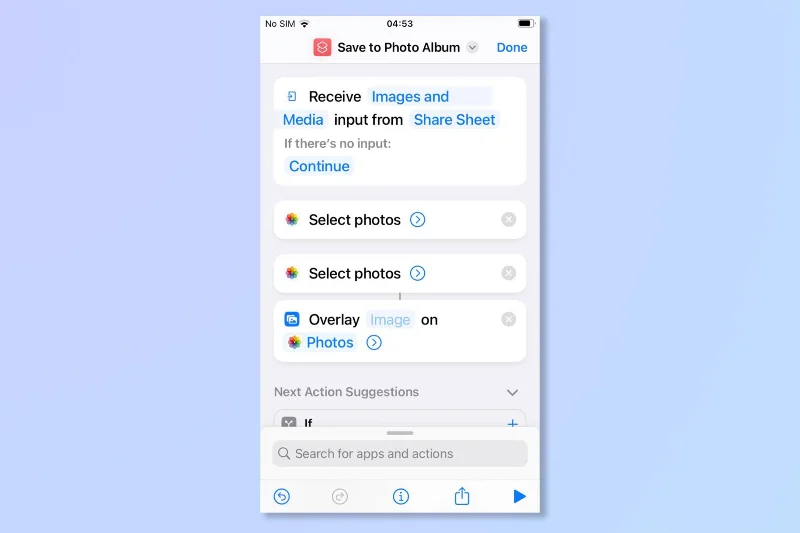
7. Ekranın altındaki arama çubuğuna dokunun ve "Fotoğraf Seç" yazın . Seçenek göründüğünde Fotoğraf Seç'e dokunun .
(İmaj kredisi: Gelecek)
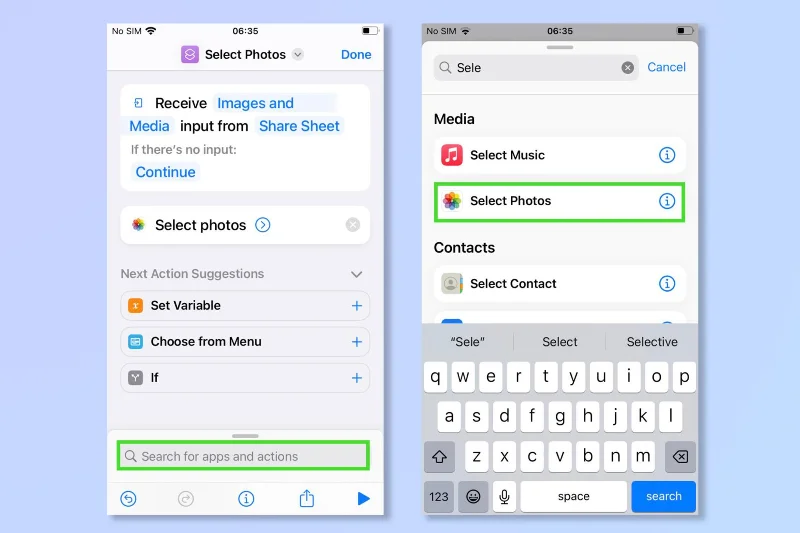
8. İkinci bir Fotoğraf Seç eylemi eklemek için 7. adımı tekrarlayın . Bu, aynı anda iki fotoğraf seçmenize izin verecektir.
(İmaj kredisi: Gelecek)
9. Üçüncü bir eylem eklemek için arama çubuğuna tekrar dokunun . "Kaplama Görüntüleri" yazın ve göründüğünde Görüntüleri Bindirme'ye dokunun . Artık aşağıdaki ekran görüntüsüne benzeyen bir kısayolunuz olmalıdır.
(İmaj kredisi: Gelecek)
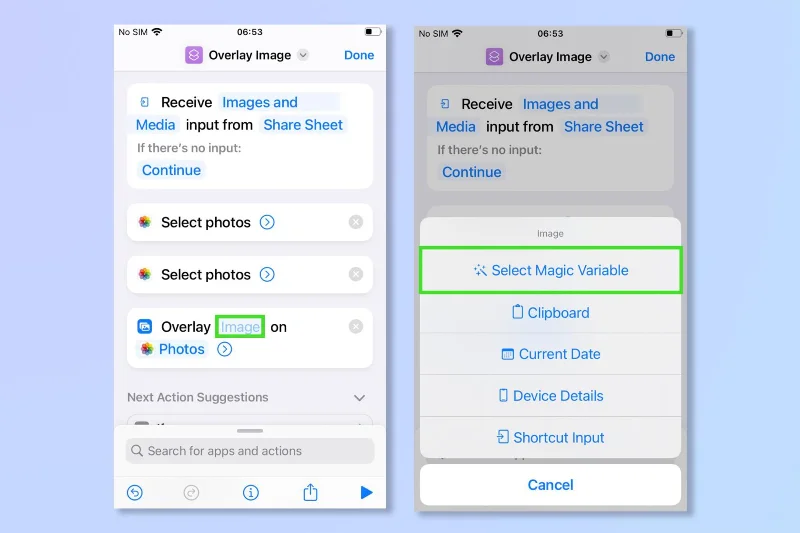
10. 'Görüntü' kelimesine dokunun (uzun basmanız gerekebilir) ve ardından Sihirli Değişkeni Seç'e dokunun .
(İmaj kredisi: Gelecek)
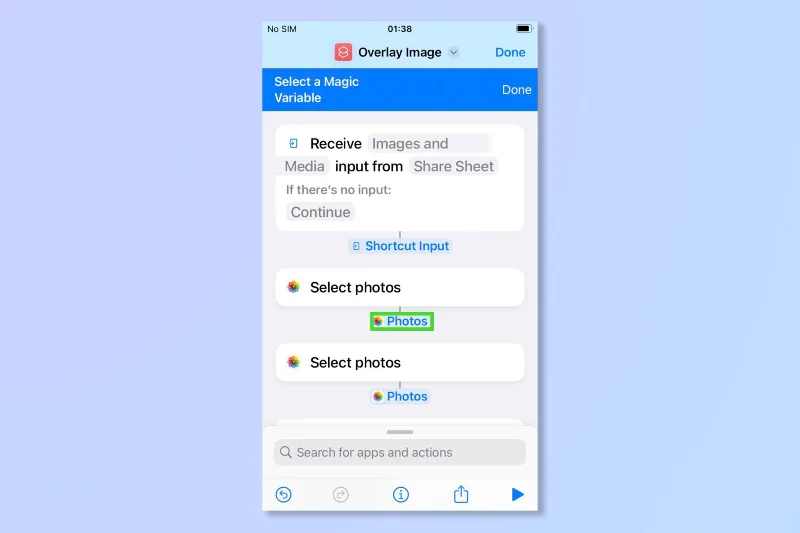
11. Şimdi, ilk 'Fotoğraflar'a dokunun .
(İmaj kredisi: Gelecek)
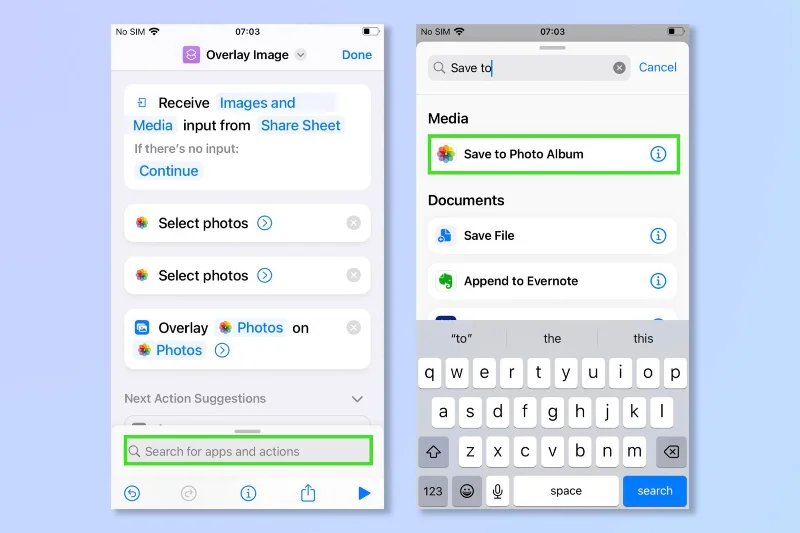
12. Arama çubuğuna dokunun ve " fotoğraf albümüne kaydet" yazın , ardından görüntülendiğinde Fotoğraf albümüne kaydet'e dokunun .
(İmaj kredisi: Gelecek)
13. Kısayolunuzun adını seçin ve "Yer Paylaşımlı Görüntüler" gibi uygun bir adla yeniden adlandırın — bu, görüntüleri düzenlerken paylaşım sayfasının altında göründüğü ad olacaktır.
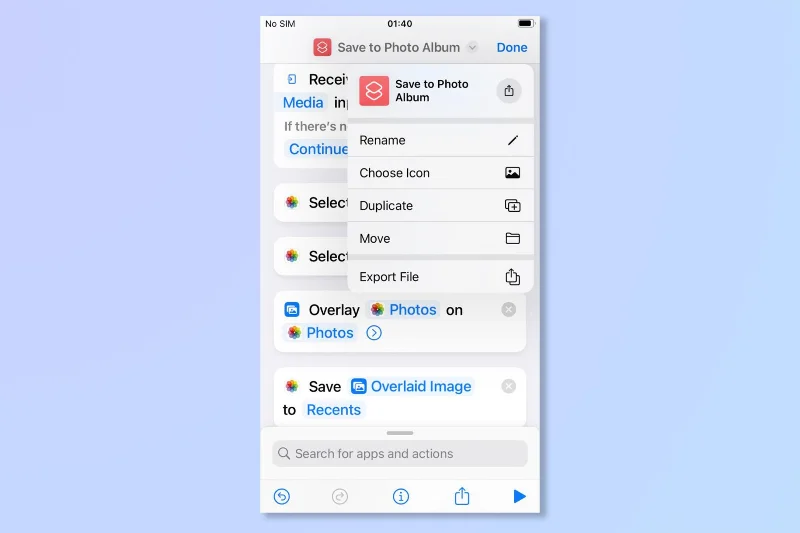
(İmaj kredisi: Gelecek)
14. Fotoğraflar Uygulamasında , paylaşım sayfasına (sol altta) dokunun, yeni kısayolunuzu bulacaksınız.
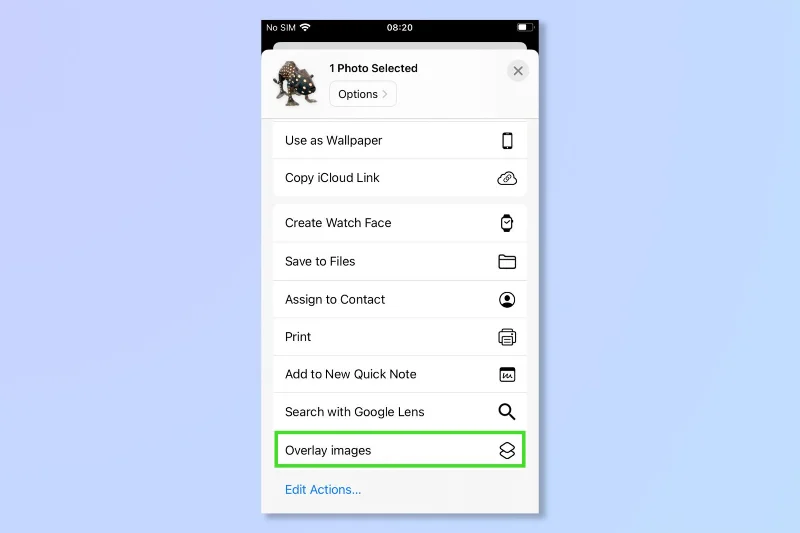
(İmaj kredisi: Gelecek)
15. Özelliği seçtikten sonra , birbiri üzerine bindirmek için fotoğraflar uygulamanızdan iki resim seçmeniz istenecektir . İlk görüntü kaplama, ikincisi arka plan olacaktır.
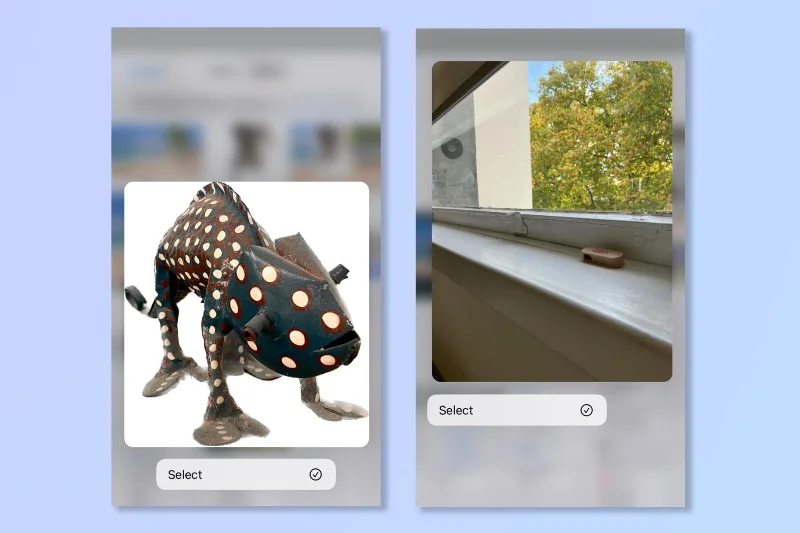
(İmaj kredisi: Gelecek)
16. iPhone'unuzda bindirmeleri kullanmanın keyfini çıkarın!
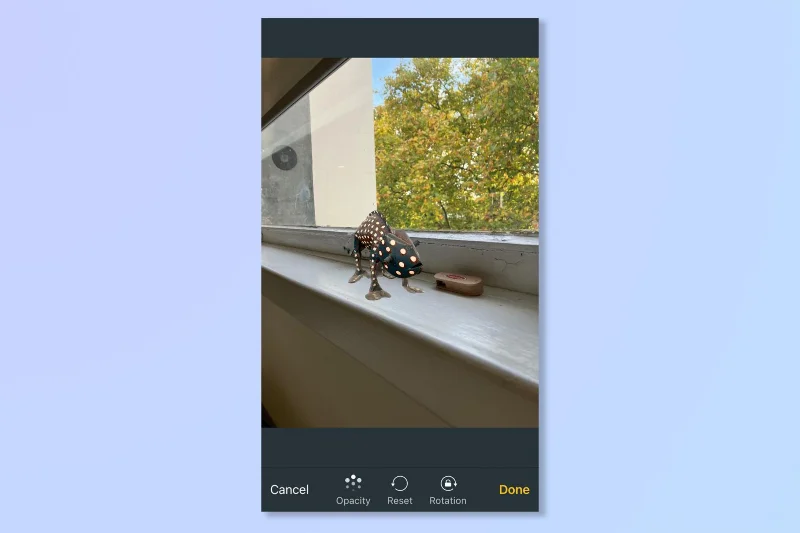
(İmaj kredisi: Gelecek)
Ve işimiz bitti! Artık hiçbir şey hayal gücünüzü engelleyemez, fotoğraf çekmeye başlayın ve kaplamalarla oynayın.
iPhone'da görüntüleri üst üste bindirmeyi öğrendikten sonra, belki de resimlerinizi benzersiz kılmak için başka yollar arıyorsunuz, neden telefonunuzda bulunan en iyi fotoğraf düzenleme uygulamalarına göz atmıyorsunuz? iPhone'unuzda bir grup fotoğrafı hızlı bir şekilde düzenlemek istiyorsanız, iOS Fotoğraflar'da düzenlemeleri nasıl kopyalayıp yapıştıracağınıza bakın veya video sizin işinizse iPhone'da videoları nasıl düzenleyeceğinizi öğrenin . Daha genel iPhone ipuçları ve püf noktaları için, daha hızlı ve daha kolay yazmak için iPhone'da Dvorak klavyeyi nasıl etkinleştireceğinizi öğrenin . Yeni bir iPhone mu aldınız? Verileri iPhone'dan iPhone'a nasıl aktaracağınızı öğrenin ve eşyalarınızın güvenli bir şekilde taşınmasını sağlayın.





