如何解決iPhone 17切換鏡頭時相機卡頓的問題

透過對 iOS、微距控制、相機控制、儲存、發熱和硬體的驗證檢查,修復 iPhone 17 在切換鏡頭時的相機延遲問題。
如果您經常使用消息應用程序,那麼學習如何在 iPhone 上使用文本替換肯定會派上用場。通過允許您設置文本快捷方式,您可以節省大量時間。
您還可以減少犯錯誤的機會 - 當您專注於如此小的屏幕鍵盤時,這是很容易做到的。
文本替換功能有一些關鍵用途。也許你一直在輸入一個單詞或短語,但 iOS 會不斷地將其“糾正”為你不想要的內容。也許您發現自己一遍又一遍地輸入相同的複雜單詞或短語,而您寧願創建一個由幾個字符組成的快捷方式。
無論哪種情況,使用文本替換功能都將大大有助於解決您遇到的問題。它可以防止單詞被自動更正或標記,防止拼寫錯誤並加快某些單詞的輸入速度(您願意輸入“ honorificabilitudinitatibus ”還是通過輸入“hcdt”來獲得相同的結果?
此外,如果您在 Apple 設備上打開了 iCloud,那麼您在 iPhone 上所做的任何更改都會與它們同步。因此,考慮到這一點,讓我們繼續了解如何在 iPhone 上使用文本替換。
如何在 iPhone 上使用文本替換
文本替換功能內置於 iOS 中 - 您的第一步就是找到它!
1.找到設置
(圖片來源:©未來)
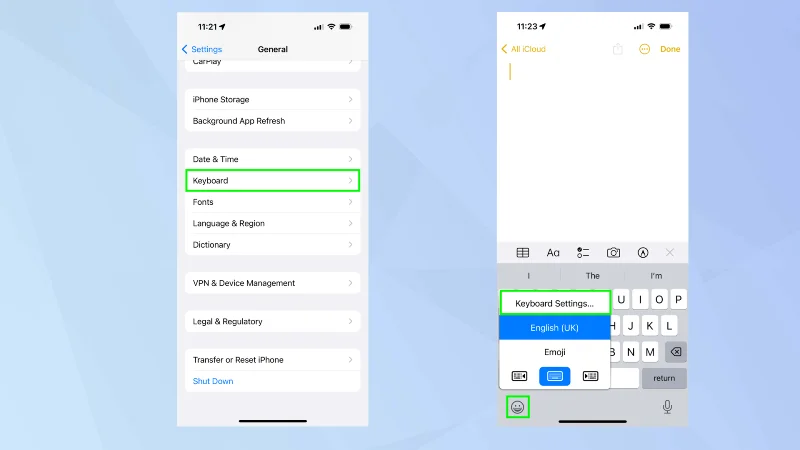
如果您想使用文本替換功能,可以通過以下兩種方式之一到達所需的屏幕。
對於第一種方法,打開“設置”應用程序並選擇“常規”。接下來,點擊鍵盤。
對於第二種方法,在文本字段中鍵入時按住鍵盤上的笑臉或全局圖標。接下來,點擊鍵盤設置
2. 點擊文本替換
(圖片來源:©未來)
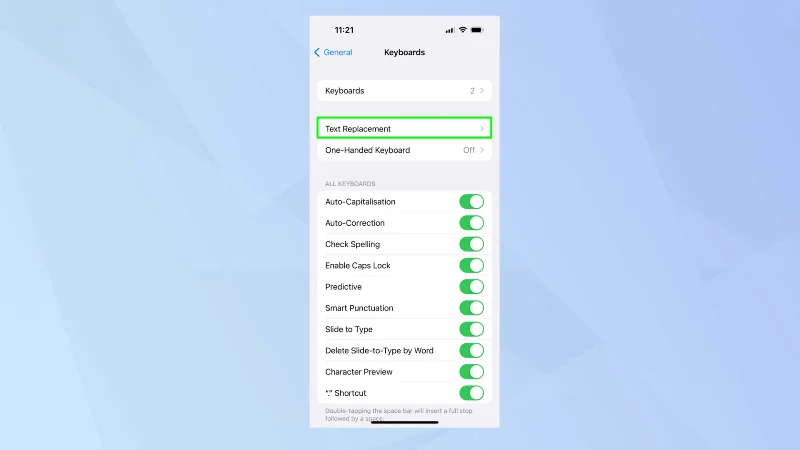
無論哪種情況,您都會進入鍵盤設置屏幕。選擇文本替換。
3.添加文本替換

(圖片來源:©未來)
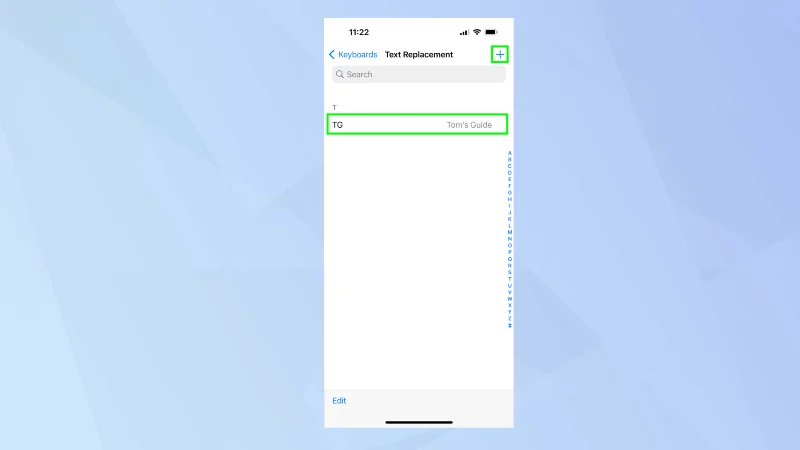
要添加文本替換,您只需點擊右上角的+ 圖標即可。
4. 輸入短語和快捷鍵
(圖片來源:©未來)
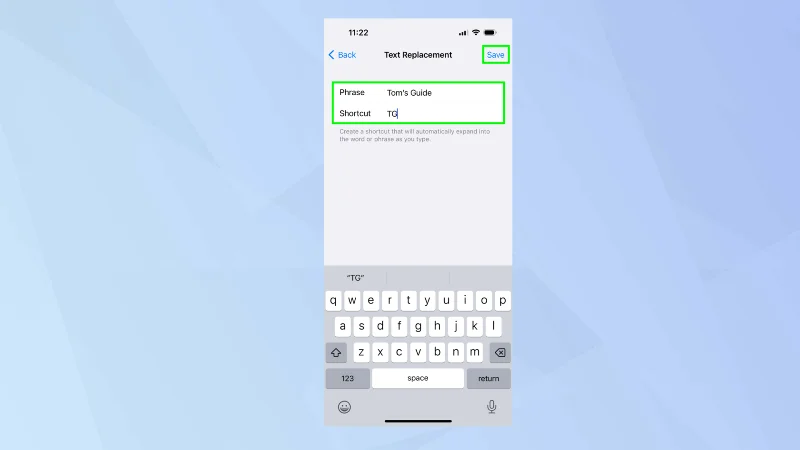
您現在可以輸入您想要顯示的短語- 例如,我們的指南。您還可以輸入快捷方式(在我們的例子中為 TG)。這裡的想法是,將來輸入 TG 時,屏幕上會出現“我們的指南”一詞。
重要提示:如果 iOS 不斷更正您使用的單詞或短語,而您不希望它這樣做,請在短語字段中輸入該術語,但將快捷方式留空。實際上,您正在將單詞輸入字典。
現在點擊保存。
5.查看您的文本替換
(圖片來源:©未來)
然後將列出文本替換。您可以添加更多。只需再次點擊+即可。如果向左滑動並點擊刪除,您還可以刪除任何文本替換。
就這樣吧。您現在已經知道如何在 iPhone 上使用文本替換了。然而,您還可以做更多的事情。為什麼不了解如何在 iPhone 上啟用 Dvorak 鍵盤或了解如何在 iPhone 或 iPad 上啟用隱藏觸控板以使文本編輯更加輕鬆。您可能還想知道如何在 iPhone、iPad 和 Mac 上鍵入 Apple 徽標,並且絕對值得學習如何修復 iPhone 上的自動更正功能。
更多來自我們的指南
透過對 iOS、微距控制、相機控制、儲存、發熱和硬體的驗證檢查,修復 iPhone 17 在切換鏡頭時的相機延遲問題。
透過檢查低電量模式、遊戲模式、發熱情況、更新、儲存空間、重新啟動以及最後的設置,修復 iPhone 17 遊戲卡頓和掉幀問題。
透過檢查快速傳輸要求、Wi-Fi 與藍牙、iOS 更新、電信商支援情況以及 QR 碼備用選項,解決 iPhone 17 Pro Max 上的 eSIM 傳輸失敗問題。
透過檢查實際使用情況、讓索引完成、釋放安全空間以及更新 iOS,解決 iPhone 17 在 iOS 更新後出現的「儲存空間幾乎已滿」警告。
透過 Apple 支援的步驟,解決 iPhone 17 Pro 上 Wi‑Fi 7 反覆斷線的問題,涵蓋 iOS 更新、6 GHz 模式、路由器設定、VPN、私人 Wi‑Fi 位址及網路重設。
使用官方的「转移到 iOS」方法,將聯絡人、照片、訊息、應用程式和 WhatsApp 聊天記錄從 Android 移動到 iPhone 17,包含設定要求與復原技巧。
透過 Apple 驗證的測試,修復 iPhone 17 通話時麥克風失效的問題,涵蓋麥克風阻塞、音訊路由、權限、iOS 及維修等面向。
透過 Apple 驗證的步驟修復 iPhone 17 上的 Apple Intelligence,涵蓋 iOS 更新、模型下載、儲存空間、語言與地區設定、螢幕使用時間、Siri 及重新啟動檢查。
iOS 更新後 iPhone 17 電池耗電快?安全診斷更新後的活動、應用程式、顯示器、5G、電源模式及電池健康狀況。
當您知道如何在 iPhone/iPad 和 macOS 上設置電子郵件提醒時,您可以收到提示您採取行動的通知







