如何解決iPhone 17切換鏡頭時相機卡頓的問題

透過對 iOS、微距控制、相機控制、儲存、發熱和硬體的驗證檢查,修復 iPhone 17 在切換鏡頭時的相機延遲問題。
了解如何在 iPhone 上製作 GIF 聽起來可能不是特別有用 - 畢竟,已經創建了數十萬個 GIF,為什麼還要添加更多呢?但是,如果您希望自己的 GIF 更加個性化,或者您想到了一些有趣的事情想要分享,那麼製作自己的 GIF 會非常令人滿意。
嘗試一下當然沒有什麼壞處。在 iPhone 上製作 GIF 比您想像的更簡單,只需輕按幾下即可從拍攝照片或抓取圖像到欣賞您準備分享的作品。在這裡,我們先看看如何通過照片應用程序進行操作,然後再解釋通過 GIPHY 將 GIF 提升到另一個級別的方法。
如何在 iPhone 上的照片應用中製作 GIF
注意:如果您使用此方法,則無需向 iPhone 下載任何額外的軟件
1. 創建實時照片
(圖片來源:©未來)
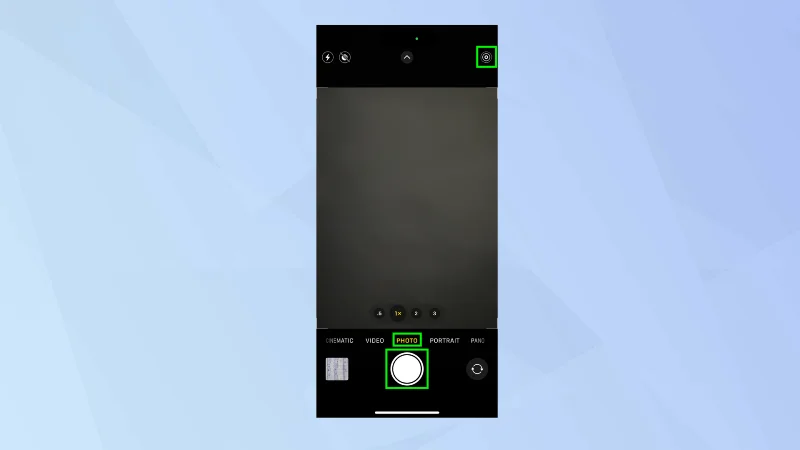
要在 iPhone 上製作 GIF,您需要使用 Live Photo。這些圖像具有運動特徵,因為它們包含拍攝照片前 1.5 秒和拍攝後 1.5 秒的錄製鏡頭。
只需打開相機應用程序並確保將相機設置為照片模式即可。“實時照片”按鈕位於屏幕的右上角。如果有一條線穿過,請點擊“實時照片”按鈕將其打開。現在點擊“快門”按鈕來捕捉您想要在 GIF 中使用的鏡頭。
2.啟動照片應用程序
(圖片來源:©未來)
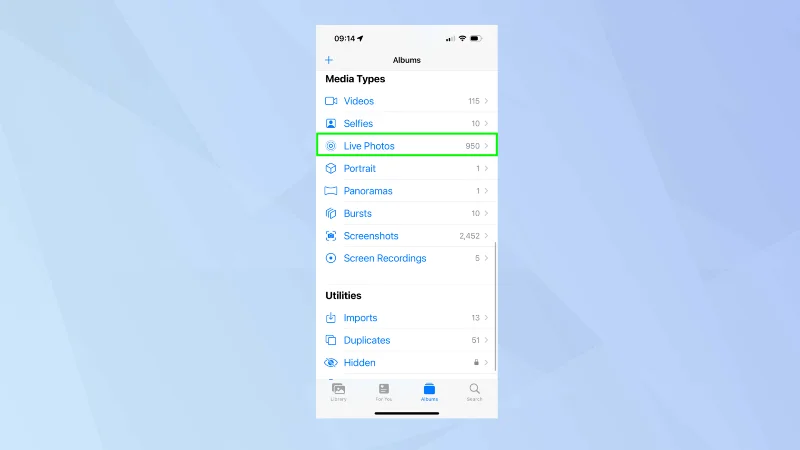
獲得實時照片後(無論您是剛剛拍攝的一張新照片還是過去的實時照片),請啟動“照片”應用程序。選擇相冊並向下滾動到媒體類型列表。現在點擊實時照片。
3. 找到要使用的圖像
(圖片來源:©未來)
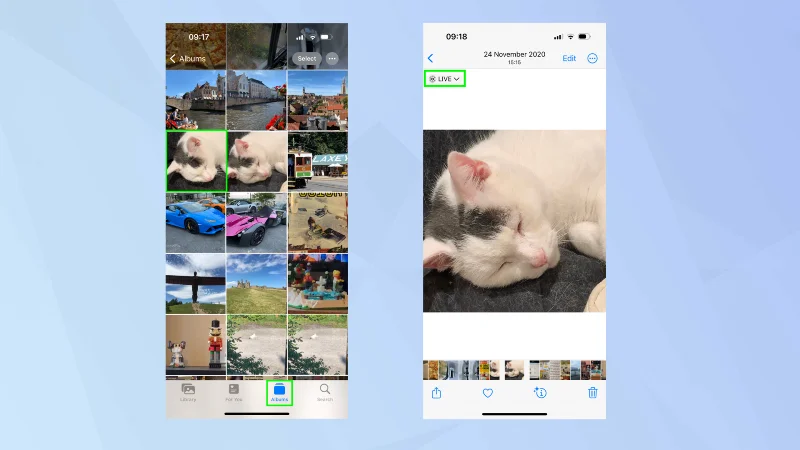
查看您的圖像並選擇您想要使用的照片。現在點擊屏幕左上角的實時圖標以顯示菜單。
4. 循環或彈跳圖像
(圖片來源:©未來)
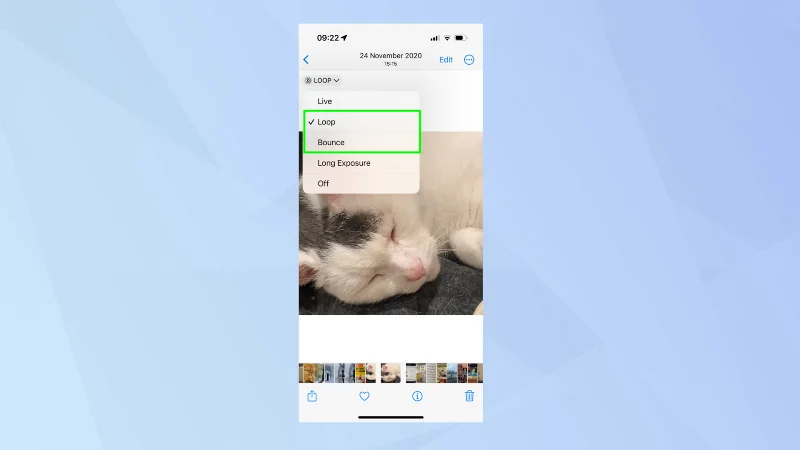
您可以使用兩個選項之一。
如果您選擇“循環”,實時照片中的素材將繼續一遍又一遍地播放。
如果您選擇“彈跳”,則實時照片將向前播放,然後向後播放並繼續這樣做,從而創建一個奇怪但引人注目的視頻。
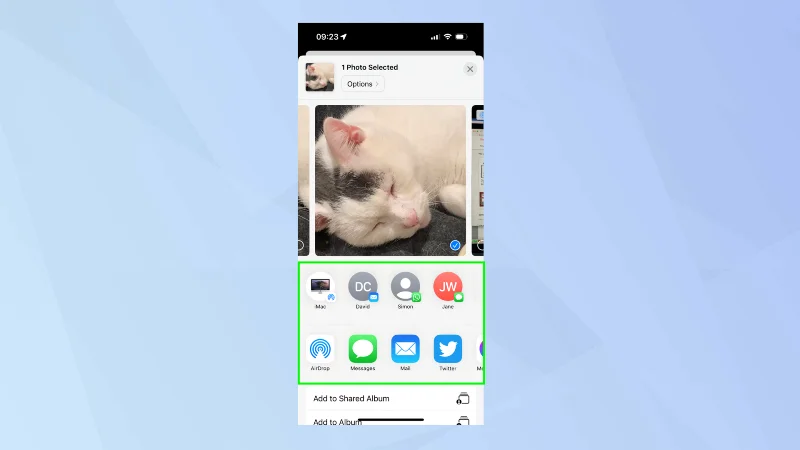
5.分享你的GIF動圖
(圖片來源:©未來)
您不需要保存圖像 - 它會自動添加並保存效果(如果您從菜單中選擇“實時照片”,則可以恢復)。現在您可以點擊共享圖標並將GIF 發送給其他人。
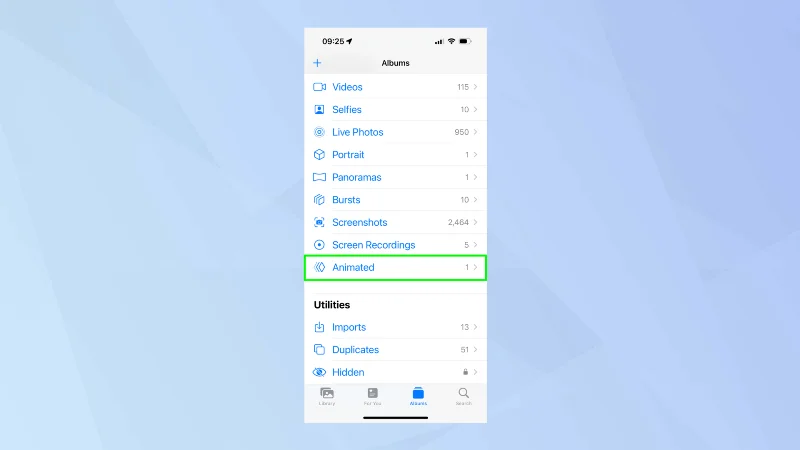
6.查看您製作的 GIF
(圖片來源:©未來)
您可以輕鬆訪問以這種方式創建的任何 GIF。只需點擊“相冊”選項卡,向下滾動並選擇“動畫”即可查看它們。
如何使用 GIPHY 在 iPhone 上製作 GIF
注意:如果您想用字幕和特效來裝飾您的 GIF,那麼 GIPHY 應用程序值得一試。
1. 獲取 GIPHY 應用程序

(圖片來源:©未來)
從 GIPHY 應用程序商店頁面下載 GIPHY 應用程序。
2. 點擊創建按鈕

(圖片來源:©未來)
當您準備好製作 GIF 時,點擊屏幕右上角的“創建”
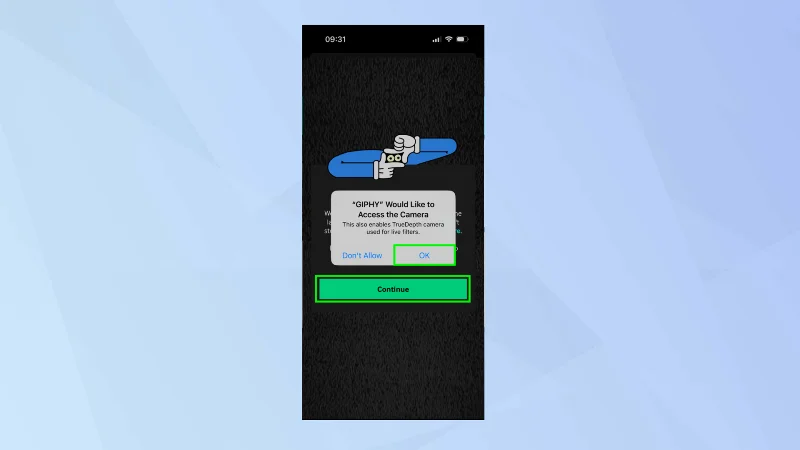
3.允許相機訪問
(圖片來源:©未來)
允許 GIPHY 訪問您的 iPhone 相機:選擇繼續並在出現提示時點擊確定。
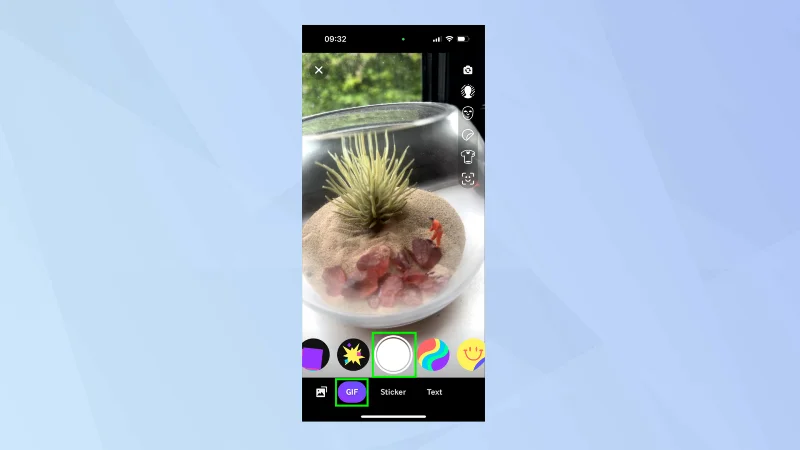
4. 錄製一些片段
(圖片來源:©未來)
選擇屏幕底部的 GIF 選項卡。您將能夠使用相機來排列鏡頭,利用屏幕上的各種有趣的濾鏡和選項。點擊快門按鈕錄製視頻。
5. 查找現有素材
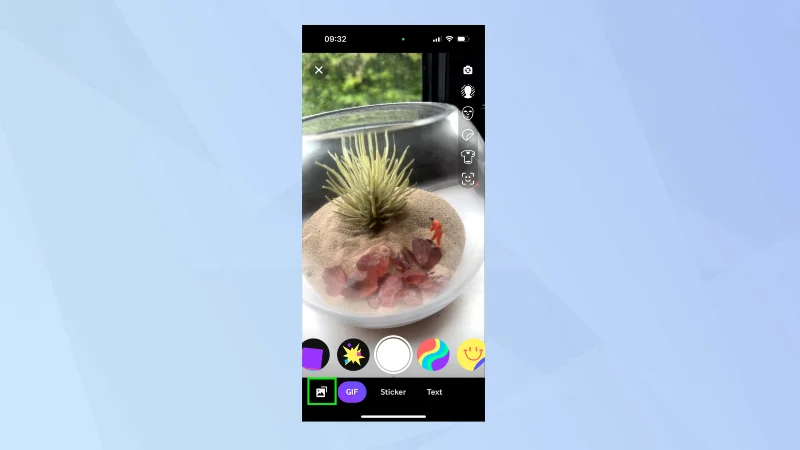
(圖片來源:©未來)
或者,點擊照片圖標。這將允許您從 iPhone 的相機膠卷中選擇內容。
6.添加效果
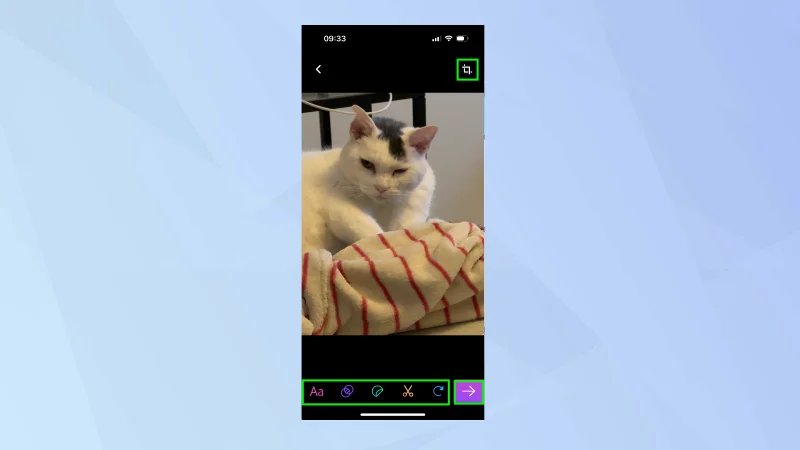
(圖片來源:©未來)
您可以向 GIF添加各種效果,完成後點擊箭頭圖標。
7.分享你的GIF動圖
(圖片來源:©未來)
如果您想通過社交媒體或私下將其發送給其他人,您可以點擊“共享 GIF” 。如果您想通過 GIPHY 應用程序發送、存儲和共享內容,您還可以選擇上傳到 GIPHY 。
現在你就得到了它。您現在已經知道如何在 iPhone 上製作 GIF,但不要離開。為什麼不學習如何在 Facebook Messenger 中發送 GIF或了解如何在 Photoshop 中創建 GIF?您還可以使用實時照片做更多事情 -例如,在這裡您可以了解如何將實時照片設置為 iPhone 的壁紙,這個隱藏的 iPhone 技巧可以讓您一次編輯多張照片!曾經忘記回復電子郵件嗎?了解如何在 Apple Mail 上設置電子郵件提醒。TikTok 還不夠?了解如何將 TikTok 小部件添加到 iPhone 的主頁。
更多來自我們的指南
透過對 iOS、微距控制、相機控制、儲存、發熱和硬體的驗證檢查,修復 iPhone 17 在切換鏡頭時的相機延遲問題。
透過檢查低電量模式、遊戲模式、發熱情況、更新、儲存空間、重新啟動以及最後的設置,修復 iPhone 17 遊戲卡頓和掉幀問題。
透過檢查快速傳輸要求、Wi-Fi 與藍牙、iOS 更新、電信商支援情況以及 QR 碼備用選項,解決 iPhone 17 Pro Max 上的 eSIM 傳輸失敗問題。
透過檢查實際使用情況、讓索引完成、釋放安全空間以及更新 iOS,解決 iPhone 17 在 iOS 更新後出現的「儲存空間幾乎已滿」警告。
透過 Apple 支援的步驟,解決 iPhone 17 Pro 上 Wi‑Fi 7 反覆斷線的問題,涵蓋 iOS 更新、6 GHz 模式、路由器設定、VPN、私人 Wi‑Fi 位址及網路重設。
使用官方的「转移到 iOS」方法,將聯絡人、照片、訊息、應用程式和 WhatsApp 聊天記錄從 Android 移動到 iPhone 17,包含設定要求與復原技巧。
透過 Apple 驗證的測試,修復 iPhone 17 通話時麥克風失效的問題,涵蓋麥克風阻塞、音訊路由、權限、iOS 及維修等面向。
透過 Apple 驗證的步驟修復 iPhone 17 上的 Apple Intelligence,涵蓋 iOS 更新、模型下載、儲存空間、語言與地區設定、螢幕使用時間、Siri 及重新啟動檢查。
iOS 更新後 iPhone 17 電池耗電快?安全診斷更新後的活動、應用程式、顯示器、5G、電源模式及電池健康狀況。
當您知道如何在 iPhone/iPad 和 macOS 上設置電子郵件提醒時,您可以收到提示您採取行動的通知







