
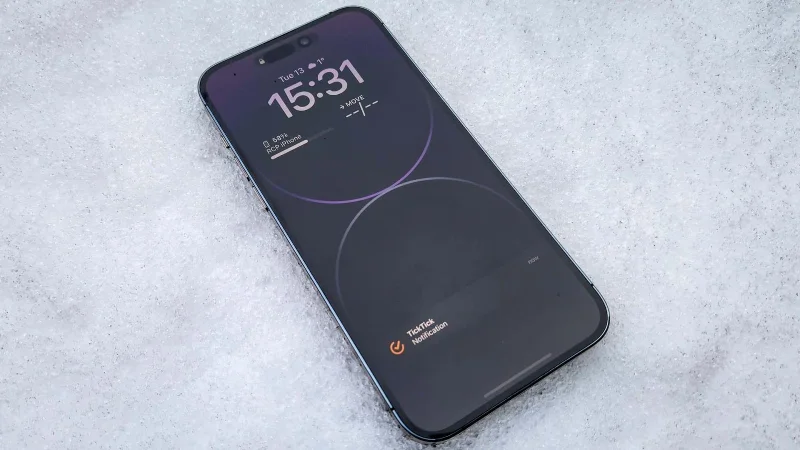
了解如何管理Galaxy S23上的鎖屏通知涵蓋了從美觀到實用的基礎。通過確定通知的顯示方式,您可以根據自己的喜好定制鎖定屏幕和手機的常亮顯示。您還可以確保通知不會向任何可能看到您 S23 屏幕的人透露所有信息。
即使您不希望手機上彈出任何通知,管理 Galaxy S23 鎖定屏幕也是實現這一目標的最簡單方法。主要設置之一允許您完全關閉鎖定屏幕通知。
在本指南中,我們將引導您了解如何管理 Galaxy S23 上的鎖定屏幕通知,從隱藏這些警報到調整其外觀。
如何管理 Galaxy S23 上的鎖屏通知
我們使用 Galaxy S23 測試了這些步驟,但即使您使用的是Galaxy S23 Plus或Galaxy S23 Ultra ,同樣的方法也適用。
1. 進入通知設置
(圖片:©我們的指南)
在 Galaxy S23 上啟動“設置”應用程序,然後點擊“通知”。
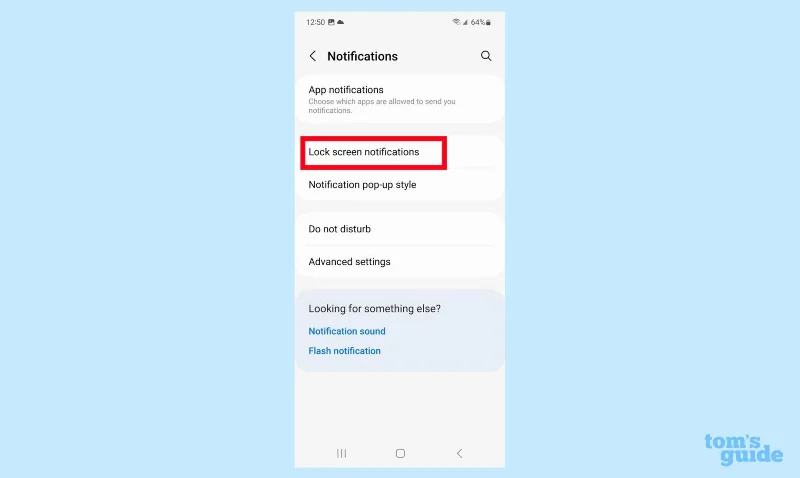
2.進入鎖屏通知設置
(圖片:©我們的指南)
進入通知設置屏幕後,點擊鎖定屏幕通知。
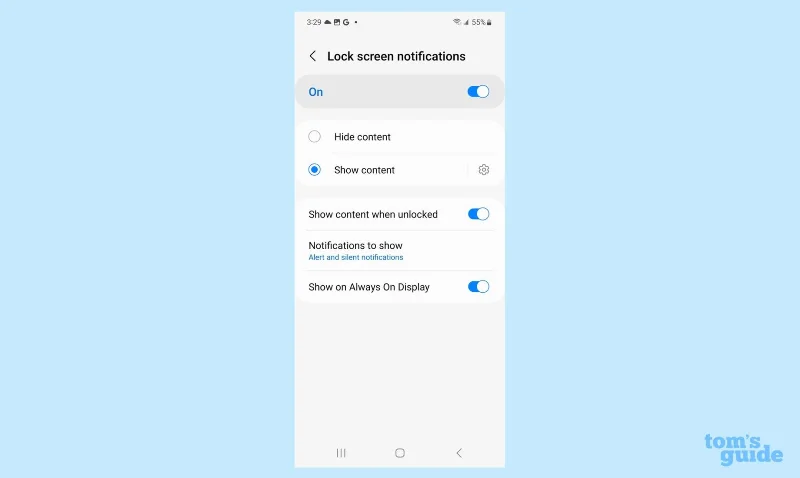
3.調整鎖屏通知
(圖片:©我們的指南)
在此屏幕上,您可以調整鎖定屏幕通知上顯示的信息,無論它們顯示在常亮顯示屏上還是通知是否顯示在鎖定屏幕上。屏幕頂部的開關可以完全打開或關閉鎖定屏幕通知。下一部分可讓您決定是否在鎖定屏幕上顯示或隱藏通知內容- 點擊“顯示內容”旁邊的齒輪圖標以調整哪些應用程序可以發送鎖定屏幕通知。其他切換功能可讓您在手機解鎖時顯示通知內容,或允許通知顯示在“始終顯示”上。
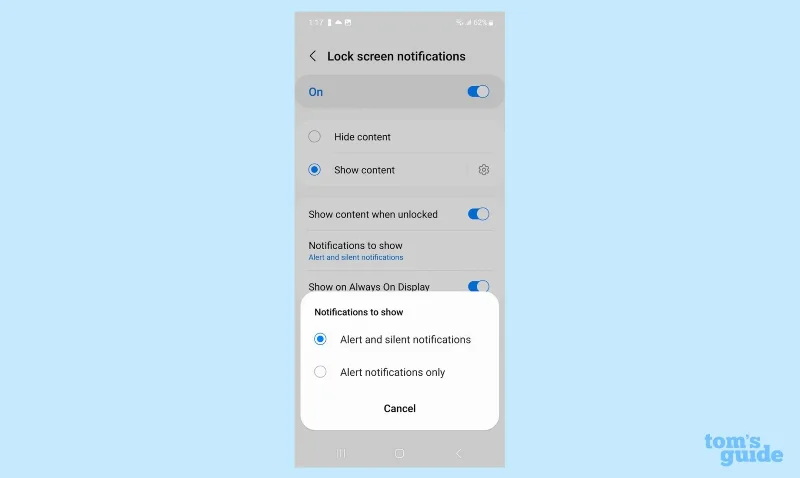
4. 決定顯示哪種通知
(圖片:©我們的指南)
點擊要顯示的通知。將出現一個彈出菜單,讓您決定鎖定屏幕是顯示警報和無聲通知還是僅顯示警報通知。
您還可以管理通知在鎖定屏幕上的顯示方式,但您必須進入“設置”應用程序的其他部分才能執行此操作。
1. 進入鎖屏設置。
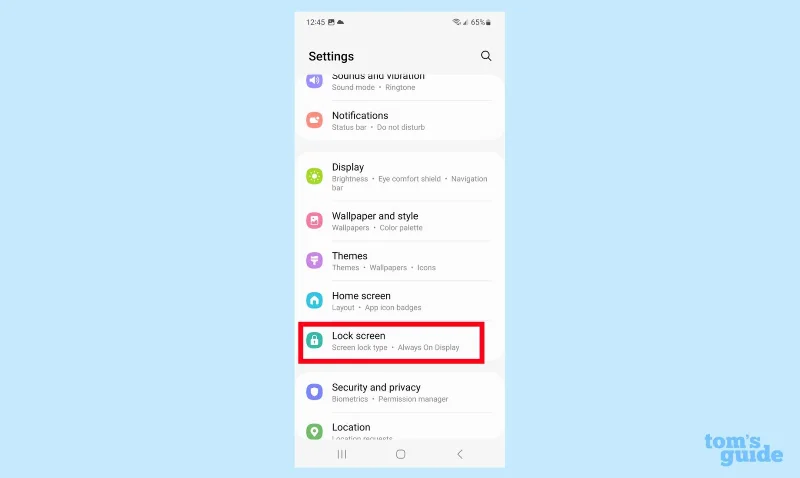
(圖片:©我們的指南)
在主“設置”屏幕中,向下滾動並點擊“鎖定屏幕”。
2.調整通知外觀
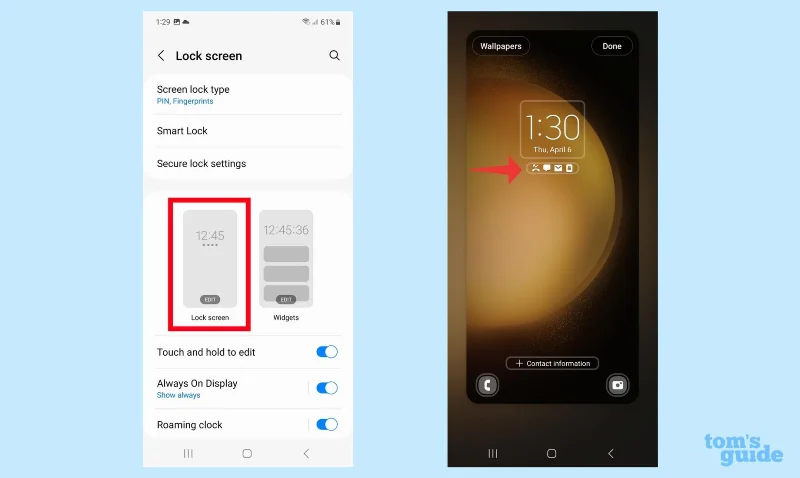
(圖片:©我們的指南)
您可以通過點擊鎖定屏幕輪廓來調整鎖定屏幕通知的外觀。(它是屏幕截圖左側的通知。)在下一屏幕上,點擊時間和日期下方的通知行。
3. 選擇您的通知樣式
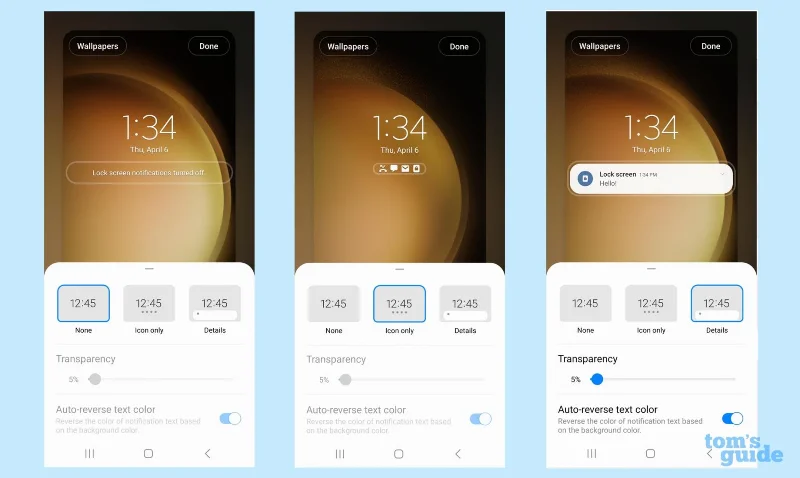
(圖片:©我們的指南)
彈出菜單將為您提供三個選項,用於在常亮顯示屏上顯示通知。None 關閉鎖屏通知。圖標僅顯示通知圖標,而詳細信息顯示完整的通知。選擇您喜歡的通知樣式,然後點擊屏幕右上角的“完成”。
如果選擇“詳細信息”,您還可以調整通知的透明度或自動反轉其顏色以便於閱讀。
如果您需要更多 Galaxy S23 幫助,我們提供了有關如何在受到性能問題困擾時重新啟動 Galaxy S23以及如何更改三星最新旗艦產品的顯示設置的說明。其中包括如何更改 Galaxy S23 的刷新率。
至於一般的三星手機指南,我們的21 項隱藏的三星 Galaxy 功能可以讓您立即成為 Galaxy 專家。





