對於那些擁有該公司最新筆記本電腦和智能手機的人來說,學習如何使用 Samsung Multi Control 非常方便。例如,如果您擁有Samsung Galaxy Book 3 Pro 360或Samsung Galaxy Book 3 Ultra,則可以將其與任何Samsung Galaxy S23手機配對。
多重控制可讓您使用筆記本電腦的鍵盤和触摸板控制 Galaxy 智能手機。它還使您能夠在設備之間複製、粘貼或拖放文件。我們在評測 Galaxy Book 3 Pro 360 時在三星 Galaxy S23 Ultra上嘗試了該功能,發現效果非常好。將筆記本電腦的光標移動到手機屏幕上很容易(反之亦然)。例如,如果您需要編輯照片,此功能是快速將照片拖到筆記本電腦的好方法。
下面,我們將向您展示如何使用 Samsung Multi Control。
如何使用三星 Multi Control
使用多重控制很簡單。但是,在開始之前您需要做好一些準備工作。您需要一台 2021 年(或更高版本)發布的三星筆記本電腦和一部安裝了 One UI 5.1 的 Galaxy S23 手機。請務必在筆記本電腦和手機上安裝最新的軟件更新。
此外,請確保筆記本電腦和手機均已登錄您的三星帳戶。同樣重要的是,兩台設備都位於同一 Wi-Fi 網絡上。
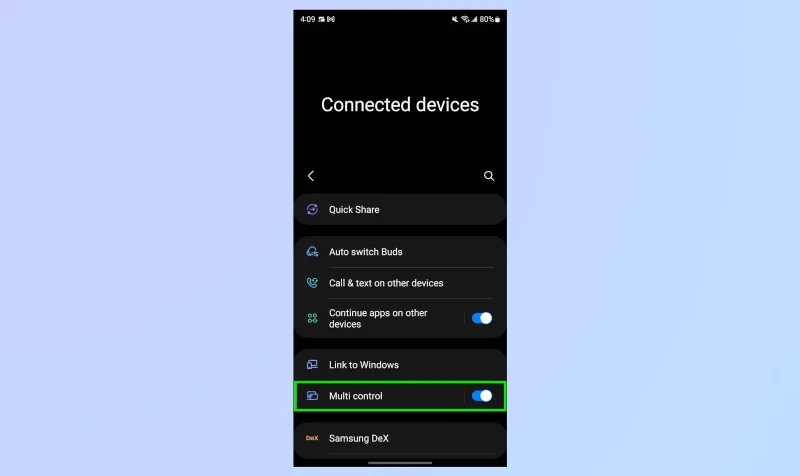
1. 在手機上啟用多重控制
(圖片來源:©三星)
打開“設置”並向下滾動 到“連接的設備”,然後打開“多重控制”。
請記住,此選項僅在安裝了 One UI 5.1 時可用。不然就不會出現。
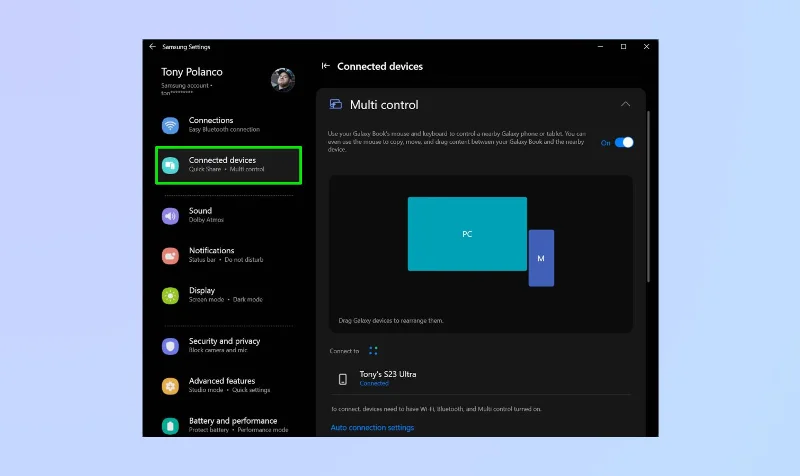
2. 在筆記本電腦上啟用多重控制
(圖片來源:©三星)
此步驟實際上與之前的步驟相同。打開“設置”並向下滾動到“連接的設備”,然後打開“多重控制”。
如果到目前為止您已完成所有操作,設備相互連接將需要幾秒鐘的時間。
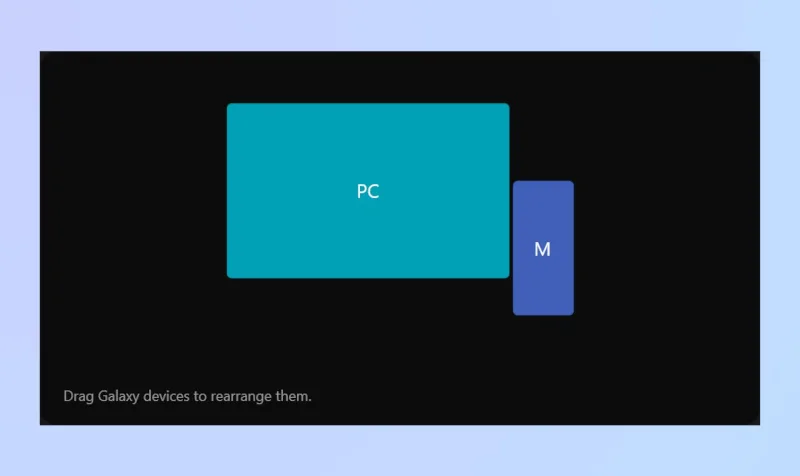
3. 在設備之間拖動項目
(圖片來源:©三星)
連接兩個設備後,技術上就完成了。
現在,您可以將文件和項目從手機直接拖到筆記本電腦上,反之亦然。
請注意,您可以重新排列手機的位置。例如,將手機放在筆記本電腦的左側意味著您必須向左拖動光標才能控制它。
如果您正在尋找更多三星智能手機提示,請務必閱讀如何清除三星 Galaxy S23 上的緩存。不要忘記查看如何在 Samsung Galaxy S23 上使用 Bixby 文本通話以及如何在 Samsung Galaxy S23 上拍攝令人驚嘆的天文攝影照片。如果您是一位熱衷於手機攝影師的人,請務必了解如何在三星 Galaxy 手機上重新製作照片。