
您想知道如何更改 Samsung Galaxy S23 的顯示設置,我們對此並不感到驚訝,因為設置新手機時需要考慮很多變量。從亮度級別到字體大小,基本電話體驗的許多潛在元素都可以根據自己的喜好進行更改。
幸運的是,所有這些設置都在您所期望的位置,捆綁在一起在“設置”應用程序中各自的部分中。不過,有很多不同的選項可供選擇,因此我們將幫助您向您展示所有內容並解釋它們的作用。因此,如果您對在哪裡找到“額外亮度”等設置感到困惑,想知道簡單模式的作用,或者想了解您對運動平滑度的選擇,我們將討論所有這些。
我們將從打開Galaxy S23上的顯示設置所需的基本步驟開始。之後,我們將總結您可以在應用程序中調整的所有不同設置,以便您知道如果您想更改特定設置,需要去哪裡。那麼讓我們開始吧!
如何更改 Galaxy S23 上的顯示設置
第一部分是有關如何在“設置”應用程序中找到 Galaxy S23 的顯示設置的指南。本指南的其餘部分將總結您可以修改的所有不同選項,解釋它們的作用並在必要時提供使用建議。
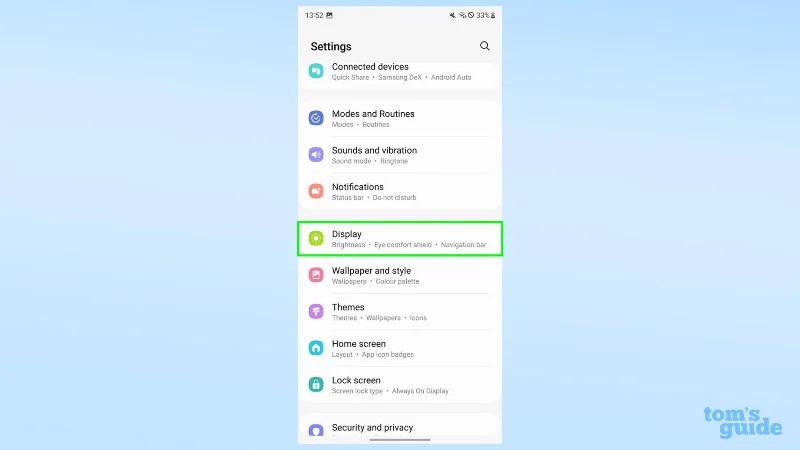
1. 進入“設置”,然後選擇“顯示”
(圖片:©我們的指南)
打開“設置”應用程序,從頂部向下滾動一點,然後點擊“顯示”。
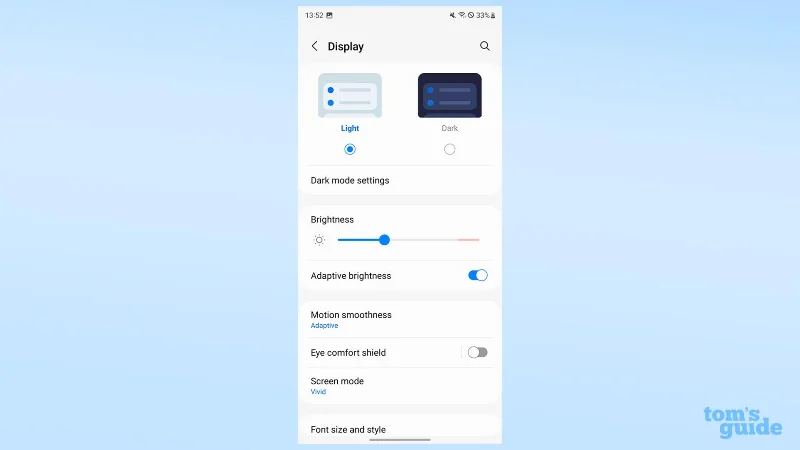
2. 調整顯示選項
(圖片:©我們的指南)
使用滑塊和切換按鈕瀏覽選項並根據需要更改顯示設置。我們將在下面引導您完成所有這些設置。
如何在 Galaxy S23 上調整深色模式
使用深色模式切換或設置時間表
(圖片:©我們的指南)
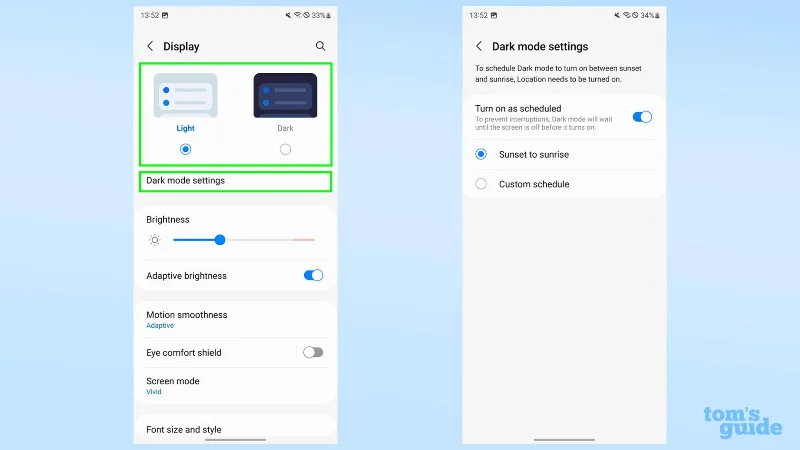
您可以從主顯示菜單在淺色和深色配置文件之間切換,或打開深色模式設置。
進入深色模式設置後,您可以啟用手機切換模式的時間表,無論是默認的日出到日落還是您自己設置的特定時間。
如何調整 Galaxy S23 的顯示屏亮度
使用亮度滑塊
(圖片:©我們的指南)
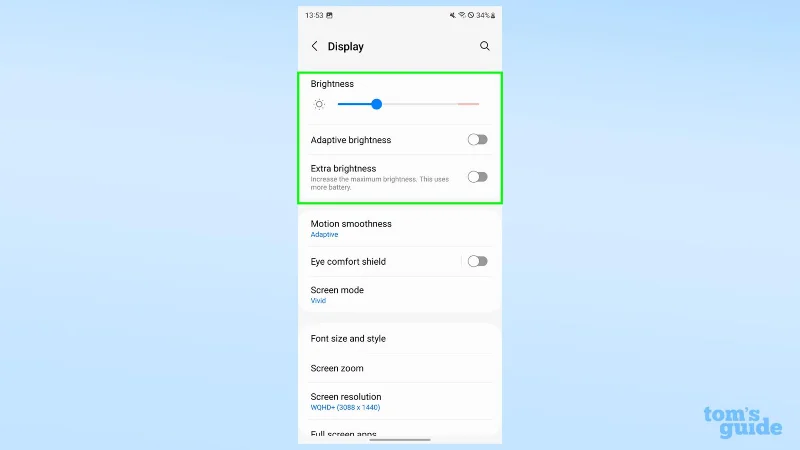
主顯示菜單中的亮度滑塊可讓您更改顯示屏的亮度。
切換自適應亮度將使手機自動調整以適應您周圍的環境光線條件。保持此設置關閉可讓您使用額外亮度,這會增加您可以使用的最高潛在亮度,但代價是電池消耗更快。
如何調整 Galaxy S23 的顯示屏刷新率
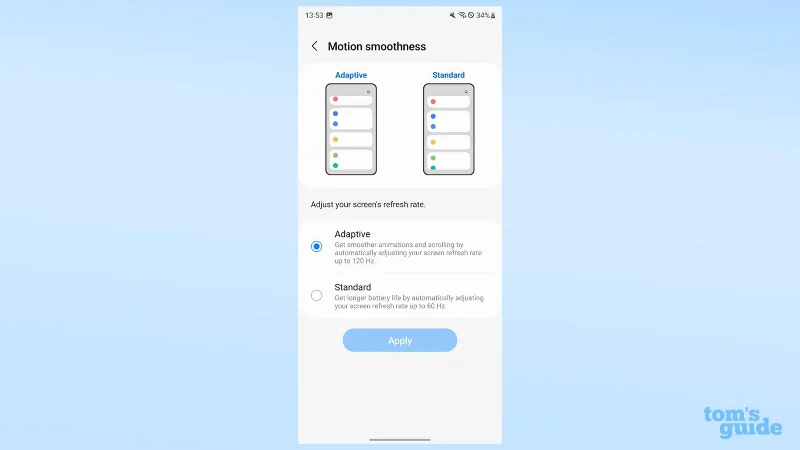
選擇自適應或標準運動平滑度
(圖片:©我們的指南)
運動平滑度會影響您的顯示刷新率。點擊您想要使用的選項,然後點擊“應用”。
自適應模式允許顯示屏在 1Hz 到最大 120Hz 之間的任意位置移動,而標準模式則將其鎖定在 60Hz,以延長電池壽命,但性能會降低流暢度。
有關更多詳細信息,請參閱我們的如何更改 Galaxy S23 刷新率指南。
如何調整 Galaxy S23 上的藍光設置
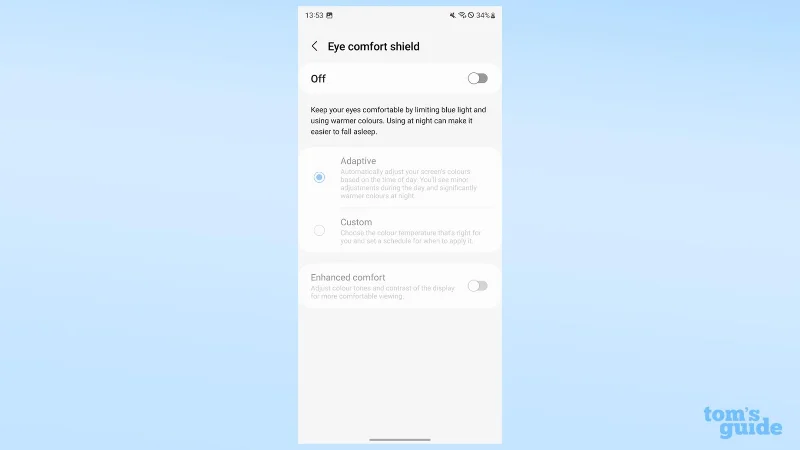
使用護眼罩設置
(圖片:©我們的指南)
護眼罩可控制顯示器發出的光的顏色,通過減少一天結束時的藍光來幫助您睡得更好。在這裡,您可以將其設置為自適應以自動調整、設置自定義時間表或啟用增強舒適模式以進一步更改顯示器的顏色配置文件。
如何調整 Galaxy S23 的顯示顏色模式
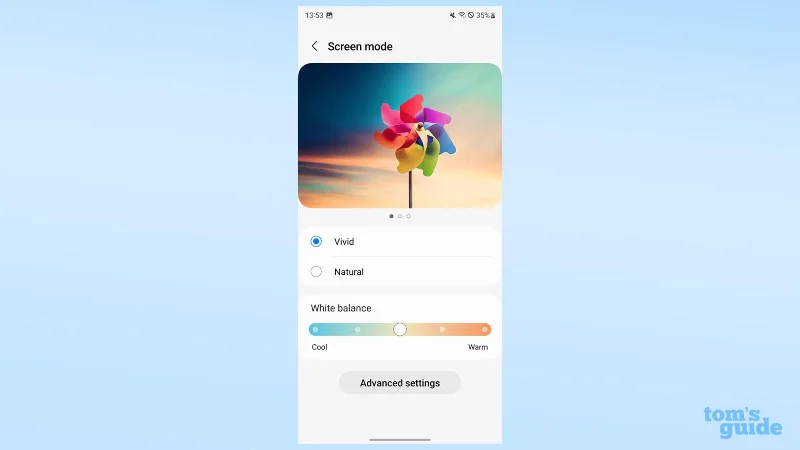
調整屏幕模式設置
(圖片:©我們的指南)
屏幕模式可以控製手機顯示顏色的方式。默認的“鮮豔”和“自然”模式可讓您在或多或少充滿活力的調色板之間切換。
您還可以在鮮豔模式下調整顯示器的白平衡,或在高級設置下設置自定義 RGB 混合
如何在 Galaxy S23 上調整字體和字體大小
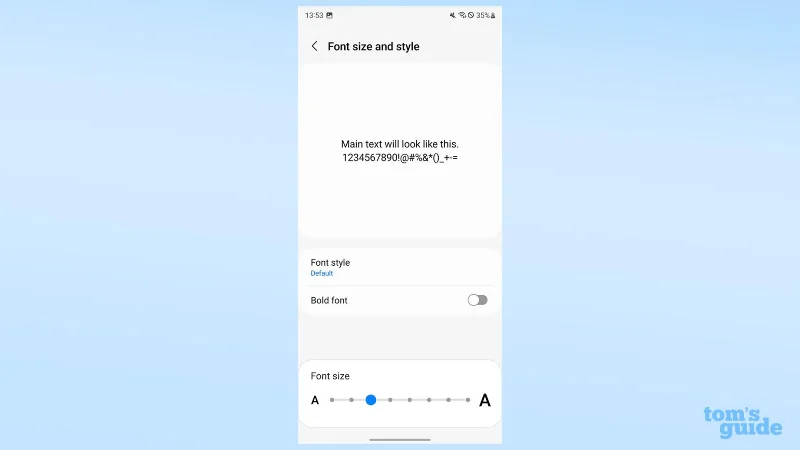
使用字體大小和样式
(圖片:©我們的指南)
字體大小和样式可讓您為手機上的文本選擇字體,無論是粗體還是大小。默認情況下有三種字體可供選擇,但您可以下載其他字體。
如果您或手機用戶有視力障礙,那麼這可能是一個非常寶貴的設置。
如何更改 Galaxy S23 上顯示元素的大小
使用屏幕縮放來更改非文本元素的大小
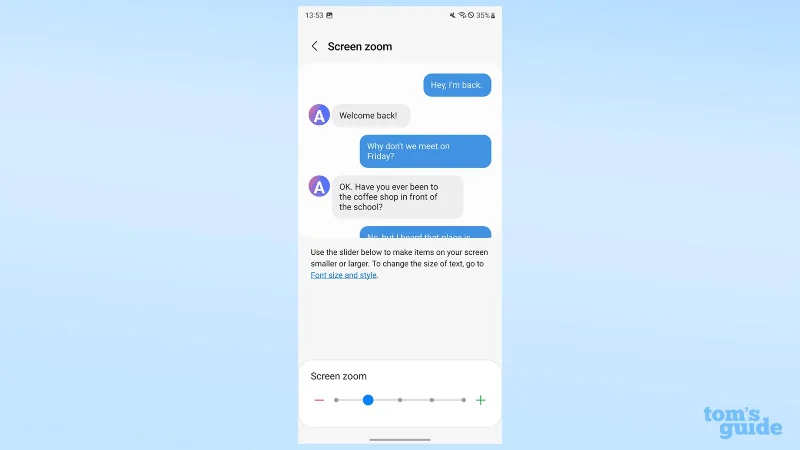
(圖片:©我們的指南)
屏幕縮放可使用滑塊上的預設更改手機上其他非文本元素的大小。這是視力障礙用戶可能會發現有用的另一個設置。
如何更改 Galaxy S23 上的圖片細節
調整屏幕分辨率設置
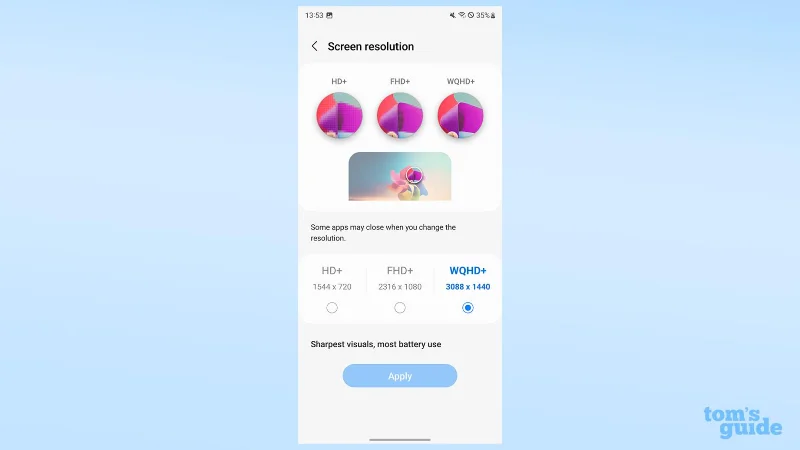
(圖片:©我們的指南)
屏幕分辨率會改變顯示的詳細程度。默認為 FHD,但您也可以降級到 HD 以節省電池,或升級到手機的全 QHD 以獲得更高的清晰度。
如何在 Galaxy S23 上啟用全屏應用程序
切換全屏應用程序
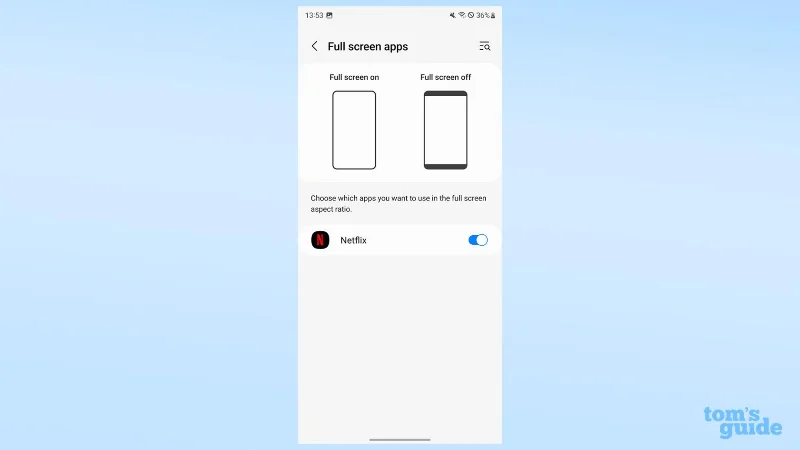
(圖片:©我們的指南)
全屏應用程序允許您選擇哪些應用程序將放大以填充整個顯示屏,而不是在邊緣留下黑條。這僅與某些應用程序兼容,正如您在本示例中看到的,我唯一的選擇是 Netflix。
如何隱藏 Galaxy S23 上的打孔攝像頭
使用相機剪切設置隱藏或顯示自拍相機
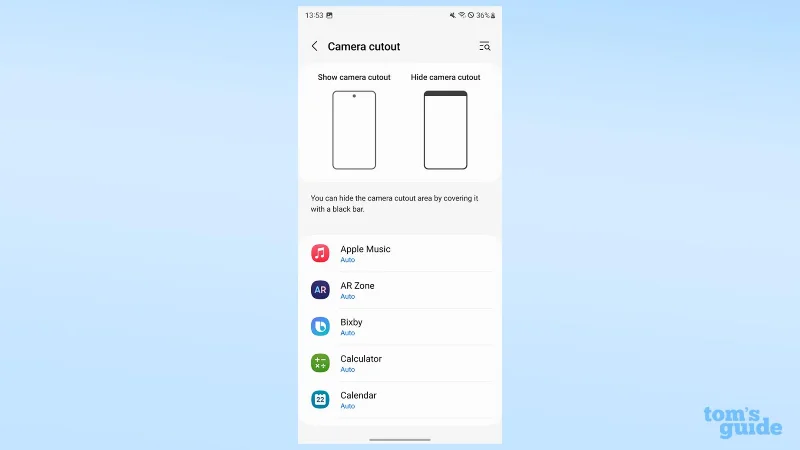
(圖片:©我們的指南)
攝像頭切口可讓您將打孔凹口隱藏在人造黑色邊框內。您可以為特定應用程序設置它,以防您不想丟失打孔下的任何界面。
如何更改 Galaxy S23 屏幕保持打開的時間
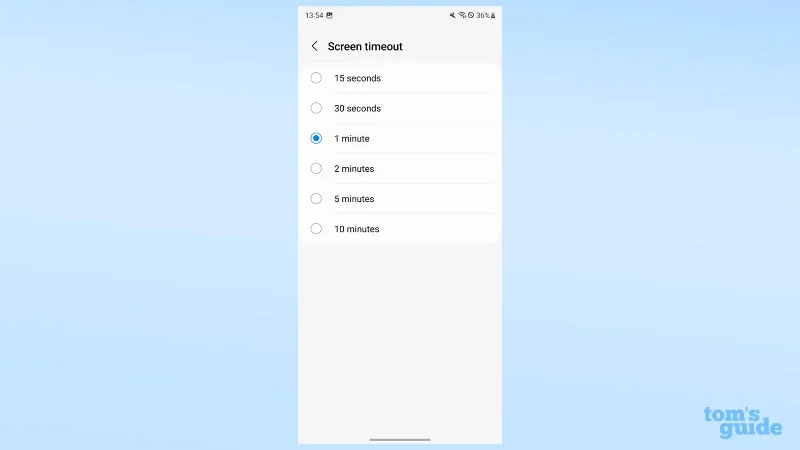
選擇屏幕超時持續時間
(圖片:©我們的指南)
屏幕超時控制如果您不進行輸入,顯示屏將保持打開狀態的時間。默認值為三十秒,但如果需要,您可以將其設置為最長十分鐘。
如何在 Galaxy S23 上啟用簡易模式
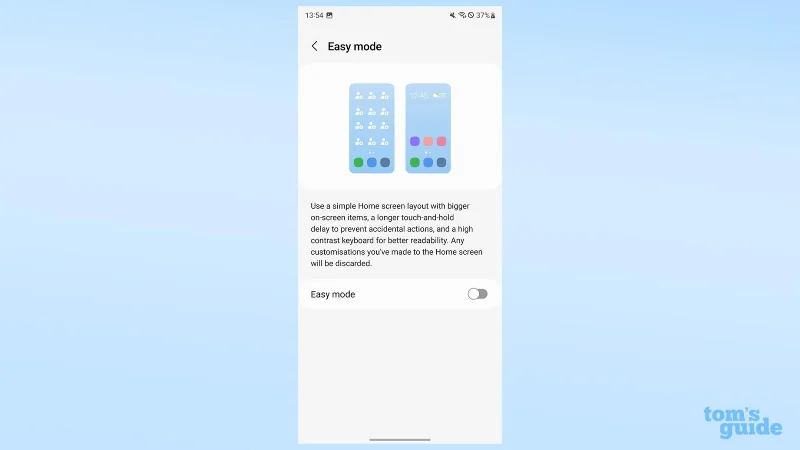
切換簡單模式
(圖片:©我們的指南)
簡單模式可簡化 Galaxy S23 的主屏幕。它使圖標更大,鍵盤更易讀,並增加了在註冊命令之前點擊並按住顯示屏的時間。對於缺乏信心或無法瀏覽典型智能手機主屏幕的用戶來說,它是理想的選擇。
請參閱我們有關如何在 Samsung Galaxy 設備上設置簡單模式的完整指南。
如何在 Galaxy S23 上啟用邊緣面板
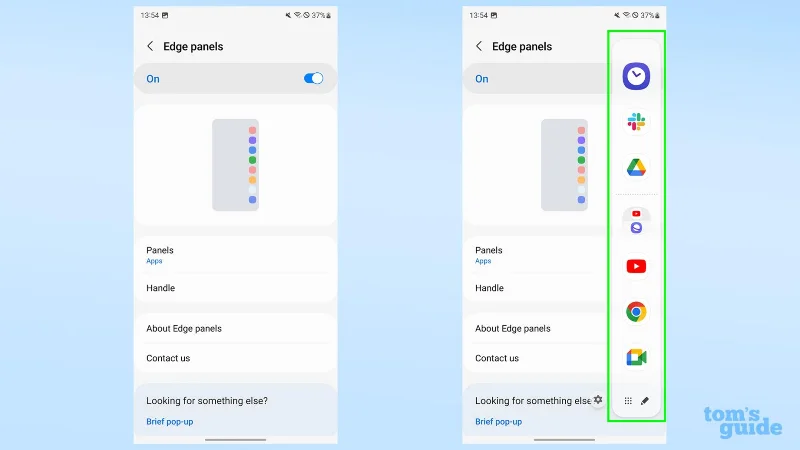
打開邊緣面板並交換邊緣面板選項
(圖片:©我們的指南)
邊緣面板是可選的快捷工具欄,您可以通過從顯示屏邊緣向內輕掃來訪問它們。這些面板有多種不同的選項,例如應用程序、聯繫人、天氣更新和提醒,您可以根據需要啟用和禁用它們。
手柄選項控制懸掛在顯示屏邊緣的細長圖標的位置、大小和顏色,顯示在何處滑動以啟用邊緣面板。
如何在 Galaxy S23 上打開/關閉手勢導航
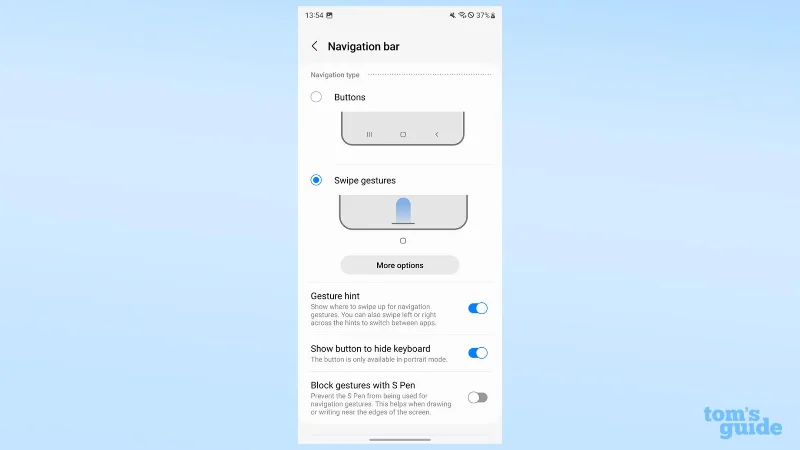
選擇虛擬按鈕或手勢導航欄
(圖片:©我們的指南)
導航欄允許您在虛擬按鈕和手勢導航方法之間切換,以及“更多選項”下兩者的混合。對於 Ultra 型號,您還可以選擇顯示屏底部是否有手勢提示欄,以及是否希望 S Pen 能夠執行手勢。
如何更改 Galaxy S23 的屏幕保護程序
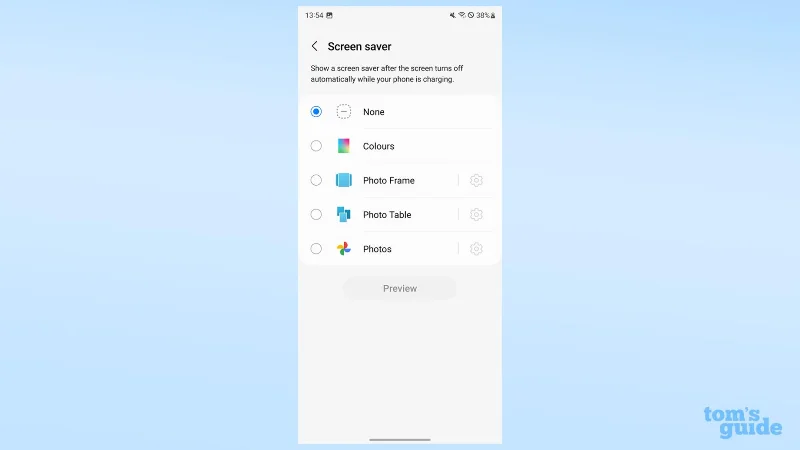
設置照片幻燈片或彩色屏幕保護程序
(圖片:©我們的指南)
通過屏幕保護程序選項,您可以選擇在手機充電時是否在顯示屏上不顯示任何內容,或者是否想要旋轉顏色或照片幻燈片。
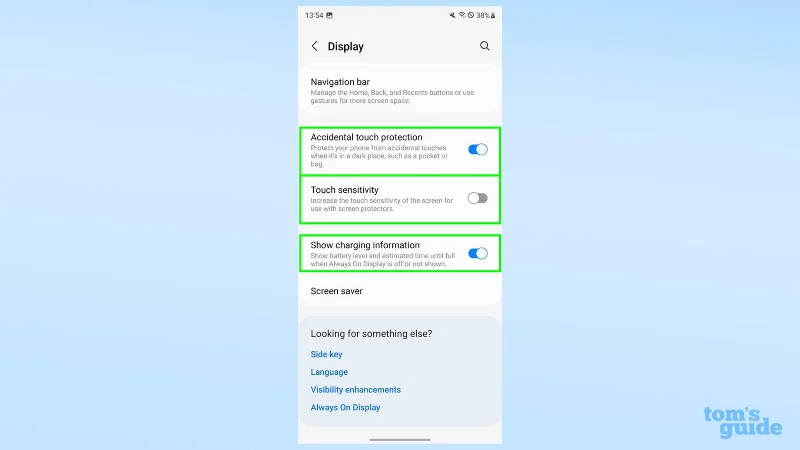
您可以在顯示屏菜單底部附近找到其他三個小選項,包括意外觸摸保護、觸摸靈敏度和顯示充電信息。這些使您能夠使顯示屏更難誤操作,更易於與屏幕保護膜一起使用或顯示充電級別和預計完成時間。
(圖片來源:我們的指南)
從 One UI 5.1 開始,這些設置以及更改它們的方法是準確的。三星可能會在未來版本的 Android 皮膚中進行更改,但大部分設置很可能會保留在同一位置並執行相同的功能。
您的 Galaxy S23 隱藏的秘密和功能比我們在一篇文章中所能介紹的還要多。如果您需要更多提示,請瀏覽我們的指南,了解如何清除 Galaxy S23 上的緩存、如何在 Galaxy S23 上使用 Bixby 文本通話以及如何在 Samsung Galaxy S23 Ultra 上拍攝 RAW 照片。如果您是一位熱衷於手機攝影師的人,請務必了解如何在三星 Galaxy 手機上重新製作照片。
對於更一般的 Android 提示,我們可以幫助您了解如何在 Android 上啟用 10 位彩色照片、如何在 Android 上進行屏幕錄製,或者只是如何在 Android 上查找您的號碼。





