
如果您是 iOS 公開測試版用戶,您會對 Apple 推出的用於安裝 iOS 和 iPadOS 測試版功能的新簡化流程感到高興。以前,當需要下載 iOS 公共測試版時,您必須首先通過移動瀏覽器將測試版配置文件下載到您的設備,然後進行安裝。
雖然這並不困難,但相當繁瑣。值得慶幸的是,從iOS 16.4和 iPadOS 16.4 開始,您將能夠從常規更新菜單安裝 Beta 更新,就像正常的操作系統更新一樣。
這使得公共 Beta 測試人員的工作變得更加容易——無論是像我們指南中的我們一樣以技術為生,還是只是一名 iPhone 高級用戶,有興趣在最新的 iOS 功能推出後立即體驗它們。
您需要做的就是按照以下步驟查看如何在 iPhone 上啟用 Beta 更新。
如何在 iPhone 和 iPad 上啟用 Beta 更新
要接收 Beta 更新,您首先必須註冊 Apple 的 Beta 軟件計劃。我們可以在有關如何下載 iOS 16 Public Beta 的教程中向您展示��何執行此操作。
以下步驟是在 iPhone 上執行的,但在 iPad 上也是相同的。
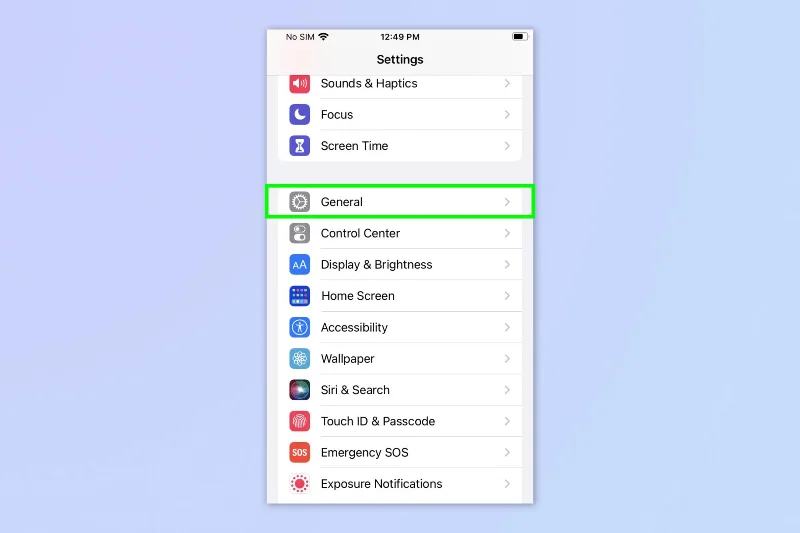
1. 前往“設置”>“常規”
(圖片來源:©未來)
打開“設置”應用程序並點擊“常規”。
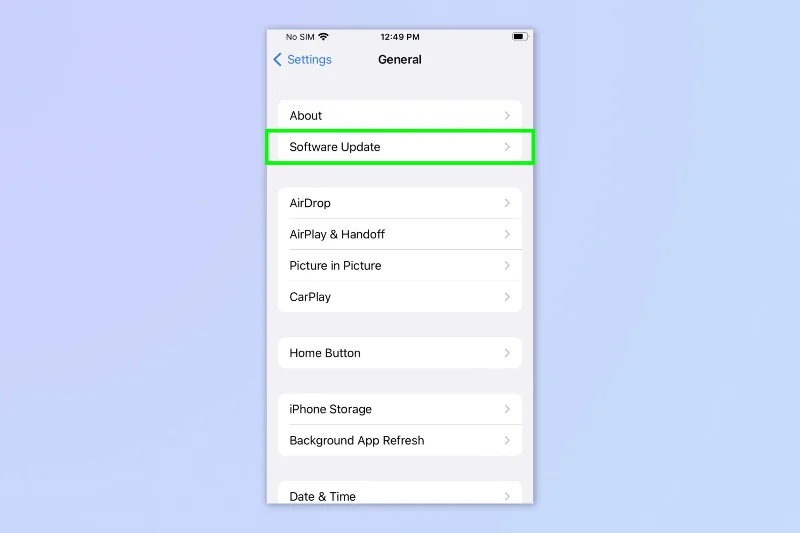
2. 點擊軟件更新
(圖片來源:©未來)
當您位於“常規”菜單時,點擊“軟件更新”。
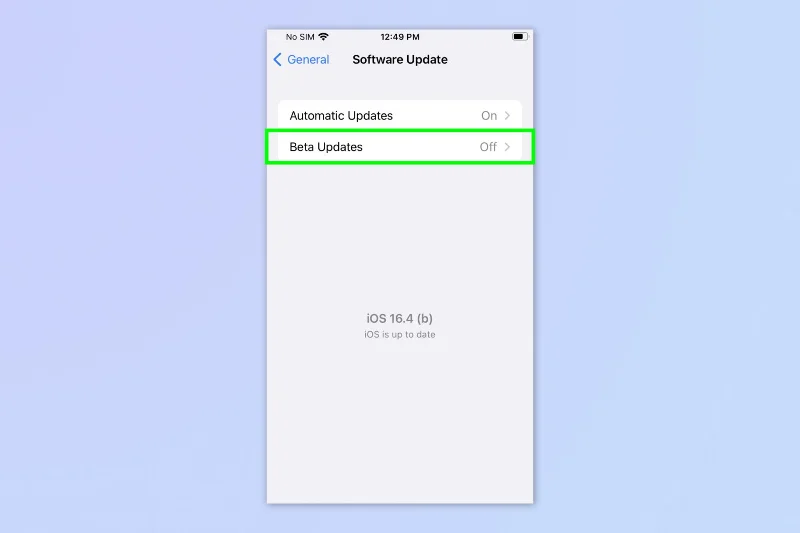
3. 點擊測試版更新
(圖片來源:©未來)
從“軟件更新”菜單中,您需要點擊“測試版更新”。
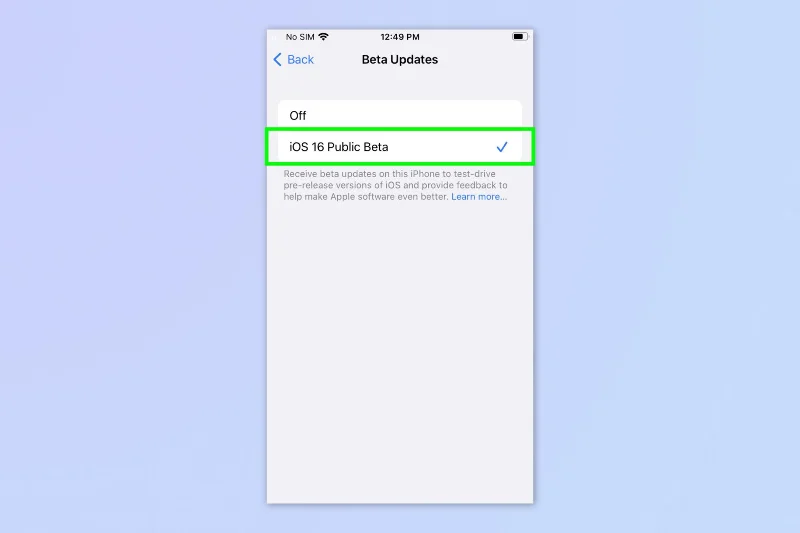
4.點擊iOS公開測試版
(圖片來源:©未來)
現在點擊 iOS [X] Public Beta將 Beta 更新設置為直接推送到您的 iPhone 或 iPad。
現在您已經完成了 — 您現在將看到 iOS 和 iPadOS Beta 更新直接推送到您的設備,無需下載配置文件。
如果您想閱讀更多 iPhone 教程,請開始閱讀我們的指南,了解如何清除 iPhone 上的 RAM、如何刪除 iPhone 上的多個聯繫人以及如何將數據從 iPhone 傳輸到 iPhone。厭倦了廣告?了解如何使用 iOS Safari Reader 攔截 iPhone 上的廣告。我們的iOS 16 功能指南提供了一系列有關該版本 Apple iPhone 軟件引入的最新功能的提示和技巧。如果您發現 iOS 16 的壁紙系統令人困惑,請不要擔心:我們可以向您展示如何刪除 iPhone 上的壁紙。
下一步:了解如何在 iOS 消息中玩遊戲。





