
即使您已經認為自己知道自己在使用 iPhone 的 AOD 做什麼,您也需要再次學習如何在 iOS 16.2 中調整 iPhone 的常亮顯示。
在iPhone 14 Pro和iPhone 14 Pro Max中引入常亮顯示屏後,蘋果遭到了用戶的強烈批評,用戶希望獲得更多的可定制性,而不僅僅是能夠打開或關閉它。雖然iOS 16.2更新中引入的新設置並不詳細,但您至少現在可以選擇關閉 iPhone AOD 上的通知或壁紙,從而減少干擾,並且也可能更省電。
我們在下面詳細介紹瞭如何訪問這些新設置以及它們對 iPhone 14 Pro 常亮顯示屏的作用。繼續操作,很快您就會像您一直想要的那樣享受 AOD,或者至少更接近您想要的那樣。
如何在 iOS 16.2 中調整 iPhone 常亮顯示
對於本操作方法,您需要一款與常亮顯示屏兼容的 iPhone 型號,目前僅包括 iPhone 14 Pro 和 iPhone 14 Pro Max。隨著蘋果推出新款 iPhone,這個列表將來可能會擴大,但目前只有兩款最新、最好的 iPhone 的用戶才能訪問這些設置。
拿著 iPhone 14 Pro/Pro Max,可以在此處找到新設置。
1.在“設置”應用程序中,打開“顯示和亮度”菜單
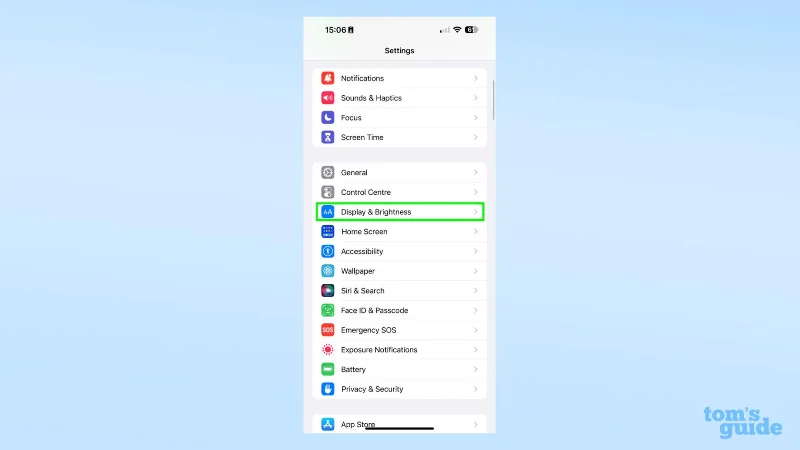
(圖片來源:我們的指南)
2.在顯示菜單中,查找常亮顯示,然後點擊它。
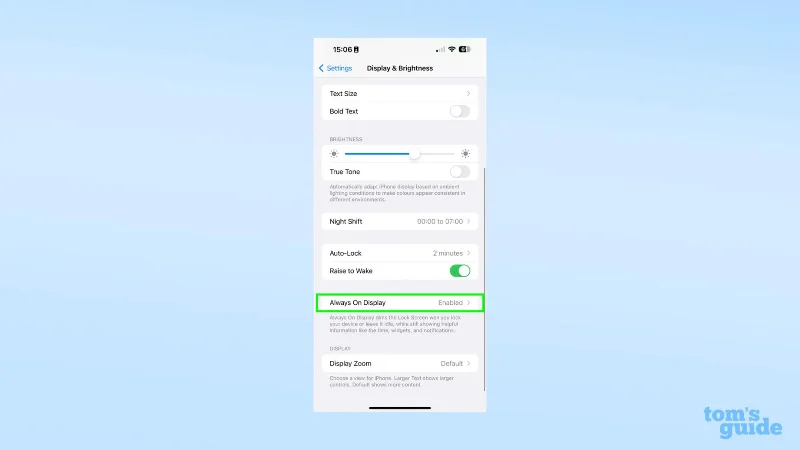
(圖片來源:我們的指南)
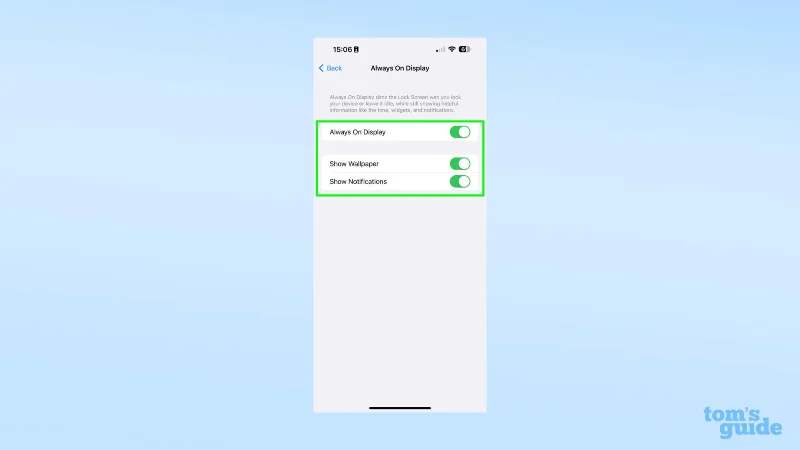
3.在這裡,您將擁有三個可切換選項,而以前您只能打開和關閉 AOD。
(圖片來源:我們的指南)
第一個是“顯示壁紙”,它可以讓您的 iPhone 在 AOD 上顯示鎖屏壁紙的去飽和版本。
(圖片來源:我們的指南)
以下是 iPhone AOD 默認情況下的外觀。
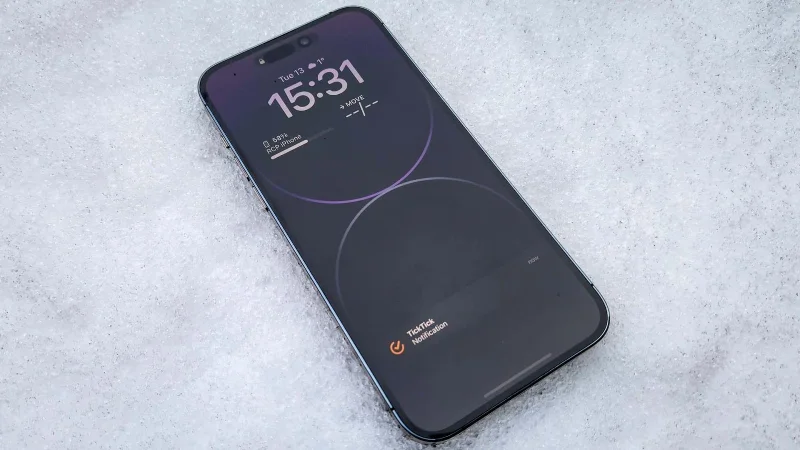
(圖片來源:我們的指南)
這是禁用“顯示壁紙”後的樣子。
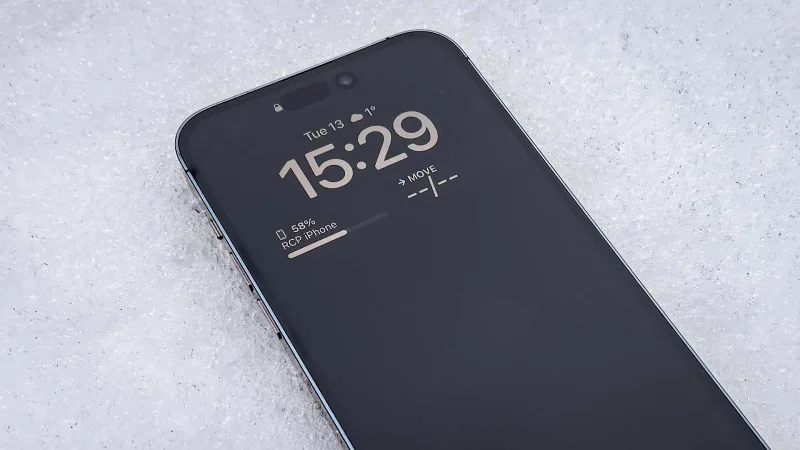
(圖片來源:我們的指南)
4.最後一個開關用於顯示通知。關閉此功能意味著您不會在 AOD 上顯示應用程序中的任何彈出橫幅,即使它們通常會顯示在鎖定屏幕上。
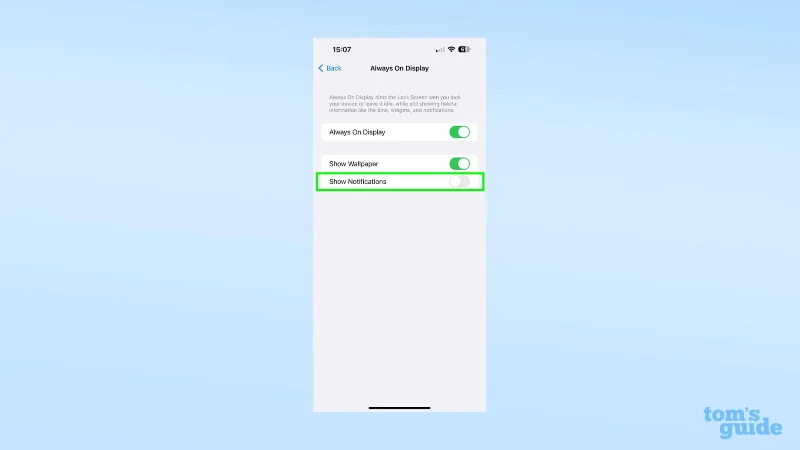
(圖片來源:我們的指南)
這就是禁用通知後 AOD 的外觀。
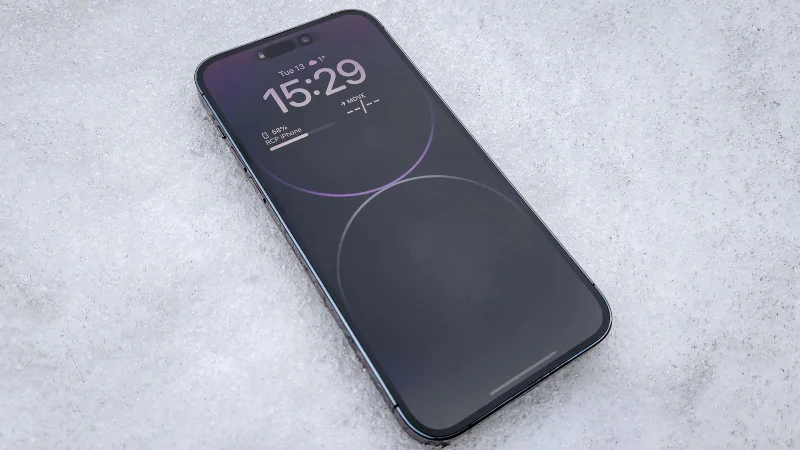
(圖片來源:我們的指南)
關閉通知和壁紙只會留下日期、時間以及您在自定義 iPhone 鎖定屏幕時添加的任何小部件。
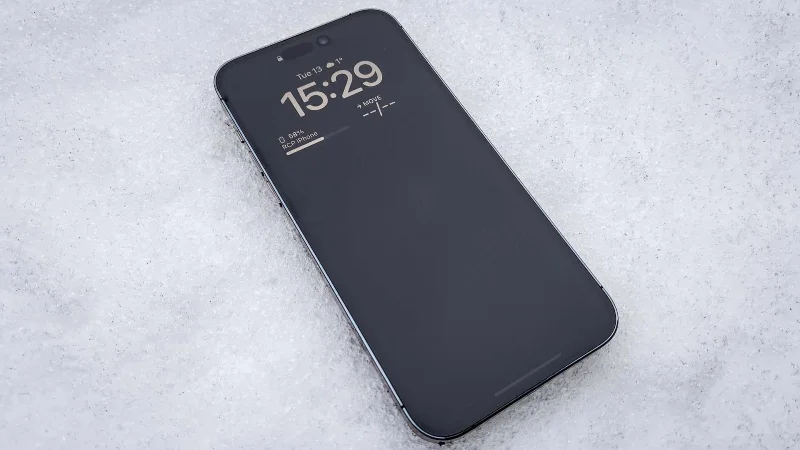
(圖片來源:我們的指南)
不幸的是,這與設置一樣精細。例如,無法決定壁紙在 AOD 上顯示的亮度,或者哪些應用程序可以或不能在 AOD 上顯示通知。然而,我們希望在未來的 iOS 更新中,蘋果可以添加更多始終在線的設置,並為用戶提供他們應得的控制級別。
讓我們通過更多我們最喜歡的操作方法來幫助您進一步揭開 iPhone 的神秘面紗。如果您想了解其他最近添加的 iPhone 技巧,請查看我們的指南,了解如何在 iOS 16 照片應用程序中關閉實時照片以保持照片靜止,如何在 iPhone、iPad 和 Mac 上設置密鑰以更輕鬆地安全登錄,以及如何在 iPhone 14 上啟用動作模式以拍攝更穩定的視頻片段。
有關一些更一般的方便提示,請查看如何在 iPhone 上阻止個性化廣告以阻止廣告商獲取您的數據、如何在 iPhone 上測量高度以快速確定某物的大小以及如果您對所有電子郵件附件不斷消失的位置感到困惑, 如何在 iPhone 上找到您的“下載”文件夾。





