
當您知道如何更改 Samsung Galaxy 上的側鍵設置時,可以找到新的快捷方式。雖然出於習慣,我們仍將其稱為電源按鈕,但 Galaxy 手機上的右側按鍵的功能遠不止打開和關閉手機。
通過導航到設置菜單的正確部分,它可以通過雙擊快速打開您選擇的應用程序,或通過長按喚醒您的數字助理。當然,如果您願意,您可以將其保留為電源按鈕,以避免控製過於復雜或冒惱人的誤按風險。
下面我們將向您展示如何更改三星手機上的側鍵設置,以及您可以在此處啟用或禁用哪些設置。我們的指南喜歡充分利用我們的設備,因此我們想向您展示如何使用類似的方法來做到這一點。
如何更改 Samsung Galaxy 上的側鍵設置
我們在Galaxy Z Fold 4上執行了以下步驟,因此在您的三星手機上情況可能會有所不同。如果您使用的是具有獨立電源和 Bixby 按鈕的 Galaxy 型號(例如Galaxy S10) ,則效果會加倍。
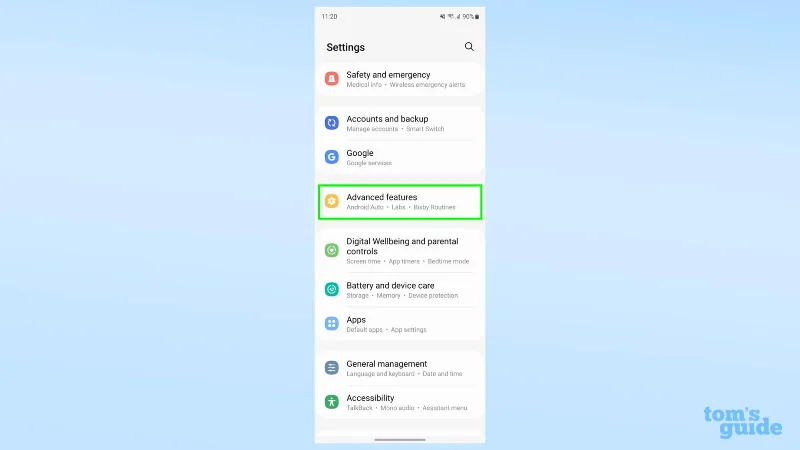
1. 打開“設置”應用程序並選擇 “高級功能”。
(圖片來源:我們的指南)
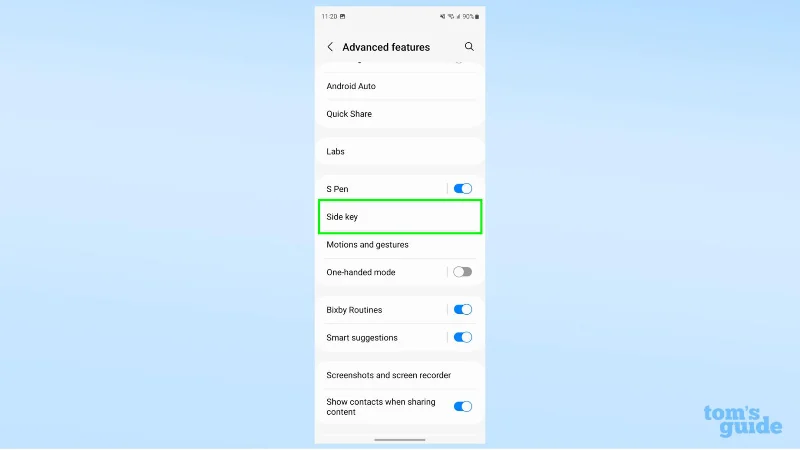
2.在高級功能菜單中,點擊側鍵。
(圖片來源:我們的指南)
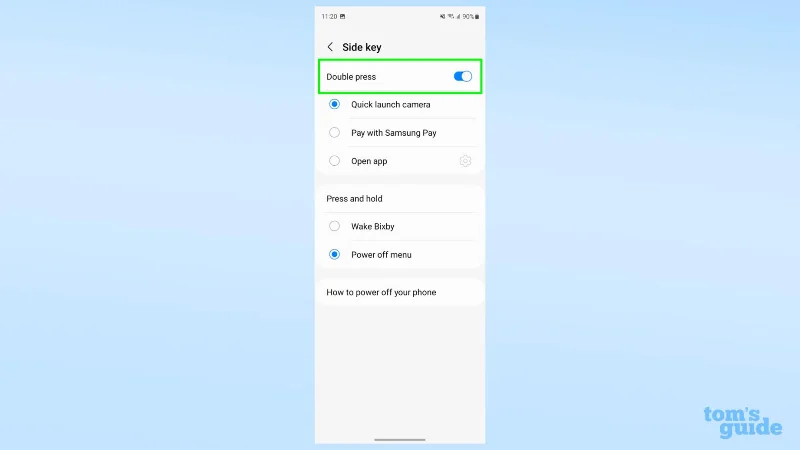
3.現在我們位於子菜單中,可以開始嘗試不同的選項。首先,讓我們看看雙擊選項。點擊雙擊開關即可打開該功能。
(圖片來源:我們的指南)
4.共有三種不同的雙擊選擇。你可以讓它打開相機應用程序,當短暫的快照出現時,這可能是一個方便的捷徑(不像我桌上的這個水瓶)。

(圖片來源:我們的指南)
您還可以打開 Samsung Pay,以便在您需要結賬或支付公共交通費用時快速訪問您的支付卡。

(圖片來源:我們的指南)
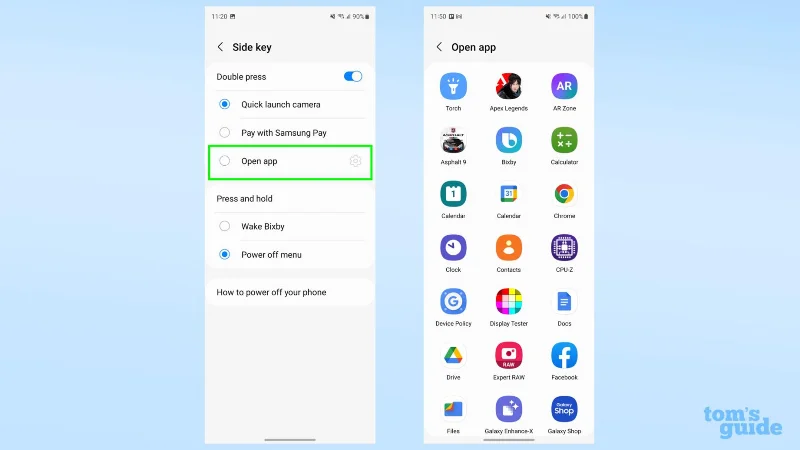
最後,您可以將其設置為打開您選擇的應用程序。這裡的可能性僅受您安裝的應用程序的限制。
(圖片來源:我們的指南)
5.您可以在此菜單中更改的另一件事是長按電源按鈕的功能。一種選擇是讓它調出關機菜單,允許您重新啟動或關閉手機、啟動緊急模式或快速返回側鍵設置菜單以進一步調整這些選項。

(圖片來源:我們的指南)
另一種選擇是長按呼叫三星專有的數字助理 Bixby。執行此操作將直接引導您進入 Bixby 應用程序,然後您可以在其中通過語音命令請求內容。

(圖片來源:我們的指南)
還有很多其他方法可以充分利用您的 Android 手機。我們建議學習的一些基本功能包括如何在 Android 手機上顯示電池百分比、如何更改 Android 上的應用程序權限以及如何在 Android 上禁用位置跟踪。
如果您想發揮創意和/或提高工作效率,請查看如何將照片從 Android 傳輸到計算機或如何在 Android 上簽署文檔。如果您只是想放鬆一下,請閱讀有關如何在 Android 上觀看 Apple TV Plus 的信息,並為無需任何設備即可觀看 Apple 的視頻而感到沾沾自喜。





