
一旦您知道如何更改 iPhone 上的時間,日光就不會再傷害您,您再也不會提前或遲到一個小時開會了。在度假或旅行時更改時區時,更改時間也很方便,以確保您不會錯過航班或轉機。
在 Apple 發明時間機器之前,了解如何更改 iPhone 上的時間就相當於我們進行時間旅行了。值得慶幸的是,這非常容易做到,只需在 iPhone 屏幕上點擊幾下即可。
如果您已準備好開始,請按照以下步驟更改 iPhone 上的時間。
如何更改 iPhone 上的時間
- 打開“設置”應用程序。
- 點擊日期和時間
- 關閉自動設置開關。
- 選擇時區。
- 選擇新時區。
繼續閱讀以查看每個步驟的更詳細說明。
1. 從主屏幕打開 “設置”應用程序。
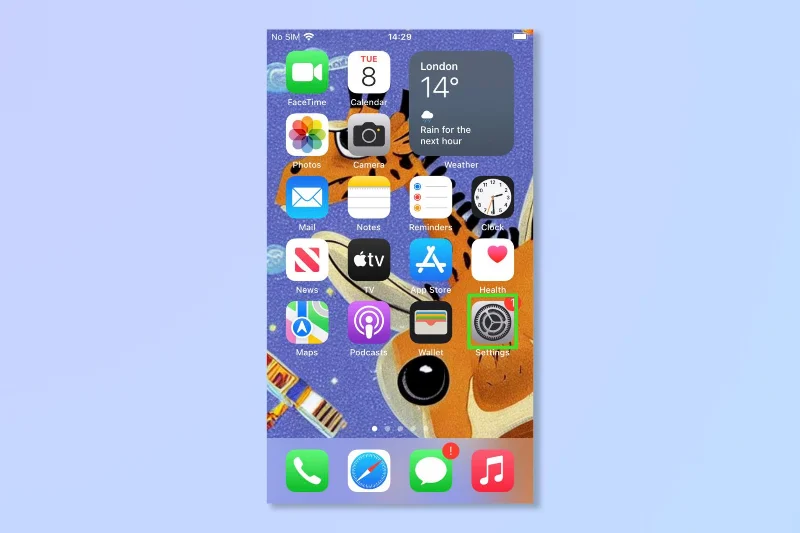
(圖片來源:未來)
2. 點擊 常規。
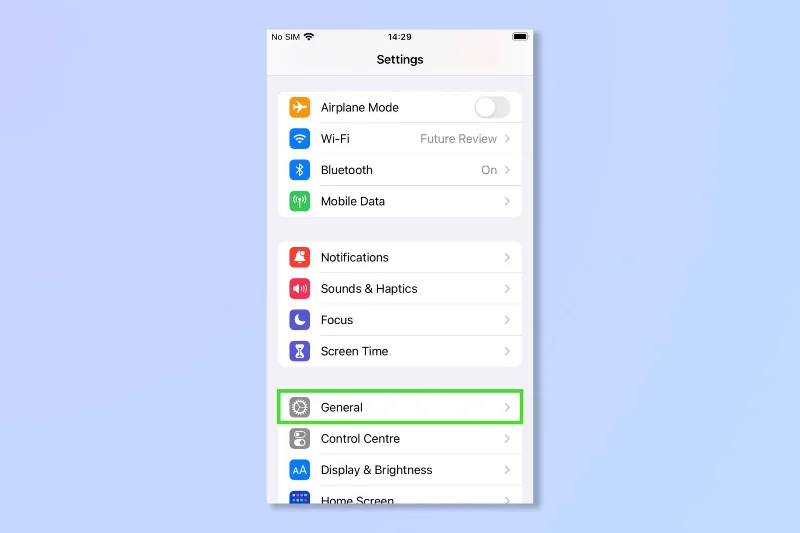
(圖片來源:未來)
3. 點擊 日期和時間。
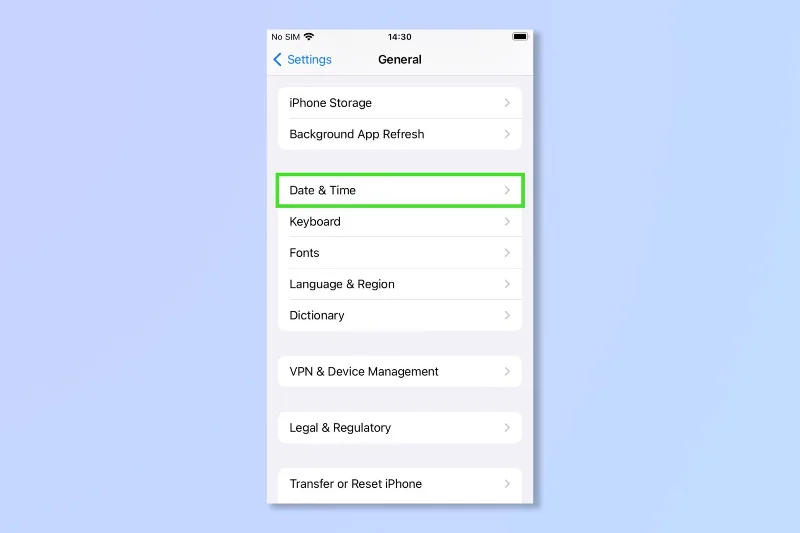
(圖片來源:未來)
4.如果尚未將“ 自動設置”切換為關閉(即不是綠色),否則您將無法更改時區。
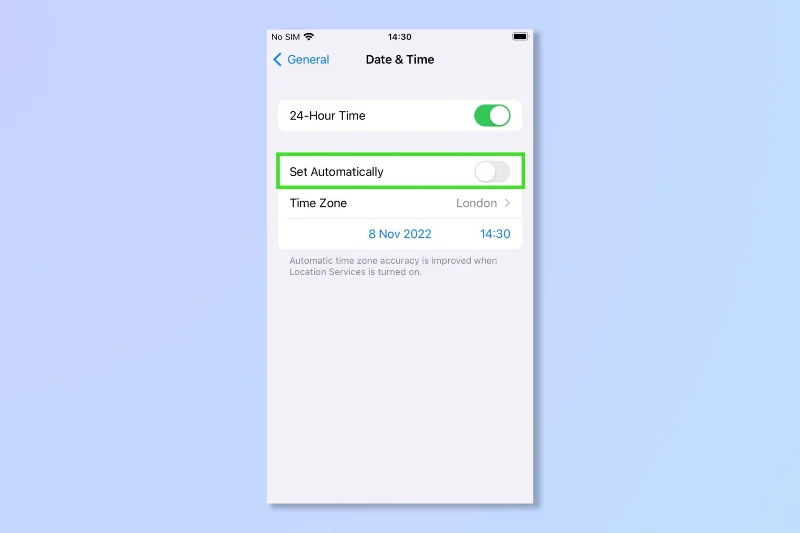
(圖片來源:未來)
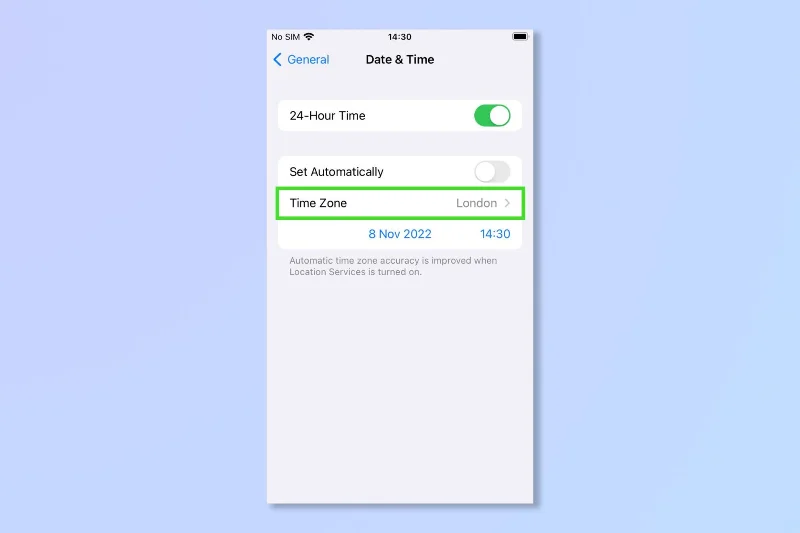
5. 點擊時區。
(圖片來源:未來)
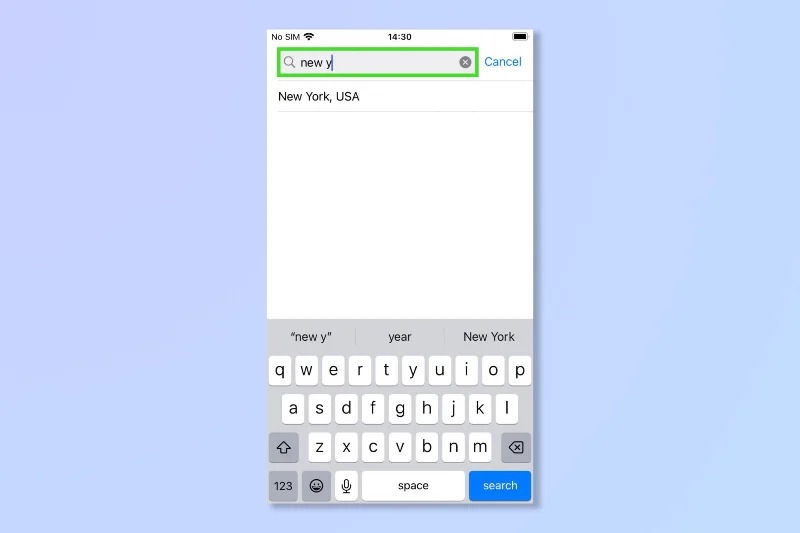
6.在出現的搜索欄中輸入您附近(或您要去的地方)與您需要的時區相匹配的城市或區域,然後點擊進行選擇。
(圖片來源:未來)
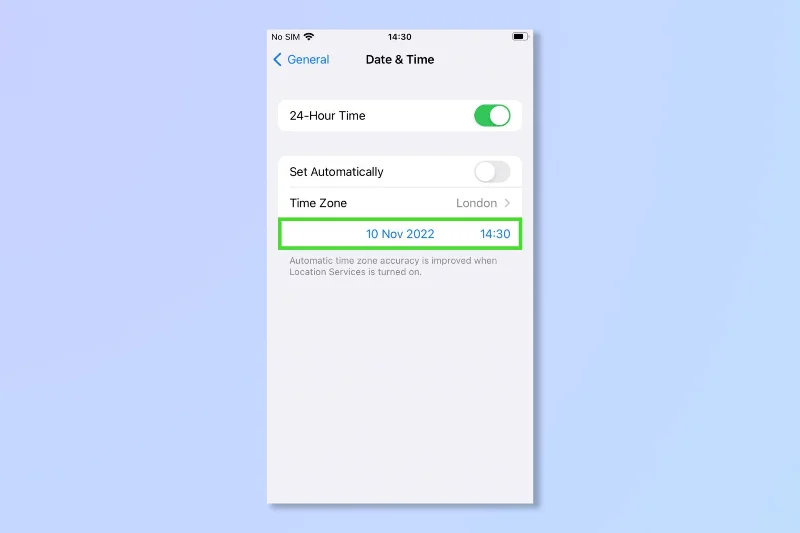
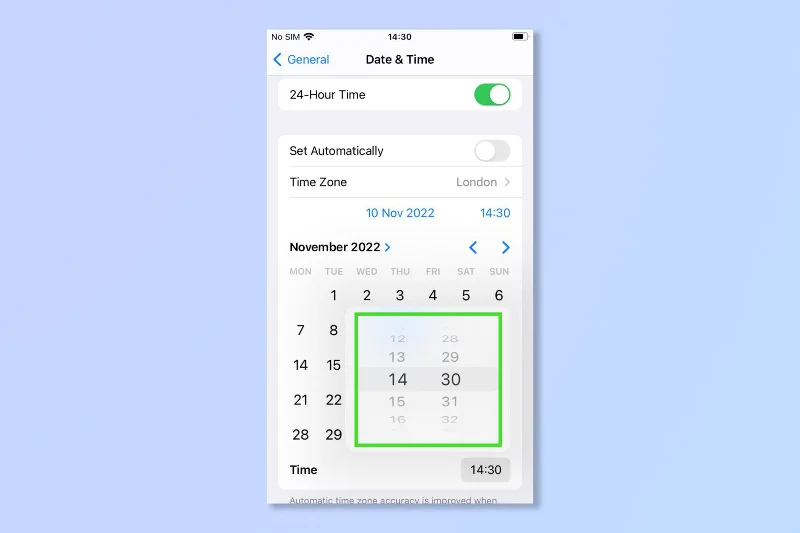
7.如果您希望手動設置時間而不是特定時區,只需點擊時區選項下方的日期或時間即可。
(圖片來源:未來)
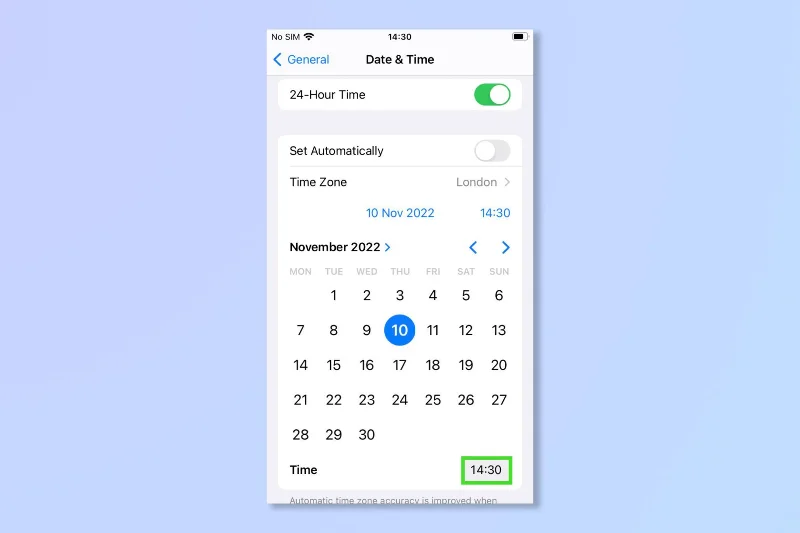
8.在日曆視圖中點擊右下角的時間。
(圖片來源:未來)
9.只需滾動並點擊您想要設置的時間。
(圖片來源:未來)
並停止時鐘。這就是您需要做的全部,返回主屏幕,您的手機現在應該處於新的時區。如果您在度假,回來後別忘了再次更改!
當您使用 iPhone 時,您可能想了解如何在 iPhone 之間傳輸數據、如何刪除 iCloud 上的多個聯繫人,或者通過學習如何清除 iPhone 上的 RAM來讓它更有趣。否則,其他一些有用的知識包括如何從 iPhone 中排出水以及如何硬重置 iPhone。





