
如果您是Google Pixel 7或Google Pixel 7 Pro的新主人,您應該學習如何在 Google Pixel 上使用“快速點擊” ,因為這是一個非常方便的快捷方式。
快速點擊功能(也適用於Pixel 6、Pixel 6a和Pixel 6 Pro)允許您在手機背麵點擊兩次以激活預定功能。如果您想要一種快速訪問或控制應用程序的方式,如果您有移動問題導致某些手勢難以使用,或者希望讓 Pixel 更易於單手使用,那麼該功能會很有用。
無論您的動機是什麼,讓我們指導您完成必要的設置並演示如何在 Google Pixel 上使用 Quick Tap,以便您盡快開始使用。
如何在 Google Pixel 上使用“快速點擊”
要使用此功能,您需要 Google Pixel 6 系列、Pixel 6a 或 Pixel 7 系列。除了常規的“設置”應用程序之外,不需要任何特殊的應用程序。
1. 打開“設置”應用程序,然後點擊 “系統”。
(圖片來源:我們的指南)
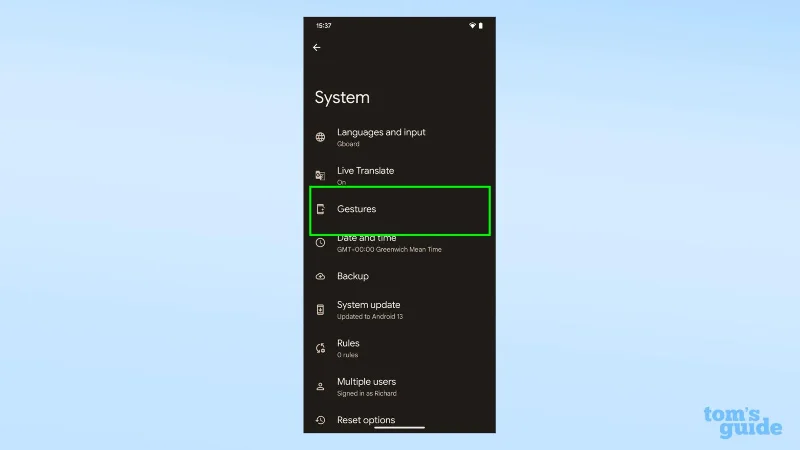
2.現在選擇手勢。
(圖片來源:我們的指南)
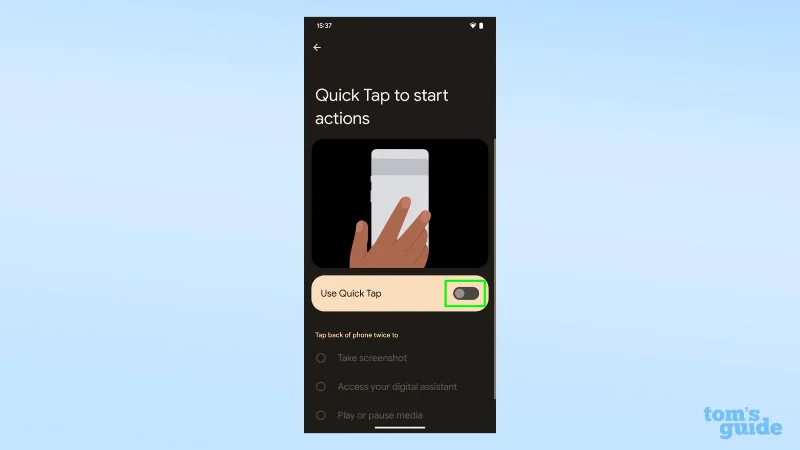
3. 點擊 “快速點擊”以啟動列表頂部的操作,並將“使用快速點擊”切換為“打開”。
(圖片來源:我們的指南)
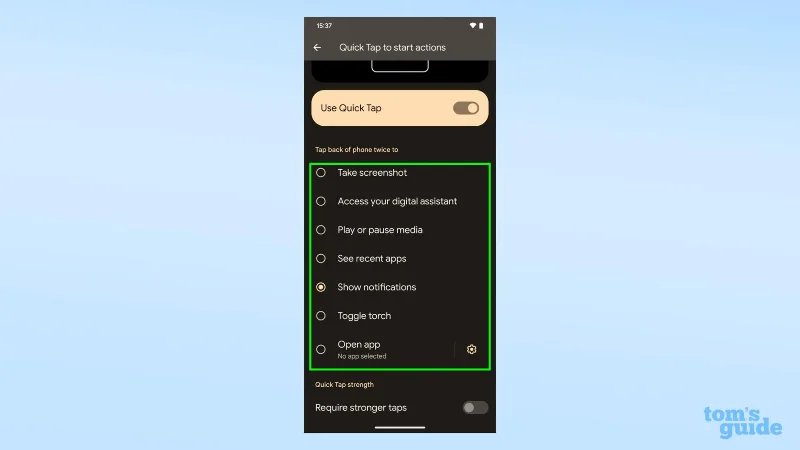
5.現在點擊其中一項功能來選擇快速點擊時要啟用的功能。您的選項包括能夠截取屏幕截圖、播放或暫停音樂或視頻、顯示通知或打開指定的應用程序。
(圖片來源:我們的指南)
6.現在是測試的時候了!輕按 Pixel 7 背面兩次(瞄準手機的中心垂直線以獲得最一致的結果),您選擇的功能就會被激活。

(圖片來源:我們的指南)
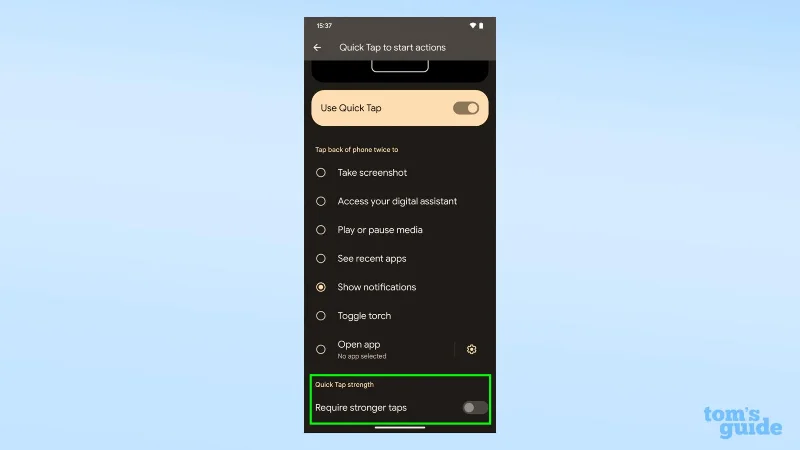
7.如果您認為可能會意外觸發快速點擊,您可以更改點擊強度。返回“手勢”菜單的“快速點擊”部分,然後將“需要更強的點擊”切換為“打開”。
(圖片來源:我們的指南)
如果您需要更多 Google Pixel 7 技巧,那麼以下是如何使用 Google Pixel 7 Pro 上的微距模式拍攝極端特寫鏡頭,以及如何使用 Google Pixel 7 上的照片取消模糊來恢復在任何設備上拍攝的抖動照片。
除了 Google 的獨特技巧之外,關於 Android 還可以學到很多有用的知識。由於您的新 Pixel 可能會取代舊版 Android 手機,因此您需要了解如何將數據從 Android 傳輸到 Android,以確保您的所有內容安全地轉移到新設備。即使您擁有 Pixel 7 等較新的 Android 手機,您仍然應該關注手機的電池健康狀況,以便儘早發現任何問題。請閱讀如何檢查 Android 電池健康狀況以了解具體方法。最後,我們可以向您展示如何在舊設備的性能開始下降時加快 Android 手機的速度。





