
如果您剛剛拿起新的 Google 手機,您應該學習如何使用Google Pixel 7 Pro上的微距模式。如果您想一睹超特寫攝影的奇異而美麗的世界,這正是您所需要的。
作為 Google Pixel 7 Pro 強大相機陣列的一部分,您現在可以使用微距對焦模式來幫助您捕捉距離相機非常近的物體。它與其他領先智能手機提供的功能類似,但憑藉谷歌出色的攝影處理功能,您可能會擊敗任何試圖拍攝同類極端特寫的人。
下面我們提供了有關如何使用微距對焦的指南,以及如果您有信心或只是想關閉該功能時可以使用的一些設置。我們認為,如果您完全禁用宏模式,您就會錯過,但這就是設置菜單的美妙之處 - 這完全取決於您。
如何在 Google Pixel 7 Pro 上使用微距模式
要使用微距模式,您只需在 Pixel 7 Pro 上啟動默認的 Google 相機應用即可。微距模式使用 Pixel 7 Pro 背面的超廣角攝像頭(位於後置攝像頭欄中央的攝像頭)。確保射擊時它沒有被阻擋,否則將不起作用。
我們不得不在這裡向所有 Pixel 7 用戶悲傷地告別,因為您的型號沒有微距對焦功能,儘管它具有與 Pro 型號相同的超寬攝像頭。
假設您的 Pixel 7 Pro 就在手邊,並且您想要拍攝微距照片,那麼您需要遵循以下步驟。
1. 啟動 Pixel 7 Pro 的相機應用,然後將手機移向照片的拍攝對象。當它越來越近時,手機應該自動進入微距模式- 您可以判斷應用程序是否在拍攝對像上顯示一個標有小花圖標的圓圈。
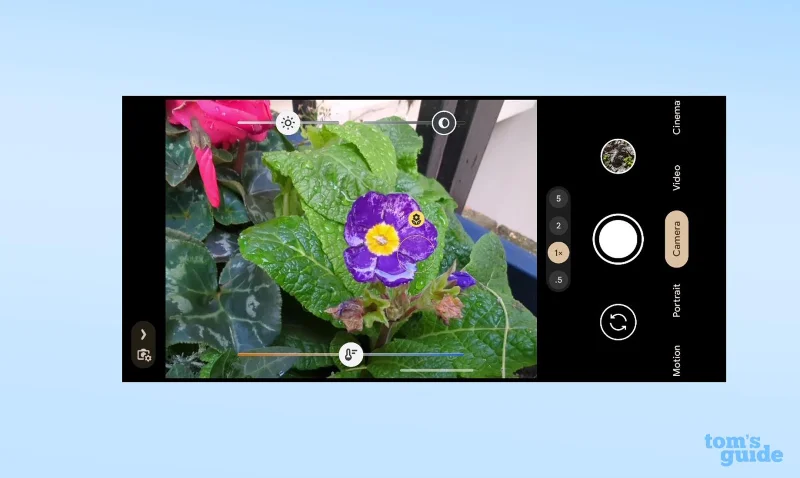
(圖片來源:我們的指南)
2. 如果需要,點擊屏幕移動焦點。當相機正確對焦時,您可能需要稍等一下,所以請耐心等待!
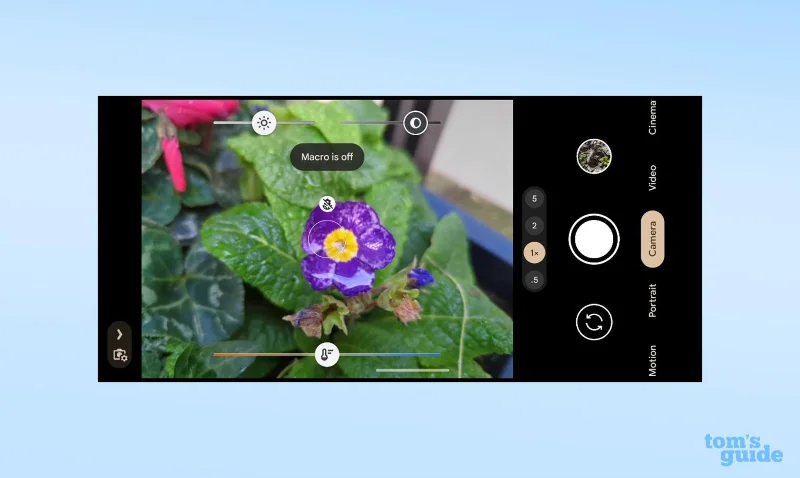
(圖片來源:我們的指南)
您還可以點擊圓圈一次以禁用微距模式,或點擊圓圈兩次以保持微距對焦啟用狀態,這樣您就可以在無需手機嘗試調整焦點的情況下進行拍攝。
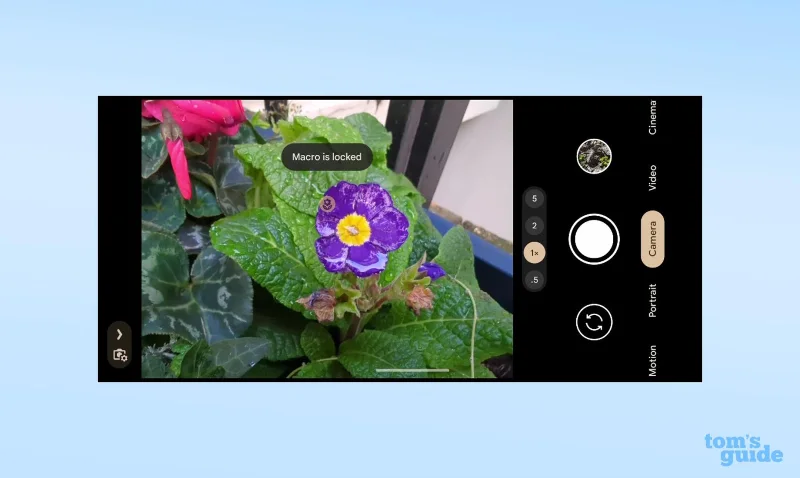
(圖片來源:我們的指南)
3. 點擊快門按鈕拍照。您現在可以在 Google 相冊應用中查看和編輯微距照片。
微距照片需要良好的照明才能呈現最佳效果。確保您不會意外地將陰影投射到拍攝對像上,並考慮在可能的情況下添加額外的光線。不過,微距對焦確實可以與穀歌的夜視低光模式配合使用,因此,如果您在天黑時拍攝,則不必太擔心。
如何關閉 Google Pixel 上的微距模式
如果您發現自動微距選項妨礙了嘗試拍攝常規照片,您可以點擊微距圖標將其禁用,直到退出並重新打開相機應用程序。
要永久禁用它:
1.打開相機應用程序,然後向快門按鈕滑動或點擊左上角的相機和齒輪圖標以打開選項菜單。
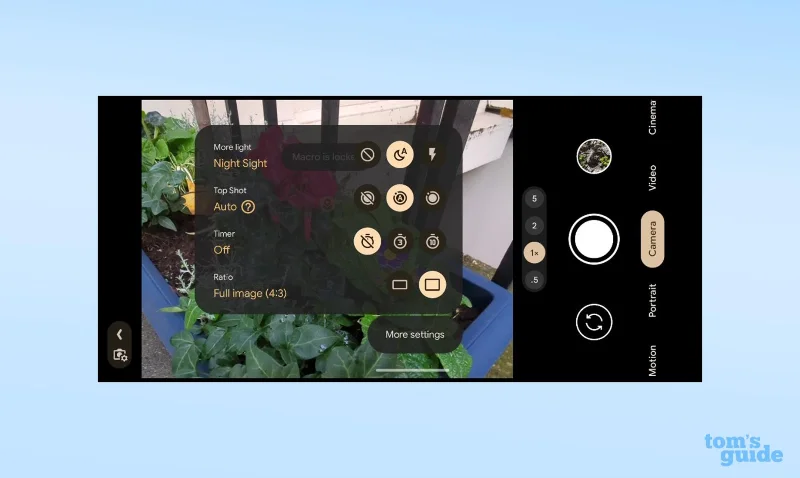
(圖片來源:我們的指南)
2. 點擊更多設置按鈕以打開相機應用程序選項的完整選擇
3.向下滾動到自動宏(大約在“合成”下菜單的中間位置),然後將其關閉。
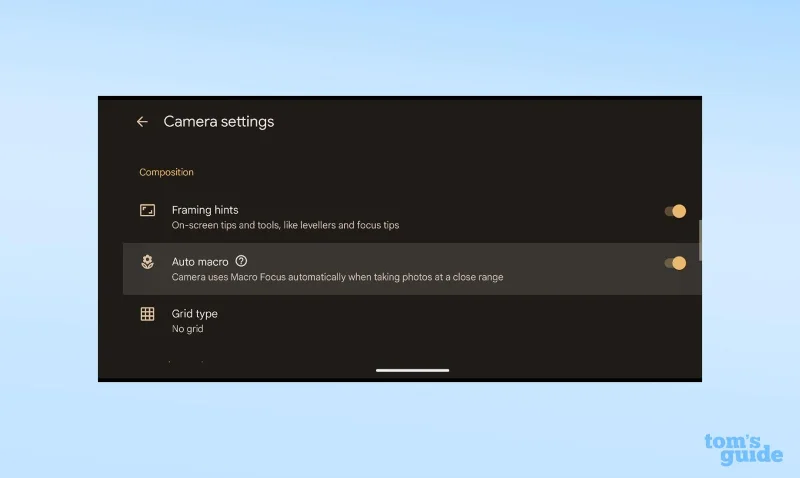
(圖片來源:我們的指南)
除了微距拍攝之外,Pixel 7 還可以做各種巧妙的事情。讓我們向您展示如何在 Google Pixel 上使用照片取消模糊功能,以便您可以拍攝您認為無法使用的照片並使它們變得更加清晰。
如果您需要更一般的 Android 手機提示,那麼我們可以幫助您了解如何在 Android 手機上顯示電池百分比,以便您始終了解自己還有多少電量,如何加快 Android 手機的運行速度,使其發揮最佳性能,以及當您想與外界隔絕一段安靜的時間時 如何在 Android 上阻止所有來電。





