
當您知道如何在 iPhone 上疊加圖像時,就可以非常輕鬆地發揮您的藝術才華並創造出新鮮而美麗的東西。您的 iPhone 壁紙將不再一樣!
將一張圖像疊加到另一張圖像上通常是 PC 上最好的編輯軟件保留的工具,因此此類功能有助於使 iPhone 成為最好的手機之一。
iPhone 的快捷方式應用程序允許用戶創建自己的自定義命令來使用複雜的操作,例如按一鍵即可疊加圖像。這是在 iPhone 上使用疊加圖像最棘手的部分,但是一旦設置完畢,您就再也不用擔心它了,您可以繼續創建令人難以置信的自定義壁紙,就像 TikToker imobie 在這裡所做的那樣......
@imobie
想知道如何自己做嗎?我們將在下面逐步向您介紹該過程。之後,你就必鬚髮揮你自己的創造力了!話不多說,以下是如何在 iPhone 上疊加圖像。
如何在 iPhone 上疊加圖像
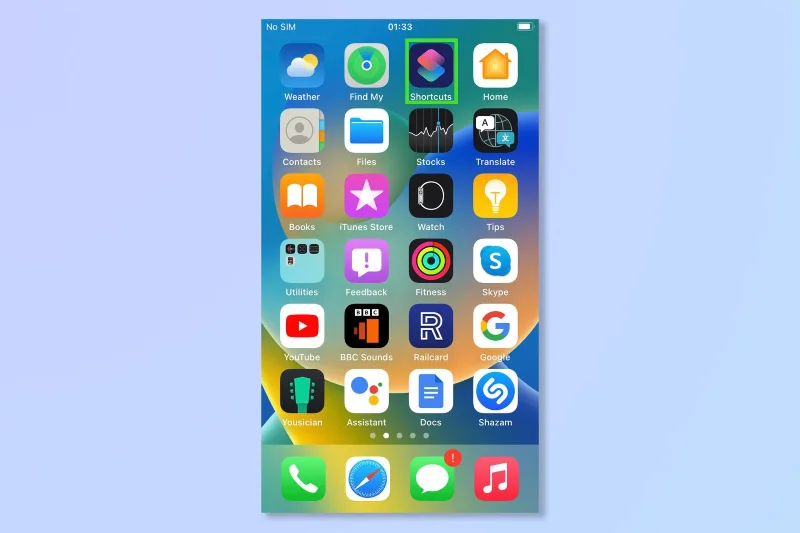
1. 打開快捷方式應用程序。這是默認安裝的,因此可能位於您的主屏幕上。或者,從主屏幕向下滑動以打開搜索並輸入“快捷方式”。
(圖片來源:未來)
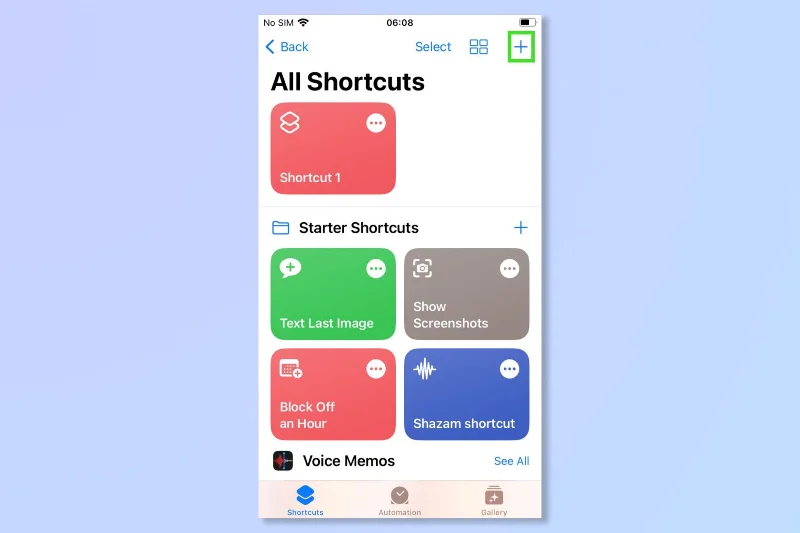
2. 點擊右上角的“+”圖標創建新快捷方式。
(圖片來源:未來)
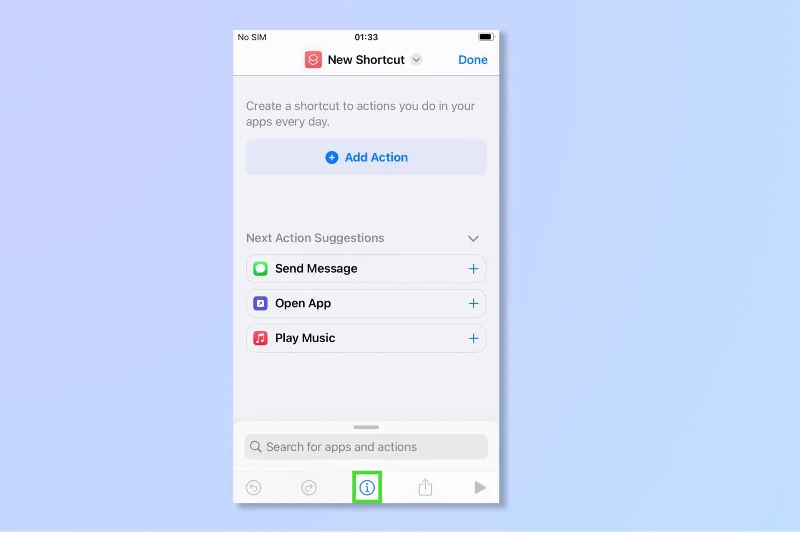
3. 點擊屏幕底部的 “i”圖標。
(圖片來源:未來)
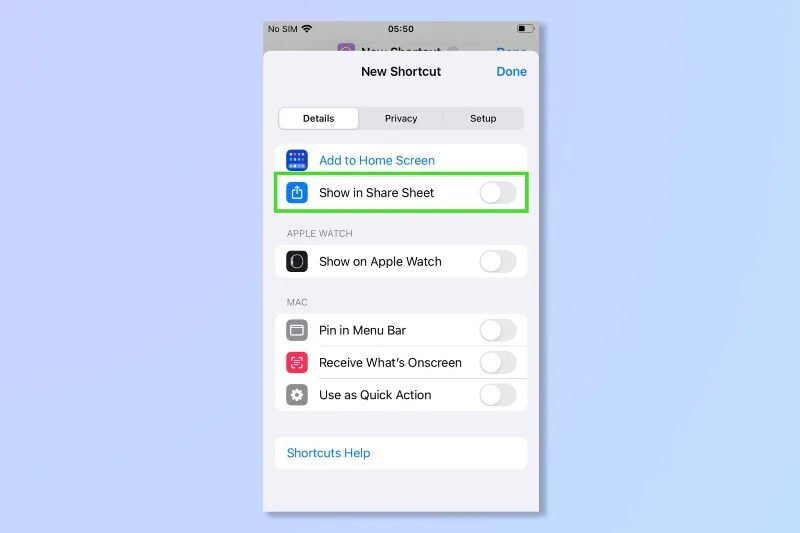
4.從這裡,選擇 “在共享表中顯示” - 通過將疊加功能添加到“照片”應用程序中的“共享”菜單,您可以快速輕鬆地使用疊加功能。
(圖片來源:未來)
5. 返回 上一屏幕並點擊“任何”一詞,然後取消選擇除 圖像和媒體之外的 所有內容。
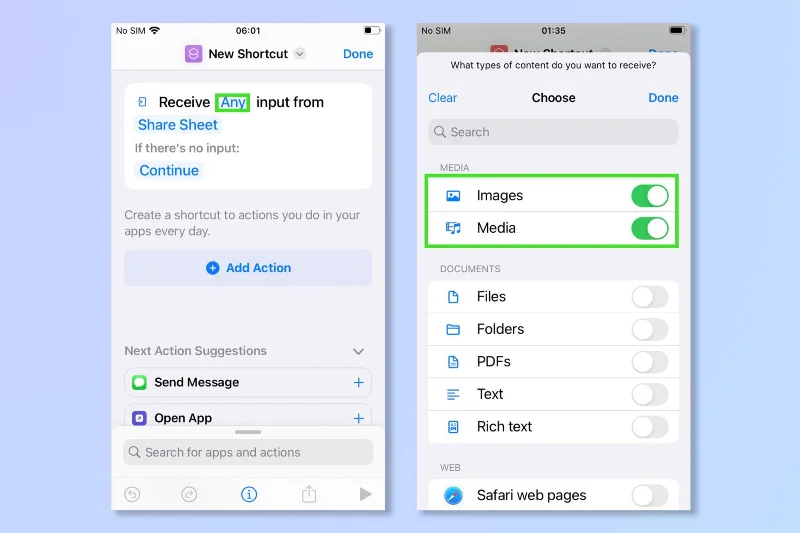
(圖片來源:未來)
6.在新的快捷方式屏幕中,點擊 添加操作。
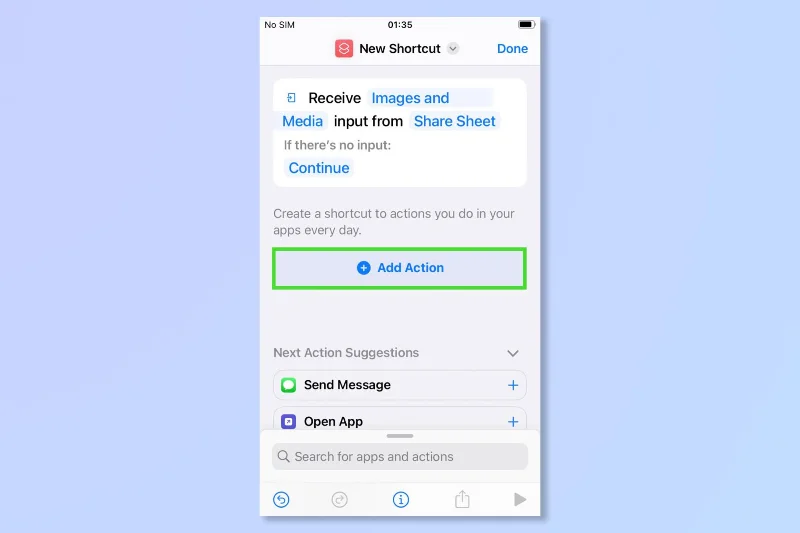
(圖片來源:未來)
7. 點擊屏幕底部的搜索欄並輸入 “選擇照片”。當該選項出現時,點擊選擇照片。
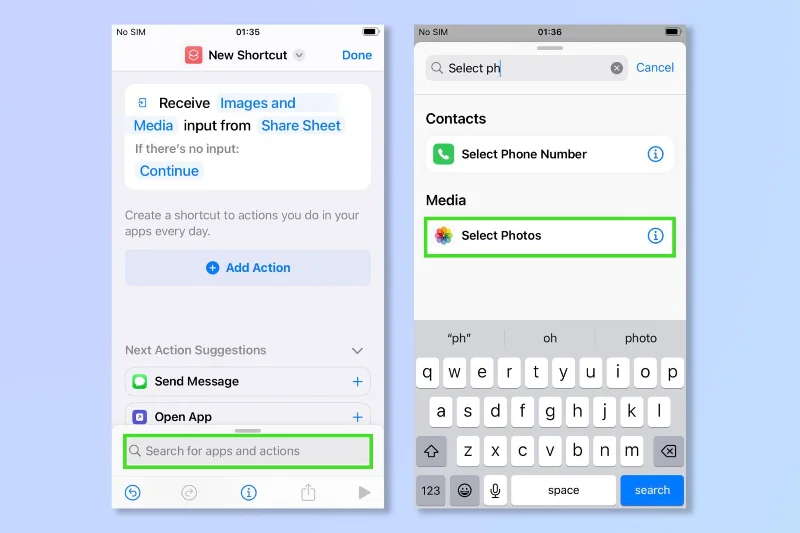
(圖片來源:未來)
8. 重複步驟 7添加第二個“選擇照片”操作。這將讓您一次選擇兩張照片。
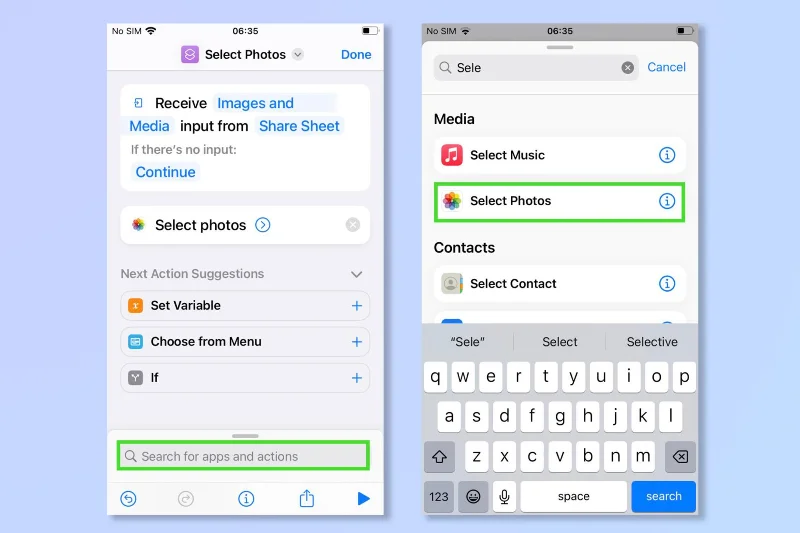
(圖片來源:未來)
9. 再次點擊搜索欄以添加第三個操作。輸入“疊加圖像”,然後在疊加圖像出現後點擊它。您現在應該有一個類似於下面的屏幕截圖的快捷方式。
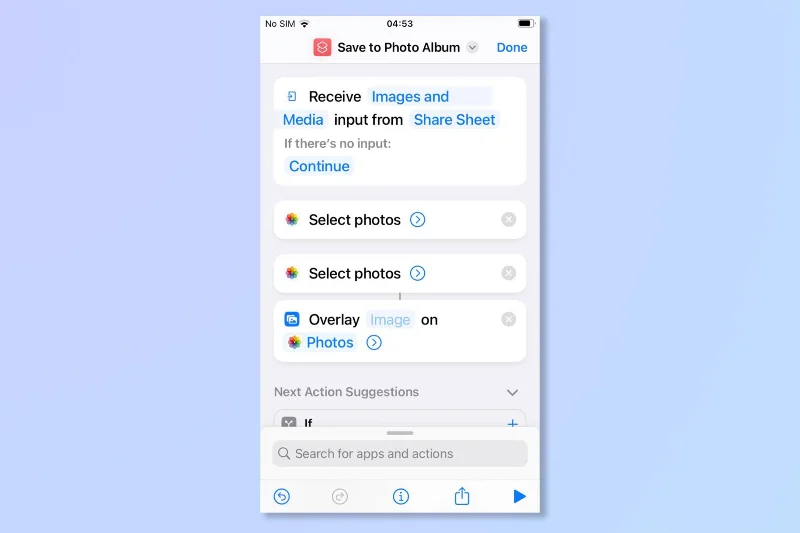
(圖片來源:未來)
10. 點擊“圖像”一詞(您可能需要長按),然後點擊 “選擇 魔法變量”。
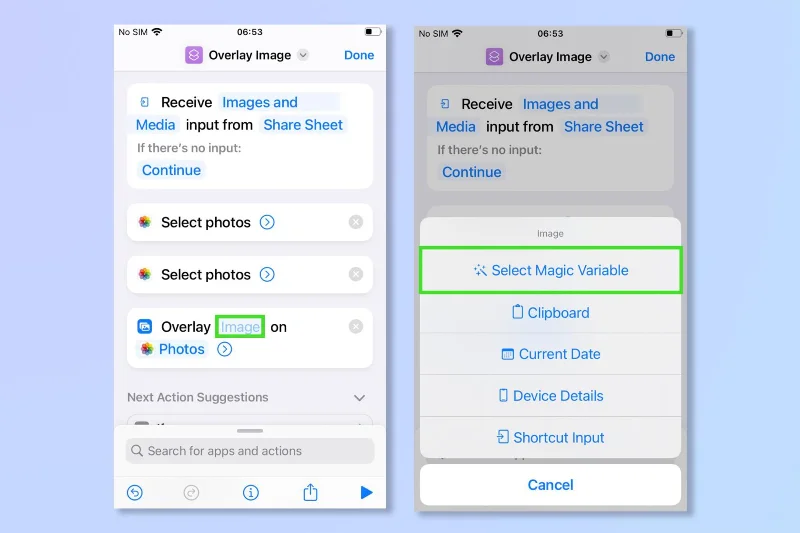
(圖片來源:未來)
11.現在,點擊第一個“照片”。
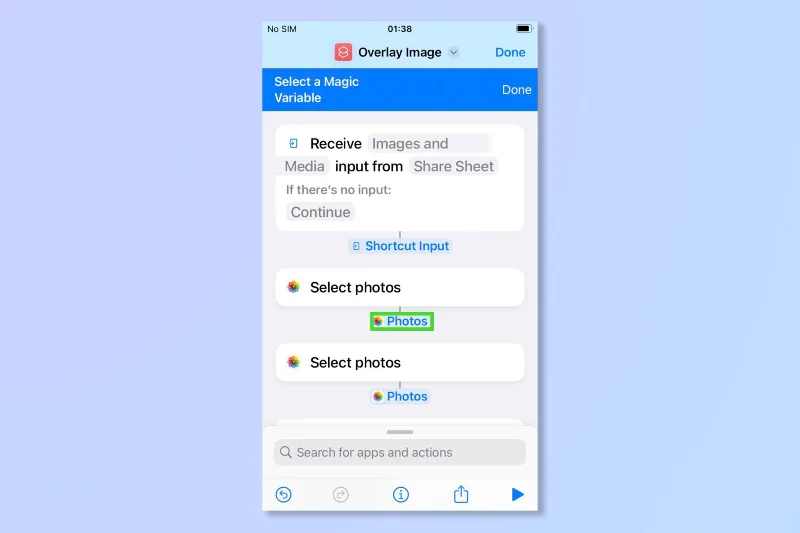
(圖片來源:未來)
12. 點擊搜索欄並輸入“保存到相冊”, 然後在出現後點擊“保存到相冊” 。
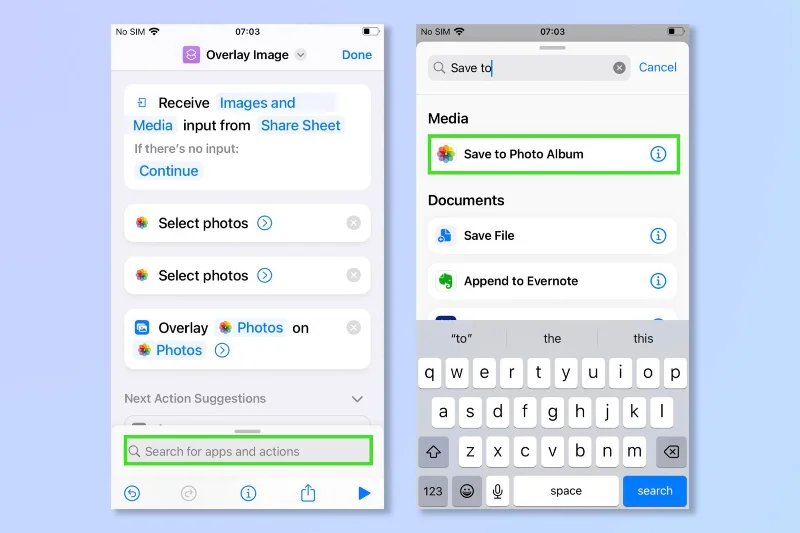
(圖片來源:未來)
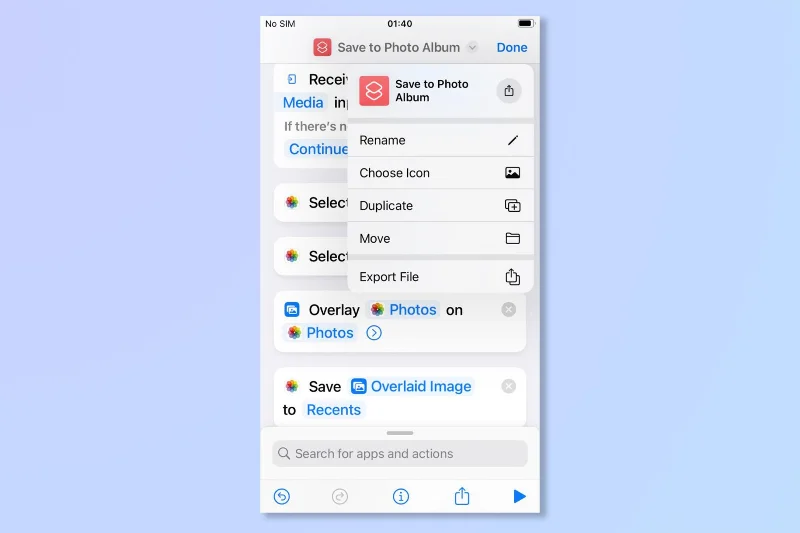
13. 選擇快捷方式的名稱,並將其重命名為適當的名稱,例如“疊加圖像” - 這將是編輯圖像時在共享表下顯示的名稱。
(圖片來源:未來)
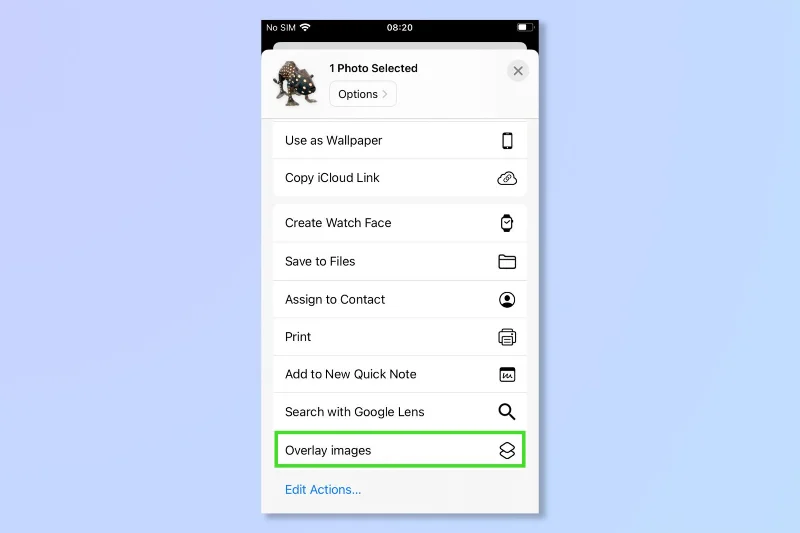
14.在照片應用程序中,點擊共享表(左下角),您將找到新的快捷方式。
(圖片來源:未來)
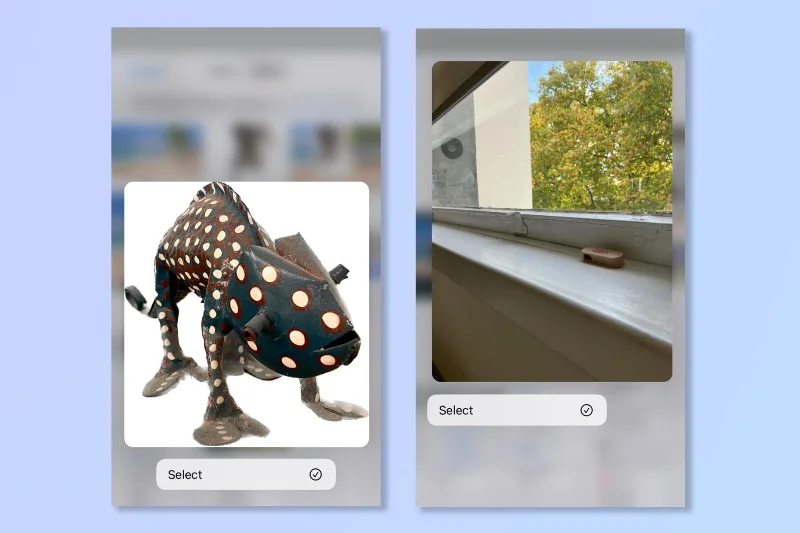
15.選擇該功能後,系統將提示您從照片應用程序中選擇兩張圖像,將一張圖像疊加在另一張圖像上。第一個圖像將是疊加層,第二個圖像將是背景。
(圖片來源:未來)
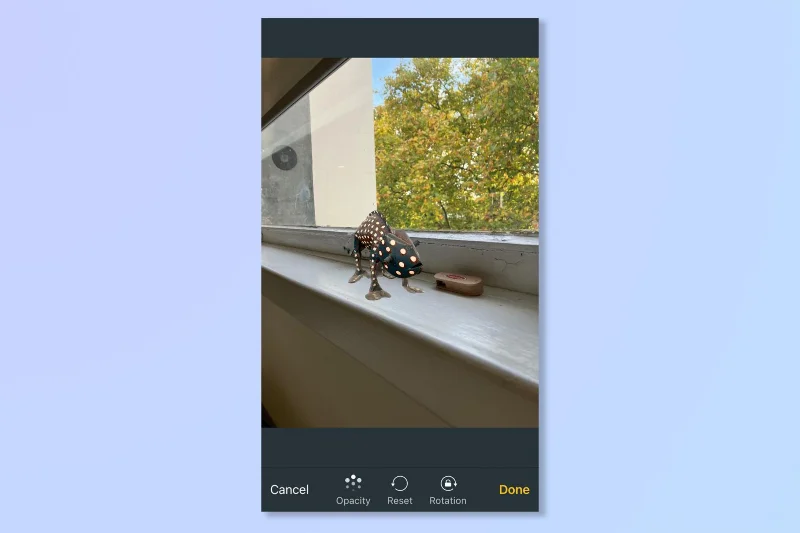
16.享受在 iPhone 上使用疊加層的樂趣!
(圖片來源:未來)
我們就完成了!現在沒有什麼可以阻止您的想像力,開始拍照並玩一下疊加吧。
掌握瞭如何在 iPhone 上疊加圖像後,也許您正在尋找其他一些方法來使您的照片變得獨一無二,為什麼不看看手機上可用的最佳照片編輯應用程序。如果您想在 iPhone 上快速編輯大量照片,請查看如何在 iOS 照片上複製和粘貼編輯內容,或者如果您更喜歡視頻,請了解如何在 iPhone 上編輯視頻。有關更一般的 iPhone 提示和技巧,請了解如何在 iPhone 上啟用 Dvorak 鍵盤以實現更快、更輕鬆的打字。剛買了一部新 iPhone?了解如何在 iPhone 之間傳輸數據並確保您的資料安全轉移。





