Dieser unterschätzte iPhone-Trick beschleunigt das Tippen und reduziert Autokorrekturfehler

Wenn Sie häufig Messaging-Apps verwenden, ist es sicherlich hilfreich zu lernen, wie Sie die Textersetzung auf dem iPhone verwenden. Indem Sie die Möglichkeit haben, Textverknüpfungen einzurichten, können Sie eine Menge Zeit sparen. 

Sie können auch die Wahrscheinlichkeit verringern, einen Fehler zu machen – was leicht möglich ist, wenn Sie sich auf eine so kleine Bildschirmtastatur konzentrieren.

Es gibt einige wichtige Verwendungsmöglichkeiten für die Textersetzungsfunktion. Vielleicht geben Sie ständig ein Wort oder einen Satz ein, aber iOS „korrigiert“ ihn ständig in etwas, das Sie nicht beabsichtigt haben. Möglicherweise tippen Sie immer wieder das gleiche komplizierte Wort oder den gleichen komplizierten Satz ein und möchten stattdessen lieber eine Verknüpfung mit ein paar Zeichen erstellen.

In beiden Fällen trägt die Nutzung der Textersetzungsfunktion wesentlich zur Lösung Ihrer Probleme bei. Es kann verhindern, dass Wörter automatisch korrigiert oder markiert werden, Rechtschreibfehler verhindern und die Eingabe bestimmter Wörter beschleunigen (würden Sie lieber „ honorificabilitudinitatibus “ eingeben oder das gleiche Ergebnis erhalten, indem Sie stattdessen beispielsweise „hcdt“ eingeben? 

Wenn Sie iCloud außerdem auf allen Ihren Apple-Geräten aktiviert haben, werden alle Änderungen, die Sie auf Ihrem iPhone vornehmen, mit diesen synchronisiert. Lassen Sie uns vor diesem Hintergrund damit beginnen, herauszufinden, wie Sie die Textersetzung auf dem iPhone verwenden.

So verwenden Sie Textersetzung auf dem iPhone

Die Textersetzungsfunktion ist in iOS integriert – Ihr erster Schritt besteht darin, sie zu finden!

1. Suchen Sie die Einstellungen
Dieser unterschätzte iPhone-Trick beschleunigt das Tippen und reduziert Autokorrekturfehler

(Bild: © Future)

Wenn Sie die Textersetzungsfunktion nutzen möchten, können Sie auf zwei Arten zum gewünschten Bildschirm gelangen.

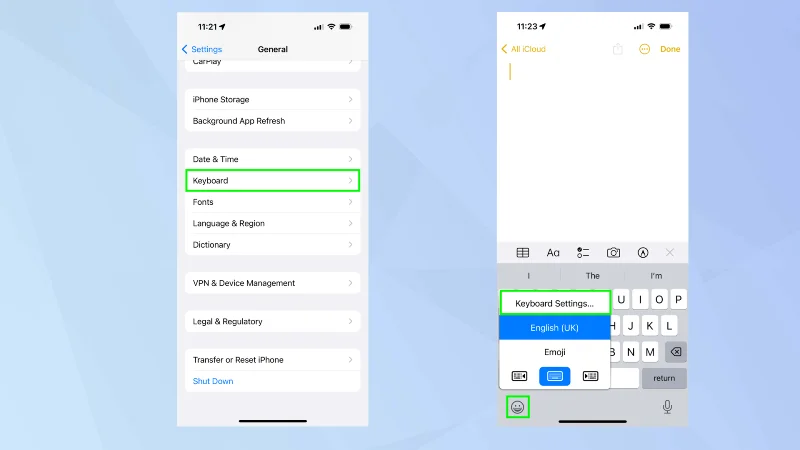
Öffnen Sie für die erste Methode die App „Einstellungen“ und wählen Sie „Allgemein“ aus . Tippen Sie anschließend auf Tastatur .

Bei der zweiten Methode halten Sie das Smiley-Gesicht oder das globale Symbol auf der Tastatur gedrückt, während Sie in ein Textfeld tippen. Tippen Sie anschließend auf Tastatureinstellungen

2. Tippen Sie auf Textersetzung

Dieser unterschätzte iPhone-Trick beschleunigt das Tippen und reduziert Autokorrekturfehler

(Bild: © Future)

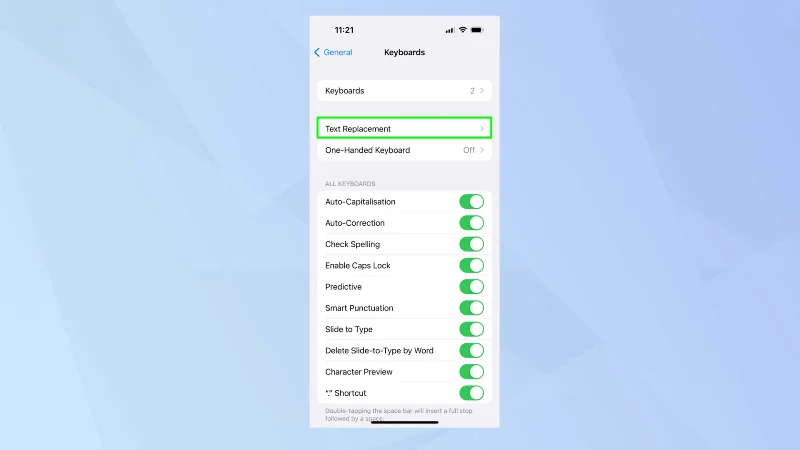
In beiden Fällen sind Sie auf dem Einstellungsbildschirm für Tastaturen gelandet. Wählen Sie Textersetzung aus .

3. Fügen Sie eine Textersetzung hinzu

Dieser unterschätzte iPhone-Trick beschleunigt das Tippen und reduziert Autokorrekturfehler

(Bild: © Future)

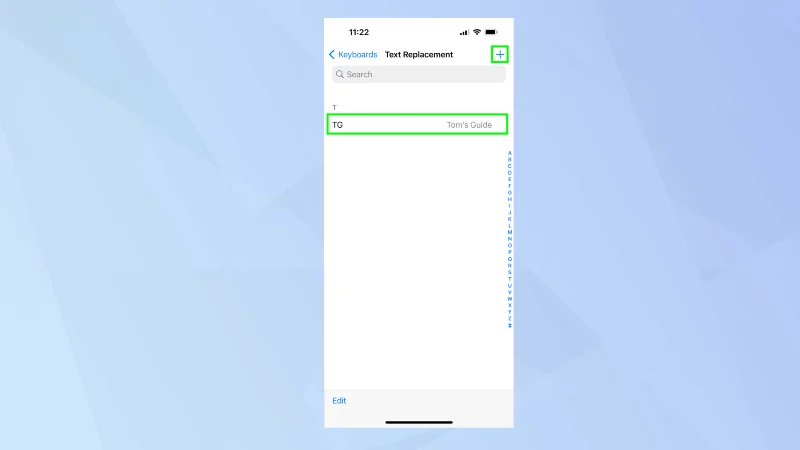
Um eine Textersetzung hinzuzufügen, müssen Sie einfach auf das +-Symbol in der oberen rechten Ecke tippen.

4. Geben Sie die Phrase und die Verknüpfung ein

Dieser unterschätzte iPhone-Trick beschleunigt das Tippen und reduziert Autokorrekturfehler

(Bild: © Future)

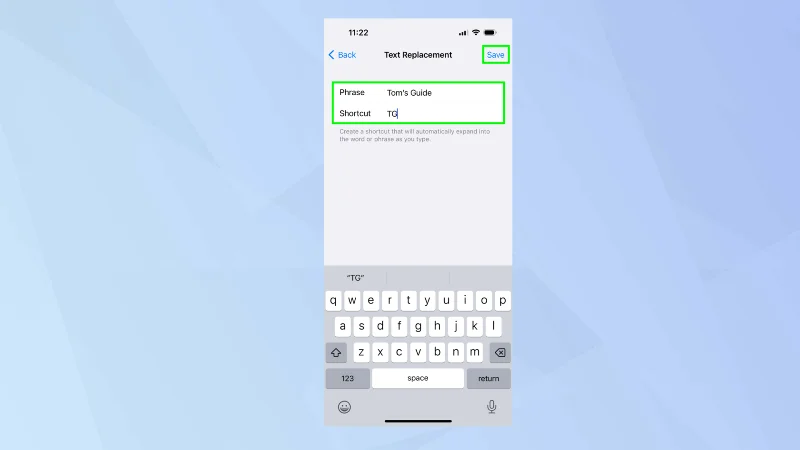
Sie können nun den Ausdruck eingeben , der angezeigt werden soll – zum Beispiel „Unser Leitfaden“. Sie können auch die Verknüpfung eingeben (in unserem Fall TG). Die Idee dabei ist, dass bei der Eingabe von TG in Zukunft das Wort „Our Guide“ auf dem Bildschirm erscheinen würde.

Top-Tipp: Wenn iOS ständig ein von Ihnen verwendetes Wort oder eine Phrase korrigiert und Sie möchten, dass dies nicht der Fall ist, geben Sie den Begriff in das Phrasenfeld ein , lassen Sie die Verknüpfung jedoch leer . Sie geben das Wort praktisch in das Wörterbuch ein.

Tippen Sie nun auf Speichern .

5. Sehen Sie sich Ihre Textersetzungen an

Dieser unterschätzte iPhone-Trick beschleunigt das Tippen und reduziert Autokorrekturfehler

(Bild: © Future)

Anschließend werden die Textersetzungen aufgelistet. Sie können weitere hinzufügen. Tippen Sie einfach erneut auf + . Sie können alle Textersetzungen auch entfernen, indem Sie nach links wischen und auf „Löschen“ tippen .

Und los geht's. Sie wissen jetzt, wie Sie die Textersetzung auf dem iPhone verwenden. Sie können jedoch noch viel mehr tun. Entdecken Sie , wie Sie die Dvorak-Tastatur auf dem iPhone aktivieren oder wie Sie das versteckte Trackpad auf dem iPhone oder iPad aktivieren, um die Textbearbeitung zu vereinfachen. Vielleicht interessiert Sie auch, wie man das Apple-Logo auf dem iPhone, iPad und Mac eingibt, und es lohnt sich auf jeden Fall zu lernen, wie man die Autokorrektur auf dem iPhone repariert .

Mehr aus unserem Leitfaden
Einen Kommentar hinterlassen

So beheben Sie Kameraverzögerungen beim iPhone 17 beim Objektivwechsel

So beheben Sie Kameraverzögerungen beim iPhone 17 beim Objektivwechsel

Behebung von Verzögerungen der iPhone 17-Kamera beim Objektivwechsel durch verifizierte iOS-, Makro-, Kamera-, Speicher-, Wärme- und Hardwareprüfungen.

macOS 27 auf Intel-Macs: Kompatibilität vor dem Upgrade prüfen

macOS 27 auf Intel-Macs: Kompatibilität vor dem Upgrade prüfen

Erfahre, warum Intel-Macs macOS 27 nicht offiziell unterstützen und wie du Prozessor, Modellliste, Softwareupdate, Apps und Backup vor dem Upgrade prüfst.

How to Fix iPhone 17 Screen Stuttering and Frame Drops in Games: 8 Practical Fixes

How to Fix iPhone 17 Screen Stuttering and Frame Drops in Games: 8 Practical Fixes

Fix iPhone 17 game stutter and frame drops by checking Low Power Mode, Game Mode, heat, updates, storage, restarts, and last-resort settings.

So beheben Sie den Fehler „eSIM-Übertragung fehlgeschlagen“ auf dem iPhone 17 Pro Max

So beheben Sie den Fehler „eSIM-Übertragung fehlgeschlagen“ auf dem iPhone 17 Pro Max

Beheben Sie den Fehler „eSIM-Übertragung fehlgeschlagen“ auf dem iPhone 17 Pro Max, indem Sie die Anforderungen für die Schnellübertragung, WLAN und Bluetooth, iOS-Updates, die Unterstützung durch den Netzbetreiber sowie QR-Code-Alternativen überprüfen.

So beheben Sie die Warnung „Speicher fast voll“ auf dem iPhone 17 nach einem Systemupdate

So beheben Sie die Warnung „Speicher fast voll“ auf dem iPhone 17 nach einem Systemupdate

Beheben Sie die Warnung „Speicher fast voll“ auf dem iPhone 17 nach einem iOS-Update, indem Sie die tatsächliche Nutzung prüfen, das Indizieren abschließen lassen, sicheren Speicherplatz freigeben und iOS aktualisieren.

So beheben Sie „Wi‑Fi 7 bricht ständig die Verbindung“ auf dem iPhone 17 Pro

So beheben Sie „Wi‑Fi 7 bricht ständig die Verbindung“ auf dem iPhone 17 Pro

Beheben Sie wiederholte Wi‑Fi-7-Verbindungsabbrüche auf dem iPhone 17 Pro mit von Apple unterstützten Schritten für iOS, den 6-GHz-Modus, Router-Einstellungen, VPNs, die private Wi‑Fi-Adresse und das Zurücksetzen der Netzwerkeinstellungen.

So übertragen Sie Daten von einem alten Android auf ein iPhone 17, ohne WhatsApp-Chats zu verlieren

So übertragen Sie Daten von einem alten Android auf ein iPhone 17, ohne WhatsApp-Chats zu verlieren

Übertragen Sie Kontakte, Fotos, Nachrichten, Apps und WhatsApp-Chats von Android auf das iPhone 17 mit der offiziellen „Auf iOS übertragen“-Methode, einschließlich Setup-Anforderungen und Tipps zur Wiederherstellung.

Mikrofon des iPhone 17 funktioniert nicht bei Anrufen? 8 Lösungen zum Ausprobieren

Mikrofon des iPhone 17 funktioniert nicht bei Anrufen? 8 Lösungen zum Ausprobieren

Beheben Sie ein Mikrofon des iPhone 17, das bei Anrufen nicht mehr funktioniert, mit von Apple geprüften Tests für blockierte Mikrofone, Audio-Routing, Berechtigungen, iOS und Service.

So beheben Sie Probleme mit Apple Intelligence-Funktionen auf dem iPhone 17

So beheben Sie Probleme mit Apple Intelligence-Funktionen auf dem iPhone 17

Beheben Sie Apple Intelligence auf dem iPhone 17 mit verifizierten Apple-Schritten für iOS-Updates, Modell-Downloads, Speicher, Sprach- und Regionseinstellungen, Bildschirmzeit, Siri und Neustart-Prüfungen.

So beheben Sie eine schnelle Akkuentleerung des iPhone 17 nach dem neuesten iOS-Update

So beheben Sie eine schnelle Akkuentleerung des iPhone 17 nach dem neuesten iOS-Update

Entleert sich der Akku des iPhone 17 nach einem iOS-Update schnell? Diagnostizieren Sie sicher Aktivitäten nach dem Update, Apps, Display, 5G, Stromsparmodi und den Akkuzustand.