Startseite
» Apfel
»
macOS 27 auf Intel-Macs: Kompatibilität vor dem Upgrade prüfen
macOS 27 auf Intel-Macs: Kompatibilität vor dem Upgrade prüfen
Die kurze Antwort: Ein Intel-Mac kann macOS 27 nicht offiziell installieren
Wenn dein Mac einen Intel-Prozessor hat, ist er mit macOS 27 Golden Gate nicht kompatibel. Apples aktuelle Liste der unterstützten Modelle umfasst Macs mit Apple-Chip, darunter ausgewählte MacBook-Air- und MacBook-Pro-Modelle ab M1 sowie bestimmte iMac-, Mac-mini-, Mac-Studio- und Mac-Pro-Modelle. Ein Intel-Mac steht nicht auf dieser Liste. Das gilt auch dann, wenn das Gerät noch schnell läuft, viel Arbeitsspeicher hat oder erst wenige Jahre alt ist.
Prüfe daher vor dem Upgrade nicht nur den Modellnamen und das Baujahr, sondern vor allem den Prozessor. Die Anleitung unten zeigt, wo du die Angaben findest, wie du die offizielle Liste liest und woran du erkennst, ob du deinen Plan ändern solltest. Stand der Prüfung: 28. September 2026.
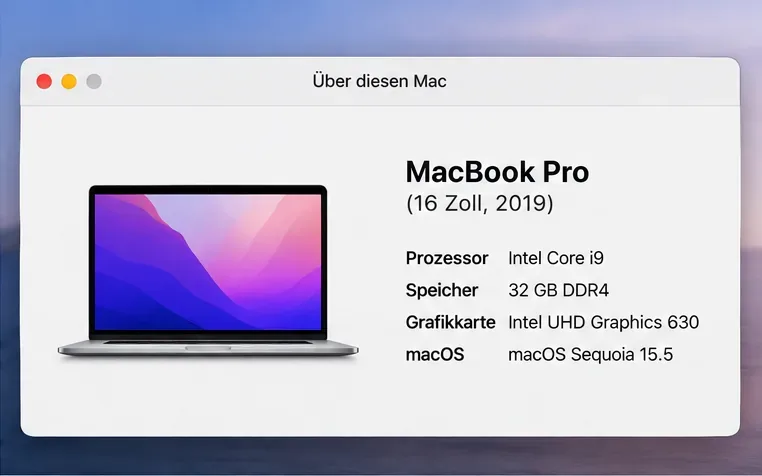
Der erste Prüfschritt: Über das Apple-Menü öffnest du die Modellinformationen deines Mac.
1. Modell und Prozessor zuverlässig ablesen
Öffne links oben das Apple-Menü () und wähle „Über diesen Mac“. Dort findest du den Modellnamen und in der Regel auch die Prozessor- oder Chip-Angabe. Apple beschreibt zusätzlich, wie sich das genaue Modell bestimmen lässt, falls die Anzeige nur eine allgemeine Bezeichnung enthält.
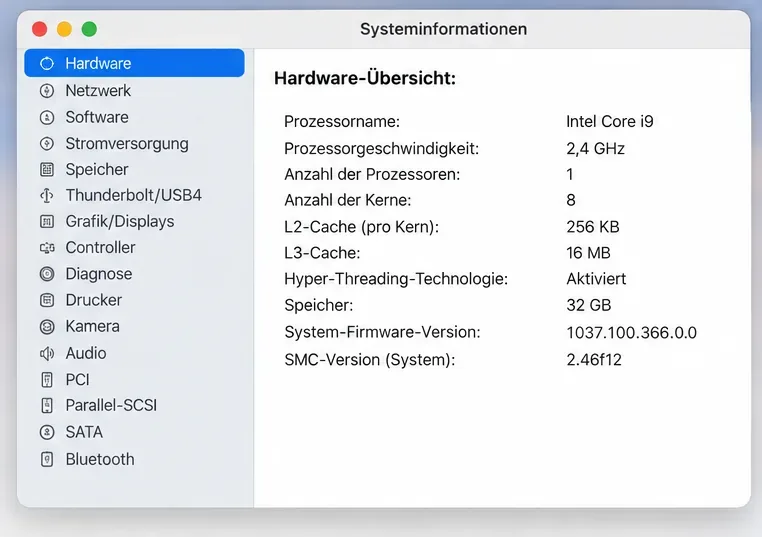
Bei älteren Geräten steht dort üblicherweise ein Prozessorname wie „Intel Core i5“ oder „Intel Core i7“. Bei einem Mac mit Apple-Chip wird dagegen ein Eintrag wie „Apple M1“, „M2“ oder ein neueres M-Modell angezeigt. Wenn du es nicht eindeutig erkennst, halte beim Öffnen des Apple-Menüs die Wahltaste gedrückt und starte „Systeminformationen“. Wähle in der Seitenleiste „Hardware“ und lies den Eintrag zum Prozessor beziehungsweise Chip ab. Die Seriennummer musst du für diese Prüfung nicht veröffentlichen.
Ein Beispiel für einen Intel-Mac: Das Modelljahr allein sagt noch nicht, ob ein Upgrade unterstützt wird.Unter „Hardware“ in den Systeminformationen lässt sich der Prozessor eindeutig als Intel identifizieren.
2. Das exakte Modell mit Apples Liste abgleichen
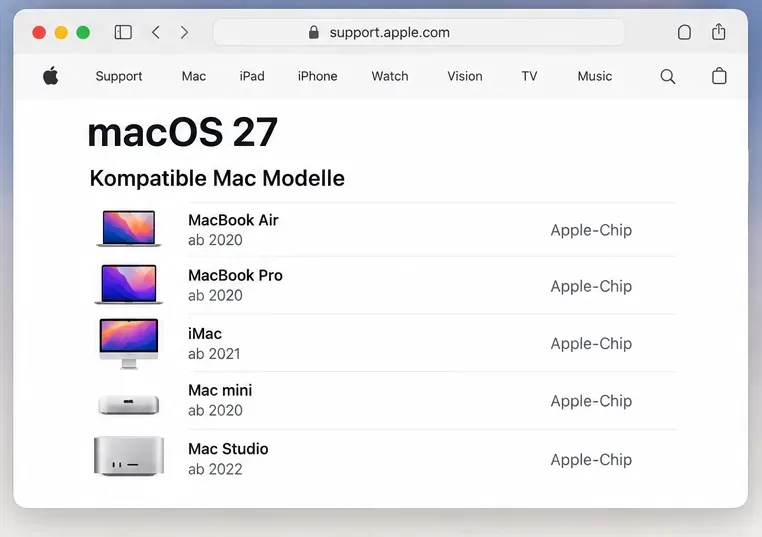
Rufe Apples Kompatibilitätsliste für macOS 27 Golden Gate auf. Vergleiche die vollständige Modellbezeichnung und, falls genannt, die Chip-Generation. Die Liste ist genauer als ein pauschaler Vergleich nach Erscheinungsjahr: 2020 wurden sowohl Intel- als auch Apple-Silicon-Macs verkauft, und der Modellname allein kann ähnlich aussehen.
Was in den Systeminformationen steht
Ergebnis für macOS 27
Sinnvoller nächster Schritt
Intel Core i5, i7 oder i9
Nicht kompatibel
Kein offizielles Upgrade auf macOS 27; neueste für dieses Modell angebotene Version und Sicherheitsupdates prüfen.
Apple M1 oder neuer und das genaue Modell steht auf Apples Liste
Modell ist aufgeführt
App- und Zubehörkompatibilität prüfen, Backup kontrollieren und Softwareupdate öffnen.
Apple-Chip, aber das Modell oder die Generation fehlt in der Liste
Kompatibilität nicht voraussetzen
Apple-Liste und Modellangabe erneut abgleichen; nicht nur aus dem Chipnamen auf Upgradefähigkeit schließen.
Die Liste enthält zum Beispiel das MacBook Air mit M1 (2020), das MacBook Pro 13 Zoll mit M1 (2020), den Mac mini mit M1 (2020), iMacs mit M1 ab 2021 und den Mac Pro (2023). Bei MacBook Pro und MacBook Air sind auch weitere aufgelistete Generationen enthalten. Ausschlaggebend ist immer der genaue Eintrag auf Apples aktueller Seite, nicht eine Faustregel wie „alle Macs ab 2020“.
Die offizielle Kompatibilitätsliste für macOS 27 nennt unterstützte Modelle mit Apple-Chip.
3. „Softwareupdate“ als zweite Kontrolle verwenden
Auf einem unterstützten Mac öffnest du „Systemeinstellungen“ > „Allgemein“ > „Softwareupdate“. Apple erklärt, dass „Softwareupdate“ nur Updates anzeigt, die mit dem jeweiligen Mac-Modell kompatibel sind. Wenn macOS 27 für deinen Intel-Mac nicht angeboten wird, passt das zur fehlenden Kompatibilität. Die Meldung „Dein Mac ist auf dem neuesten Stand“ bedeutet in diesem Zusammenhang nicht automatisch, dass auf jedem Mac die neueste Hauptversion läuft; sie kann bedeuten, dass für dieses Modell derzeit kein neueres kompatibles Update angeboten wird.
Verwende die Anzeige dennoch nicht als alleinigen Beweis. Prüfe zusätzlich die Modellliste, und kontrolliere bei einem verwalteten Firmen- oder Schul-Mac, ob die IT-Abteilung größere Updates zurückstellt. Ein nicht sichtbares Upgrade kann auch mit Update-Verwaltung oder einer noch offenen Aktualisierung des derzeit installierten Systems zusammenhängen. Für die grundsätzliche Hardware-Kompatibilität bleibt Apples veröffentlichte Liste maßgeblich.
Wenn dein Gerät ein gelistetes Apple-Silicon-Modell ist und Softwareupdate macOS 27 anbietet, hast du zwei positive Hinweise. Fehlt das Upgrade, gleiche zuerst Modell und installierte Version erneut ab, starte den Mac neu und prüfe die Einstellung später nochmals. Bleibt die Option aus, obwohl du das genaue Modell auf der Liste findest, folge Apples Hinweisen zur Aktualisierung oder wende dich an den Apple Support, statt einen Installer von einer nicht verifizierten Quelle zu laden.
4. Vor dem Upgrade das Ergebnis für den Alltag absichern
Kompatibilität des Mac bedeutet nicht automatisch, dass alle deine Apps, Erweiterungen oder Geräte ohne Anpassung weiterarbeiten. Prüfe auf den Webseiten der jeweiligen Hersteller, ob deine wichtige Software ausdrücklich macOS 27 unterstützt. Beziehe dabei auch berufskritische Plug-ins, VPN- und Sicherheitssoftware, Audio- oder Grafikwerkzeuge, Drucker, Scanner und externe Laufwerke ein. Wenn ein Anbieter noch keine Aussage zur neuen Version macht, ist Abwarten meist der verlässlichere Weg für einen Arbeits-Mac.
Erstelle vor dem Installieren ein aktuelles, überprüfbares Backup. Apples integrierte Time-Machine-Funktion kann Dateien auf ein externes Speichergerät sichern; eine reine Synchronisierung einzelner Ordner ersetzt nicht in jedem Fall ein vollständiges Backup. Öffne danach einige wichtige Dateien direkt aus der Sicherung oder prüfe den angezeigten Zeitpunkt des letzten erfolgreichen Backups. Apple empfiehlt vor der Installation neuer Software eine Datensicherung.
Erst wenn die Hardware auf Apples Liste steht, die benötigten Apps und Geräte geprüft sind und dein Backup aktuell ist, spricht aus Kompatibilitätssicht nichts gegen den regulären Upgrade-Weg über Softwareupdate. Für ein privates Gerät mit unkritischen Apps kann ein kurzes Warten nach der Veröffentlichung vertretbar sein; bei einem Arbeitsgerät sollten Freigaben der Softwareanbieter und betriebliche Update-Regeln Vorrang haben.
Wenn der Mac Intel nutzt: den Plan wechseln
Bei einem Intel-Mac ist die Prüfung nach dem Prozessor-Eintrag bereits entschieden: macOS 27 ist kein unterstütztes Upgrade. Behalte den Mac zunächst auf der neuesten macOS-Version, die Apple für genau dieses Modell anbietet, und installiere weiterhin verfügbare Sicherheitsupdates. Apple führt ältere Versionen und deren Kompatibilität ebenfalls in der Supportübersicht auf. Eine bestimmte weitere Supportdauer lässt sich daraus jedoch nicht für jedes Intel-Modell ableiten.
Wenn du eine Funktion, App oder Sicherheitsanforderung brauchst, die macOS 27 voraussetzt, vergleiche die Kosten eines Wechsels zu einem gelisteten Mac mit der verbleibenden Nutzungsdauer deines jetzigen Rechners. Nicht offizielle Patch-Verfahren gehören nicht zum von Apple dokumentierten Upgradeweg und sind keine gleichwertige Kompatibilitätszusage. Für Daten, die du zuverlässig und geschäftlich benötigst, solltest du sie nicht als risikofreie Standardlösung einplanen.
Woran du eine abgeschlossene Prüfung erkennst
Ergebnis „nicht kompatibel“: In „Über diesen Mac“ oder „Systeminformationen“ steht ein Intel-Prozessor. Du planst kein macOS-27-Upgrade für diesen Mac und prüfst stattdessen Updates seiner aktuell unterstützten Version.
Ergebnis „Upgrade möglich“: Der Mac hat einen Apple-Chip, das exakte Modell steht auf Apples Kompatibilitätsliste und Softwareupdate bietet die Version an. Apps, Peripherie und Backup sind zusätzlich geprüft.
Ergebnis „noch offen“: Modell oder Chip ist unklar, der Mac wird zentral verwaltet oder eine benötigte App hat noch keine Kompatibilitätsaussage. Dann erst die fehlende Information klären und die Installation verschieben.