Startseite
» Apfel
»
So beheben Sie „Wi‑Fi 7 bricht ständig die Verbindung“ auf dem iPhone 17 Pro
So beheben Sie „Wi‑Fi 7 bricht ständig die Verbindung“ auf dem iPhone 17 Pro
Wenn sich Ihr iPhone 17 Pro mit einem Wi‑Fi-7-Router verbindet, einige Minuten funktioniert und dann die Verbindung abbricht und sich erneut verbindet, ist die entscheidende Frage, ob das Problem beim Telefon, beim Router, im 6-GHz-Band oder in einer Netzwerkkonfiguration liegt, die nur dieses Wi‑Fi betrifft.
Seit dem 25. August 2026 gibt es eine nützliche neue Fehlerbehebungsoption von Apple. Apple dokumentiert nun ausdrücklich, dass unterstützte iPhones in einem Wi‑Fi-6E- oder Wi‑Fi-7-Netzwerk den Wi‑Fi-6E-Modus für dieses spezifische Netzwerk deaktivieren können. Dadurch wird verhindert, dass das Gerät das 6-GHz-Band dieses Netzwerks nutzt, während das Wi‑Fi-6E/Wi‑Fi-7-Verhalten in anderen Netzwerken unverändert bleibt. Dies bietet Besitzern eines iPhone 17 Pro einen gezielten Kompatibilitätstest, anstatt einen routerweiten Downgrade zu erfordern.
Das iPhone 17 Pro selbst unterstützt offiziell Wi‑Fi 7 (802.11be) mit 2x2 MIMO unter Verwendung von Apples N1-Wireless-Networking-Chip. Die Verfügbarkeit von Wi‑Fi 7, insbesondere der 6-GHz-Betrieb, hängt weiterhin von den regionalen Spektrumsvorschriften und der Router-Unterstützung ab. Siehe Apples technische Spezifikationen für das iPhone 17 Pro und Apples Anleitung zu Wi‑Fi 6E und Wi‑Fi 7.
Zuerst: Ist der Verbindungsabbruch auf ein Wi‑Fi-7-Netzwerk beschränkt?
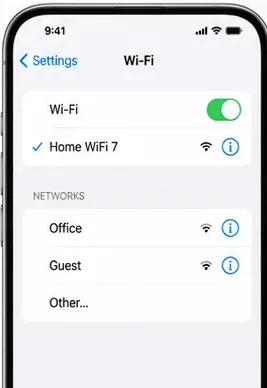
Bevor Sie erweiterte Einstellungen ändern, finden Sie heraus, ob das iPhone überall oder nur bei einem Router die Verbindung abbricht. Apple empfiehlt zu prüfen, ob andere Geräte dasselbe Netzwerk nutzen können, und das iPhone in einem anderen Wi‑Fi-Netzwerk zu testen.
KI-generierte Illustration zur Überprüfung, ob das iPhone mit dem beabsichtigten Wi‑Fi-Netzwerk verbunden ist. Die Details der Benutzeroberfläche können je nach iOS-Version variieren.
Verwenden Sie diese schnelle Interpretation:
Ergebnis
Was es nahelegt
Nur das iPhone 17 Pro bricht die Verbindung in jedem Wi‑Fi-Netzwerk ab
Konzentrieren Sie sich auf iOS, VPN-/Sicherheitssoftware, Netzwerkeinstellungen oder das Gerät selbst.
Nur dieser Wi‑Fi-7-Router verursacht Abbrüche
Konzentrieren Sie sich auf die 6-GHz-Kompatibilität, Router-Firmware, SSID, Sicherheit, Kanäle und Zugriffssteuerungen.
Jedes Gerät verliert die Verbindung
Der Router, das Modem, der ISP oder das breitere Netzwerk ist das wahrscheinlichere Problem.
Das iPhone ist stabil auf 5 GHz, aber instabil im Wi‑Fi-7-Netzwerk
Testen Sie das 6-GHz-Verhalten des Netzwerks und die Router-Konfiguration.
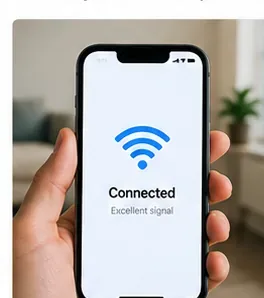
KI-generierte Illustration des Testens eines anderen Netzwerks, um ein iPhone-weites Problem von einem routerspezifischen Problem zu trennen.
1. Aktualisieren Sie iOS und die Router-Firmware vor tiefergehender Fehlerbehebung
Apples aktuelle Wi‑Fi-Fehlerbehebungsanweisungen besagen, dass das iPhone auf die neueste verfügbare iOS-Version aktualisiert werden soll. Auch die Router-Firmware ist wichtig: Apple empfiehlt, die Router-Firmware aktuell zu halten und automatische Firmware-Updates zu aktivieren, wenn der Router diese unterstützt.
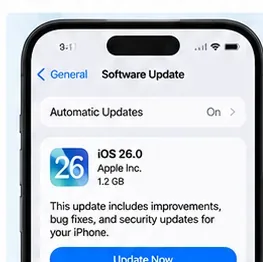
KI-generierte Illustration des Überprüfens von Software-Update auf dem iPhone. Installieren Sie die neueste stabile iOS-Version, die für Ihr Gerät verfügbar ist.
Gehen Sie auf dem iPhone zu Einstellungen > Allgemein > Software-Update. Verwenden Sie für den Router die offizielle Verwaltungs-App oder Weboberfläche des Herstellers. Wenn der Router gerade ein großes Wi‑Fi-7-Firmware-Upgrade erhalten hat, starten Sie ihn nach dem Update neu, wenn der Hersteller dies anweist.
Gehen Sie nicht davon aus, dass ein Update eine Lösung garantiert. Der Zweck dieses Schritts ist es, bereits behobene Kompatibilitäts- und Stabilitätsfehler zu beseitigen, bevor Sie Zeit damit verbringen, das Netzwerk manuell zu optimieren.
2. Schalten Sie Wi‑Fi aus und wieder ein, dann starten Sie das iPhone und den Router neu
Schalten Sie Wi‑Fi aus und wieder ein, dann testen Sie erneut. Wenn das Problem weiterhin besteht, starten Sie das iPhone neu. Apple empfiehlt außerdem, den Router und das Kabelmodem neu zu starten, indem Sie sie vom Strom trennen und wieder einstecken.
KI-generierte Illustration der Wi‑Fi-Steuerung. Eine schnelle Neuverbindung kann einen temporären Verbindungszustand klären, aber wiederkehrende Abbrüche erfordern eine weitere Diagnose.
Ein Neustart ist nützlich für temporäre Zustandsprobleme; er ist kein Beweis dafür, dass die Ursache beseitigt wurde. Wenn der Abbruch wiederholt auftritt, fahren Sie mit den untenstehenden netzwerkspezifischen Prüfungen fort.
3. Netzwerk vergessen und erneut beitreten
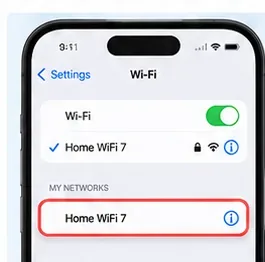
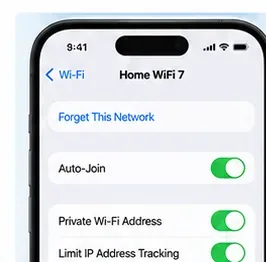
Wenn sich die Router-Einstellungen kürzlich geändert haben – oder wenn das gespeicherte Wi‑Fi-Profil sich unerwartet verhält –, vergessen Sie das Netzwerk und treten Sie ihm erneut bei. Öffnen Sie Einstellungen > Wi‑Fi, tippen Sie auf die Informationsschaltfläche neben dem Netzwerk, wählen Sie Dieses Netzwerk vergessen und verbinden Sie sich dann mit dem Wi‑Fi-Passwort neu.
KI-generierte Illustration des Öffnens der Details eines Wi‑Fi-Netzwerks, bevor es vergessen und erneut beigetreten wird.
Apple weist darauf hin, dass nach Änderungen an der Router-Konfiguration das Vergessen und erneute Beitreten dem Gerät helfen kann, die neuen Einstellungen des Routers zu übernehmen. Beachten Sie, dass das Vergessen des Netzwerks auch den Zustand der privaten Wi‑Fi-Adresse beeinflusst, der diesem Netzwerk unter dem aktuellen iOS-Verhalten zugeordnet ist.
4. Wenn 6 GHz instabil ist, schalten Sie den Wi‑Fi-6E-Modus für dieses Netzwerk aus
Dies ist der spezifischste Wi‑Fi-7-Test in Apples aktuellen Richtlinien. Wenn das iPhone 17 Pro mit einem kompatiblen Wi‑Fi-6E- oder Wi‑Fi-7-Netzwerk verbunden ist, öffnen Sie Einstellungen > Wi‑Fi, tippen Sie auf das Netzwerk und suchen Sie nach Wi‑Fi-6E-Modus. Stellen Sie ihn auf Aus.
KI-generierte Illustration der Seite mit den netzwerkspezifischen Einstellungen, auf der netzwerkspezifische Steuerungen erscheinen. Die angezeigten Optionen hängen vom Netzwerk und der iOS-Version ab.
Apple gibt an, dass das Deaktivieren dieses Modus das iPhone daran hindert, das 6-GHz-Band dieses Netzwerks zu nutzen; 2,4 GHz und 5 GHz bleiben verfügbar. Es deaktiviert Wi‑Fi 6E oder Wi‑Fi 7 nicht in anderen Netzwerken.
Wenn die Verbindungsabbrüche nach dieser Änderung aufhören, haben Sie das Problem auf den 6-GHz-Pfad oder eine Funktion, die mit dieser Tri-Band-Konfiguration verbunden ist, eingegrenzt. Sie können den netzwerkspezifischen Modus zur Stabilität deaktiviert lassen oder die untenstehenden Router-Einstellungen untersuchen und 6 GHz später erneut testen.
Die Option erscheint nur, wenn ein unterstütztes Gerät mit einem geeigneten Wi‑Fi-6E- oder Wi‑Fi-7-Netzwerk verbunden ist. Wenn Sie sie nicht sehen, gehen Sie nicht davon aus, dass etwas defekt ist; die aktuelle Verbindung oder die regionale Konfiguration stellt möglicherweise kein 6 GHz bereit.
5. Konfigurieren Sie den Wi‑Fi-7-Router so, wie Apple es empfiehlt
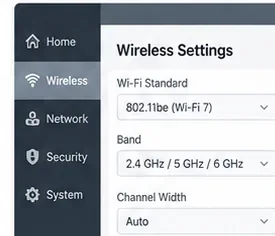
Die Router-Konfiguration ist eine häufige Quelle für Interoperabilitätsprobleme. Apples empfohlene Einstellungen sind bemerkenswert konservativ: Halten Sie alle unterstützten Bänder aktiviert, verwenden Sie eine SSID über alle Bänder hinweg, vermeiden Sie veraltete Sicherheitsmethoden und lassen Sie den Router die Kanäle automatisch wählen.
KI-generierte Illustration generischer Router-Steuerungen für Wi‑Fi-Standard, Bänder und Kanalbreite. Verwenden Sie die tatsächliche Oberfläche Ihres Router-Herstellers und Apples empfohlene Werte.
Überprüfen Sie für einen Heim-Wi‑Fi-7-Router diese Einstellungen:
SSID: Verwenden Sie einen eindeutigen, unterscheidungsfähigen Netzwerknamen über 2,4 GHz, 5 GHz und 6 GHz hinweg. Apple warnt, dass getrennte Namen die Zuverlässigkeit verringern können und zu Verhalten mit eingeschränkter Kompatibilität in Wi‑Fi-6E/7-Netzwerken führen können.
Sicherheit: Bevorzugen Sie WPA3 Personal. Verwenden Sie WPA2/WPA3 Transitional, wenn ältere Geräte WPA2-Kompatibilität erfordern. Vermeiden Sie WEP, TKIP, WPA und andere veraltete Modi.
Versteckte SSID: Deaktivieren Sie den Modus für versteckte Netzwerke.
MAC-Filterung: Deaktivieren Sie die MAC-Adressfilterung/Zugriffssteuerung als Wi‑Fi-Sicherheitsmechanismus. Apple empfiehlt stattdessen ordnungsgemäße WPA-Sicherheit.
Firmware-Updates: Aktivieren Sie automatische Router-Firmware-Updates, wenn verfügbar.
Funkmodus: Aktivieren Sie alle geeigneten Modi, anstatt einen engen Legacy- oder Einzelstandard-Untersatz zu erzwingen.
Bänder: Aktivieren Sie alle vom Router unterstützten Bänder.
Kanal: Stellen Sie die Kanalauswahl auf Auto.
Kanalbreite: Verwenden Sie 20 MHz bei 2,4 GHz; verwenden Sie Auto oder alle unterstützten Breiten bei 5 GHz und 6 GHz.
Diese Empfehlungen stammen aus Apples empfohlenen Einstellungen für Wi‑Fi-Router und Access Points. Sichern Sie Ihre Router-Konfiguration, bevor Sie mehrere Einstellungen ändern, und ändern Sie jeweils nur eine Gruppe von Einstellungen, damit Sie feststellen können, was die Stabilität tatsächlich verbessert.
6. Überprüfen Sie VPN- und Sicherheitssoftware, wenn die Wi‑Fi-Verbindung verbunden aussieht, aber der Datenverkehr stoppt
Ein Wi‑Fi-Problem ist nicht immer ein Funkverbindungsabbruch. Apple dokumentiert, dass VPN- und Drittanbieter-Sicherheitssoftware die Netzwerkkonnektivität beeinträchtigen können, einschließlich Internetzugriff und Kommunikation mit lokalen Geräten.
Wenn die Software nicht von Ihrem Arbeitgeber oder Ihrer Schule erforderlich oder verwaltet wird, testen Sie ohne sie. Apples aktuelle allgemeine Wi‑Fi-Anleitung empfiehlt, VPN- oder Sicherheitssoftware für den Test zu deinstallieren, das Gerät neu zu starten und die Konnektivität erneut zu prüfen. Wenn die Software erforderlich ist, wenden Sie sich an den VPN-Administrator oder den Anbieter der Sicherheitssoftware, anstatt erforderliche Schutzmaßnahmen dauerhaft zu entfernen.
Durchsuchen Sie außerdem Einstellungen nach VPN-, Profil-, Firewall- oder Filtereinträgen, wenn Sie unsicher sind, welche Netzwerksoftware installiert ist. Verwaltete Profile sollten nicht ohne Genehmigung entfernt werden.
7. Deaktivieren Sie die private Wi‑Fi-Adresse nicht, es sei denn, das Netzwerk erfordert dies wirklich
Beginnend mit iOS 18 bietet Apple drei netzwerkspezifische Modi für die private Wi‑Fi-Adresse an: Aus, Fest und Rotierend. In Netzwerken, die WPA2 oder stärkere Sicherheit verwenden, wählt das Gerät normalerweise Fest, was diesem Netzwerk eine stabile private MAC-Adresse gibt, ohne die Hardware-Adresse über Netzwerke hinweg preiszugeben.
Wenn Ihr Router auf MAC-Filterung, reservierte Gerätelisten oder ein Captive-System angewiesen ist, das fälschlicherweise die Hardware-MAC-Adresse erwartet, kann diese Konfiguration scheinbare Konnektivitätsprobleme verursachen. Apples bevorzugte Lösung ist es, die MAC-Adressfilterung auf dem Router zu deaktivieren und moderne WPA-Sicherheit zu verwenden – nicht standardmäßig den Datenschutz auf dem iPhone zu deaktivieren.
Wenn Sie sich in einem verwalteten Unternehmens- oder Schulnetzwerk befinden, das ein bestimmtes Adressverhalten ausdrücklich erfordert, folgen Sie den Anweisungen des Administrators. Apple erklärt die verfügbaren Modi in Verwenden von privaten Wi‑Fi-Adressen auf Apple-Geräten.
8. Setzen Sie die Netzwerkeinstellungen nur zurück, wenn die gezielten Korrekturen fehlschlagen
Wenn das iPhone nach dem Aktualisieren, Neustarten, erneuten Beitreten, Testen des 6-GHz-Verhaltens, Überprüfen der Router-Einstellungen und Ausschließen von VPN-/Sicherheitssoftware weiterhin die Verbindung abbricht, setzen Sie die Netzwerkeinstellungen des iPhones zurück.
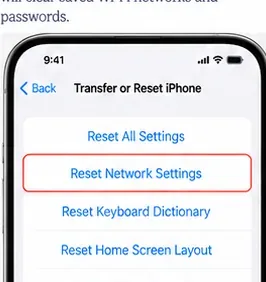
KI-generierte Illustration des Zurücksetzens der Netzwerkeinstellungen, ein letzter Fehlerbehebungsschritt, der gespeicherte Netzwerkkonfigurationen entfernt.
Gehen Sie zu Einstellungen > Allgemein > iPhone übertragen/zurücksetzen > Zurücksetzen > Netzwerkeinstellungen zurücksetzen. Apple gibt an, dass dies gespeicherte Wi‑Fi-Netzwerke und Passwörter, Mobilfunkeinstellungen sowie VPN-/APN-Einstellungen entfernt, die nicht von einem Konfigurationsprofil oder einem Mobile-Device-Management-System installiert wurden.
Da dieser Schritt eine breitere Auswirkung hat als das Vergessen eines einzelnen Netzwerks, empfiehlt Apple, ihn nur zu verwenden, wenn andere Lösungen fehlschlagen. Auf einem von einer Schule oder einem Unternehmen verwalteten iPhone konsultieren Sie die IT-Abteilung, bevor Sie die Netzwerkeinstellungen zurücksetzen.
So überprüfen Sie die Lösung, anstatt sich auf eine erfolgreiche Neuverbindung zu verlassen
Ein stabiles Ergebnis sollte den normalen Gebrauch überstehen, nicht nur einen 30-Sekunden-Test. Nach jeder bedeutenden Änderung verbinden Sie sich neu und verwenden Sie dieselbe Arbeitslast, die zuvor das Problem ausgelöst hat.
Bleiben Sie mindestens so lange verbunden, wie der Abbruch normalerweise auftrat.
Bewegen Sie sich durch dieselben Räume, wenn Abbrüche beim Roaming zwischen Mesh-Access-Points auftraten.
Führen Sie einen Videoanruf oder Stream durch, der zuvor den Abbruch offengelegt hat.
Sperren und entsperren Sie das iPhone und bestätigen Sie, dass Wi‑Fi normal wiederherstellt.
Wenn Sie den Wi‑Fi-6E-Modus deaktiviert haben, überprüfen Sie die Stabilität auf 5 GHz, bevor Sie zusätzliche Router-Einstellungen ändern.
Testen Sie nach Router-Änderungen, wenn möglich, mehr als ein Apple-Gerät.
Wann sollten Sie aufhören, Einstellungen zu ändern, und den Support kontaktieren?
Wenn sich das iPhone 17 Pro von mehreren unabhängigen Wi‑Fi-Netzwerken trennt, nachdem iOS aktuell ist und die Netzwerkeinstellungen zurückgesetzt wurden, ist es weniger wahrscheinlich, dass das Problem bei einem bestimmten Router liegt. Apples Wi‑Fi-Fehlerbehebungsseite empfiehlt, Apple zu kontaktieren, wenn das Gerät keine zuverlässige Verbindung zu einem Wi‑Fi-Netzwerk herstellen kann.
Wenn nur ein Heimnetzwerk fehlschlägt und andere Geräte ebenfalls den Internetzugang verlieren, kontaktieren Sie den ISP oder den Router-Hersteller. Wenn das iPhone überall stabil ist, außer bei einem Wi‑Fi-7-Router, deuten die stärksten Hinweise auf die Firmware, Konfiguration oder Kompatibilität dieses Routers hin, anstatt auf einen iPhone-weiten Funkausfall.
Stellen Sie sicher, dass das iPhone 17 Pro mit dem beabsichtigten Netzwerk verbunden ist.
Testen Sie denselben Router mit einem anderen Gerät und das iPhone in einem anderen Netzwerk.
Installieren Sie das neueste stabile iOS-Update und die aktuelle Router-Firmware.
Starten Sie Wi‑Fi, das iPhone, den Router und das Modem neu.
Vergessen Sie das betroffene Netzwerk und treten Sie ihm erneut bei.
Wenn verfügbar, schalten Sie den Wi‑Fi-6E-Modus für dieses Wi‑Fi-7-Netzwerk aus und testen Sie erneut.
Verwenden Sie eine SSID über 2,4, 5 und 6 GHz.
Verwenden Sie WPA3 Personal oder WPA2/WPA3 Transitional Sicherheit.
Stellen Sie die Router-Kanäle auf Auto und verwenden Sie Apples empfohlene Kanalbreiten.
Deaktivieren Sie die MAC-Filterung, anstatt die Datenschutz-Einstellungen des iPhones zu schwächen.
Schließen Sie VPN- oder Sicherheitssoftware aus, wenn zutreffend.
Verwenden Sie das Zurücksetzen der Netzwerkeinstellungen nur, wenn gezielte Korrekturen fehlschlagen.
Der nützlichste 2026-spezifische Test ist die neue netzwerkspezifische Möglichkeit, den Wi‑Fi-6E-Modus bei einer Wi‑Fi-7-Verbindung auszuschalten. Wenn dies das iPhone 17 Pro sofort stabilisiert, haben Sie ein viel engeres Problem zu lösen: den 6-GHz-Pfad oder die Router-Konfiguration. Wenn sich nichts ändert, helfen Ihnen die strukturierten Schritte oben, von der iPhone-Software zu den Router-Einstellungen und schließlich zu einem vollständigen Netzwerk-Reset zu wechseln, ohne Wi‑Fi-7-Funktionen, die Apple offiziell unterstützt, willkürlich zu deaktivieren.