Vom Empfang von Benachrichtigungen bis zur Steuerung der Musikwiedergabe ist die Apple Watch zu einem unverzichtbaren Begleiter des iPhones geworden. Deshalb müssen Sie wissen, wie Sie Ihr iPhone mit einem Focus Modes-Hack von Ihrer Apple Watch aus sperren können.
Die meisten von uns leben auf ihren iPhones . Dort speichern wir den Großteil unserer vertraulichen Daten, von Banking-Apps bis hin zu persönlichen Fotos. Wenn wir unsere Telefone verlieren, riskieren wir, unsere Informationen an die falschen Personen zu verlieren. Glücklicherweise gibt es, wenn Ihr iPhone gesperrt ist, nur sehr wenig Zugriff. Für den Fall, dass Ihnen Ihr Telefon gestohlen wird, während Sie es verwenden, ist es ein Muss, eine schnelle Möglichkeit zu haben, das Telefon zu sperren.
Hier kommen Fokusmodi ins Spiel. Fokusmodi sind eine in iOS 15 und watchOS 8 eingeführte Funktion , mit der Sie das Verhalten Ihres Geräts basierend auf Ihrer aktuellen Aktivität oder Situation anpassen können. Durch die Aktivierung eines Fokusmodus können Sie bestimmte Benachrichtigungen und Aktionen priorisieren und andere stummschalten.
In diesem Artikel stellen wir Ihnen eine Schritt-für-Schritt-Anleitung zur Verfügung, wie Sie Ihr iPhone mithilfe von Fokusmodi von Ihrer Apple Watch aus sperren und Ihr Gerät sicher und geschützt aufbewahren, wenn Sie unterwegs sind.
So sperren Sie Ihr iPhone mit einem Focus Modes-Hack von Ihrer Apple Watch
(Bildnachweis: Zukunft)
Hinweis: Die Möglichkeit, Ihr iPhone mit Ihrer Apple Watch zu sperren, ist für Benutzer mit einer Apple Watch Series 3 oder höher mit watchOS 7 oder höher und einem iPhone mit iOS 14.5 oder höher verfügbar. Außerdem müssen Sie für diesen Vorgang sicherstellen, dass Ihre Apple Watch mit Ihrem iPhone gekoppelt ist und beide über Bluetooth verbunden sind.
Starten Sie die Fokusmodi auf Ihrem iPhone

(Bild: © Future)
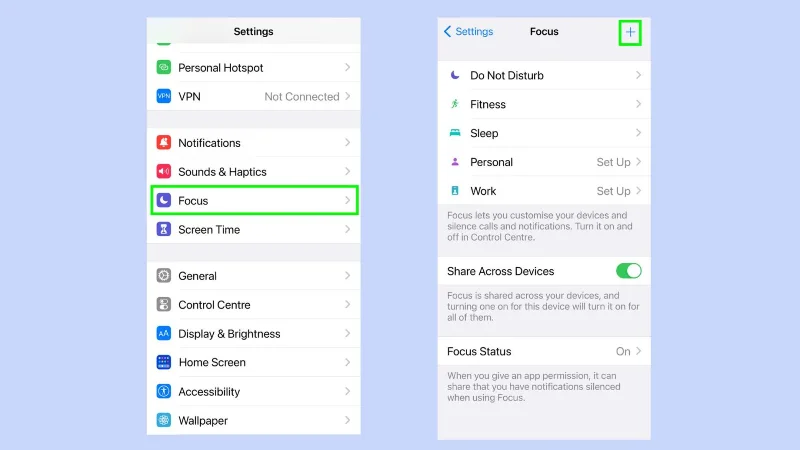
Zuerst müssen Sie einen neuen Fokusmodus einrichten . Gehen Sie zu den Einstellungen, wählen Sie dann „Fokus“ und tippen Sie auf die Schaltfläche „+“.
2. Erstellen Sie einen benutzerdefinierten Fokus

(Bild: © Future)
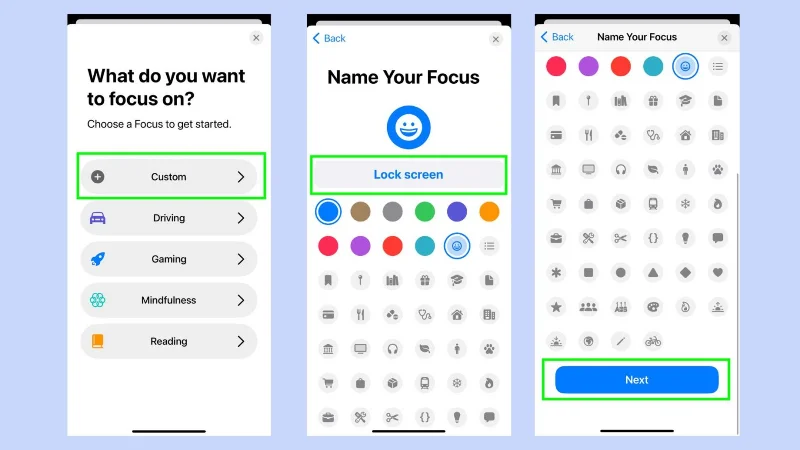
Tippen Sie auf „Benutzerdefiniert“ und benennen Sie Ihren Fokus. Wir haben unseren „ Sperrbildschirm“ genannt , damit Sie ihn leicht merken können, wenn Sie es eilig haben. Scrollen Sie als Nächstes auf der Seite nach unten und tippen Sie auf Weiter . Sie können dieses Fenster nun schließen , indem Sie X drücken oder die nächste App öffnen.
3. Öffnen Sie Verknüpfungen

(Bild: © Future)
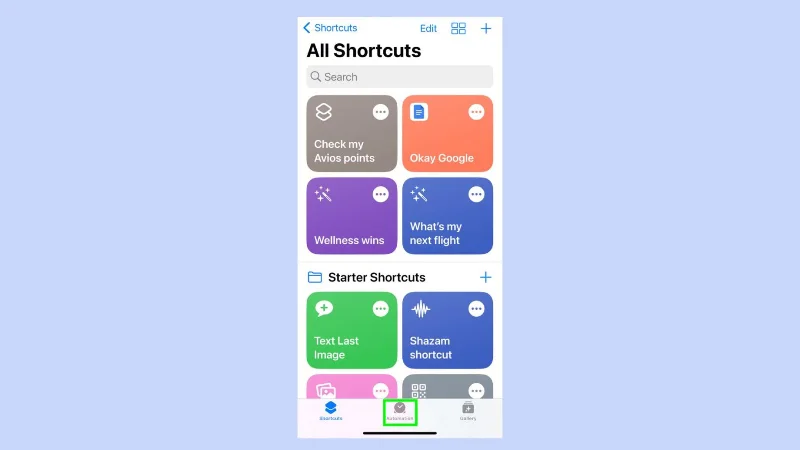
Öffnen Sie die Shortcuts-App auf Ihrem iPhone und wählen Sie Automatisierung aus .
4. Erstellen Sie personalisierte Automatisierung

(Bild: © Future)
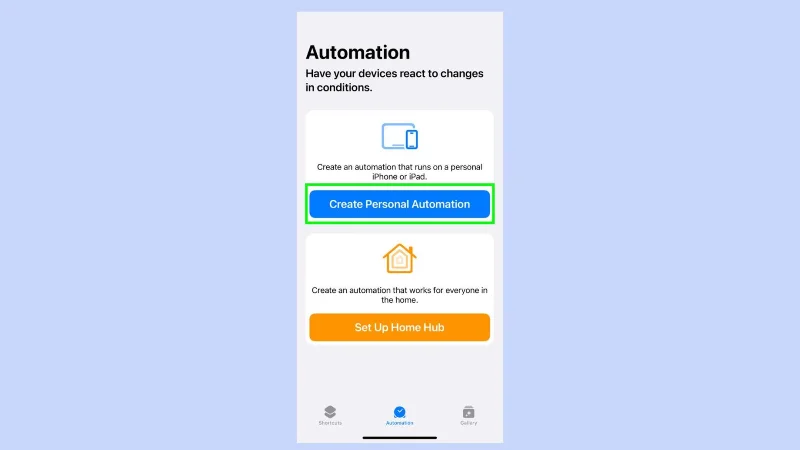
Tippen Sie auf Persönliche Automatisierung erstellen.
5. Wählen Sie Bildschirm sperren

(Bild: © Future)
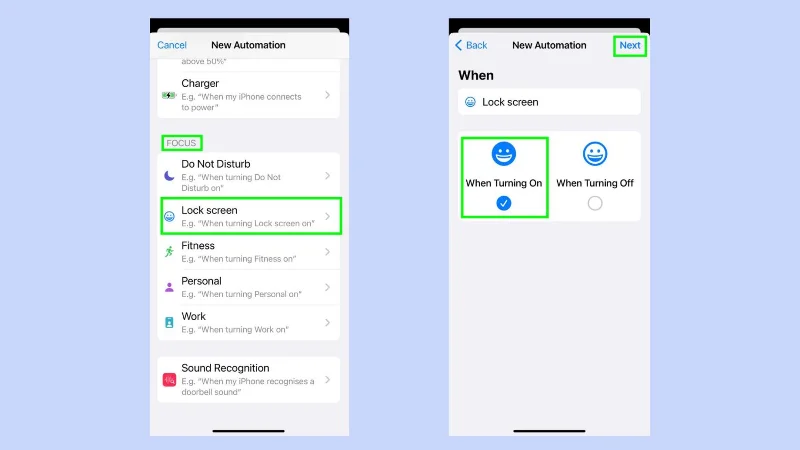
Scrollen Sie nach unten zum Fokusbereich und tippen Sie auf „Bildschirm sperren“ . Wählen Sie dann „Beim Einschalten“ und tippen Sie auf „Weiter“ .
6. Aktion hinzufügen

(Bild: © Future)
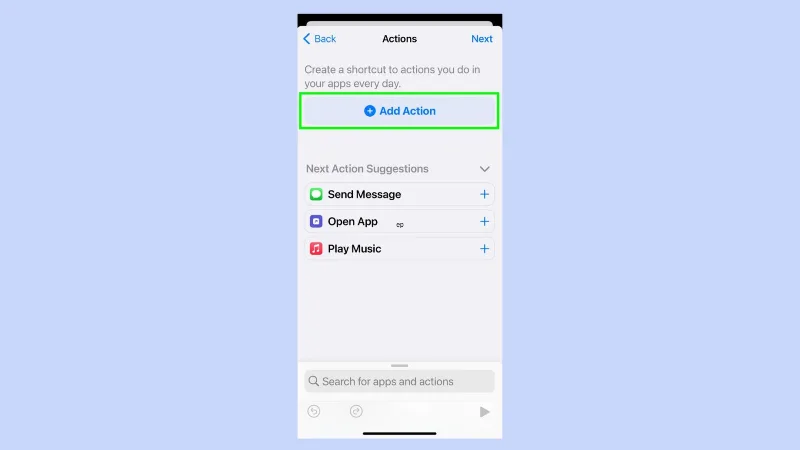
Tippen Sie auf die Schaltfläche + Aktion hinzufügen .
7. Fügen Sie die folgenden Aktionen hinzu

(Bild: © Future)
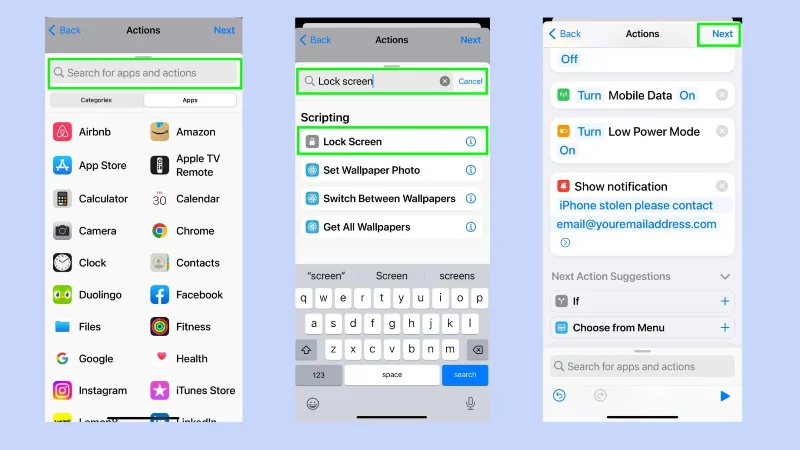
Über die Suchleiste müssen Sie nun die Liste der folgenden Aktionen hinzufügen.
Gehen Sie dazu zur Suchleiste für Apps und Aktionen und geben Sie ein, wonach Sie suchen. Wählen Sie es dann aus , bevor Sie nach der nächsten Aktion suchen . Hier sind diejenigen, die hinzugefügt werden müssen:
• Sperrbildschirm
• Bluetooth einstellen (auf Ein stellen)
• WLAN einstellen (auf Ein stellen)
• Stellen Sie den Flugmodus ein – tippen Sie auf EIN bis AUS
• Mobile Daten festlegen
• Stellen Sie „Niedrige Leistung“ ein
• Benachrichtigung anzeigen – Klicken Sie auf die Standard-Hallo-Welt und wechseln Sie zu einer benutzerdefinierten Nachricht wie „iPhone gestohlen, bitte kontaktieren Sie email@yourmeailaddress.com “).
Wenn Sie alle hinzugefügt haben, tippen Sie auf Weiter
8. Deaktivieren Sie „Vor dem Ausführen fragen“.

(Bild: © Future)
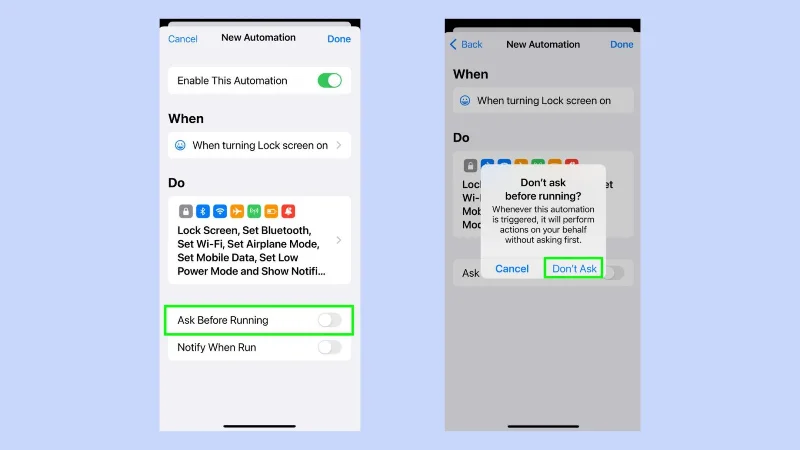
Tippen Sie auf „Vor dem Laufen fragen“ , um diese Funktion zu deaktivieren. Sie erhalten dann eine Aufforderung, diese Aktion zu bestätigen. Tippen Sie auf „ Nicht fragen“.
Und das ist es. Du bist fertig. Ihr Fokusmodus ist eingestellt und Sie können Ihr Telefon bei Bedarf schnell in den Sperrmodus versetzen.
So sperren Sie Ihr iPhone schnell von Ihrer Apple Watch aus
Falls Ihr Telefon gestohlen wird, müssen Sie schnell handeln, da Ihre Geräte auf Bluetooth oder WLAN angewiesen sind, um eine Verbindung untereinander herzustellen. Das Festlegen des individuellen Fokus ist der schwierigste Teil, der Rest geht superschnell und Sie können Ihr Telefon in wenigen Augenblicken sperren.
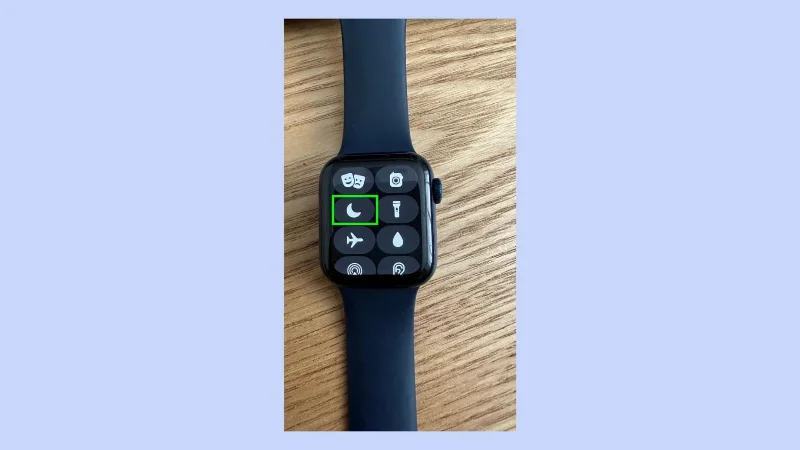
Öffnen Sie das Kontrollzentrum auf Ihrer Apple Watch

(Bild: © Future)
Scrollen Sie vom unteren Bildschirmrand nach oben, um Ihr Kontrollzentrum zu öffnen . Wenn Sie watchOS10 haben, tippen Sie einfach auf die Seitentaste . Tippen Sie auf das Halbmond-Symbol.
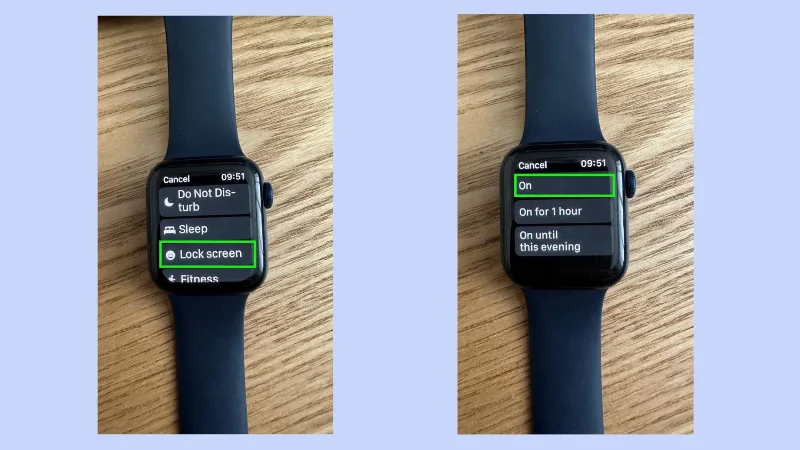
2. Wählen Sie Bildschirm sperren

(Bild: © Future)
Als nächstes müssen Sie „Bildschirm sperren“ auswählen und dann auf „Ein“ tippen.
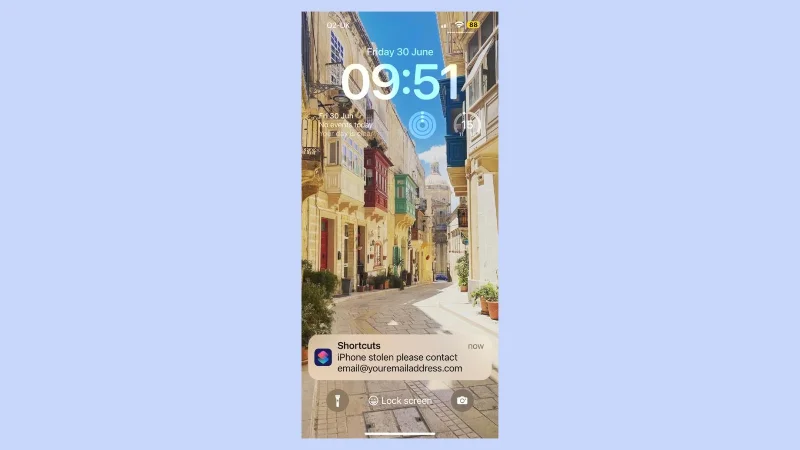
3. Ihr iPhone wird sofort gesperrt

(Bild: © Future)
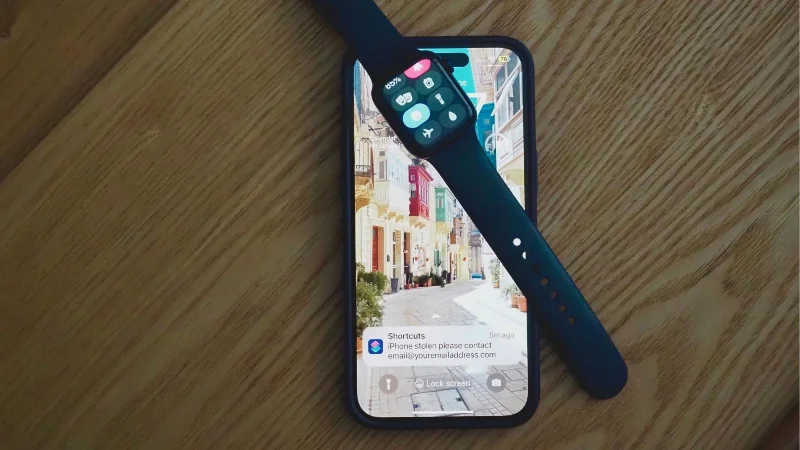
Sobald Sie diese Aktion ausgelöst haben, wird Ihr iPhone sofort gesperrt und Ihre Benachrichtigung wird auf dem Bildschirm angezeigt.
Es gibt so viele Möglichkeiten, wie das iPhone und die Apple Watch zusammenarbeiten können, um den Alltag zu erleichtern. Jetzt wissen Sie, wie Sie Ihren Bildschirm schnell sperren können. Mit dieser Apple Watch-Funktion können Sie Ihren Mac im Handumdrehen entsperren . Wenn Sie nicht gerne Nachrichten verwenden, um mit Freunden in Kontakt zu bleiben, erfahren Sie hier, wie Sie WhatsApp auf der Apple Watch verwenden . Verpassen Sie außerdem kein Training. Wenn Sie vergessen haben, Ihre Uhr zu tragen, erfahren Sie hier, wie Sie manuell ein Training zu Ihrer Apple Watch hinzufügen .