Zu lernen, wie man E-Mail-Erinnerungen auf iPhone/iPad und macOS einrichtet, wird mit Sicherheit bahnbrechend sein. Wenn Sie es verwenden, müssen Sie sich keine Gedanken mehr machen, um auf eine E-Mail zu antworten, da die Mail-App Sie stattdessen zu einem späteren Zeitpunkt und zu einem späteren Zeitpunkt benachrichtigt. Mit dieser Funktion können Sie auch später wichtige E-Mails leichter finden: Wenn Sie eine E-Mail mit wichtigen Informationen zu einer Veranstaltung haben, können Sie eine Erinnerung einrichten, sodass die Nachricht kurz vor Ihrer geplanten Teilnahme erscheint.
In diesem Sinne erhalten Sie eine bessere Kontrolle über Ihren Posteingang, wodurch Sie nicht nur produktiver werden, sondern auch sicherstellen, dass Sie nicht viel Zeit damit verschwenden, eine E-Mail zu finden, die Sie dringend benötigen. Sie vermeiden auch die unangenehmen Momente, in denen Sie sich bei jemandem dafür entschuldigen müssen, dass Sie nicht innerhalb einer angemessenen Zeit zurückkommen. Schauen wir uns also an, wie Sie E-Mail-Erinnerungen einrichten und sich eine Menge Ärger ersparen.
So richten Sie E-Mail-Erinnerungen auf dem iPhone/iPad ein
Hinweis: Schauen wir uns zunächst einmal an, wie Sie sicherstellen können, dass Sie in iOS oder iPadOS nicht vergessen, sich eine E-Mail anzusehen – die Methode ist dieselbe.
1. Öffnen Sie eine E-Mail
(Bild: © Future)
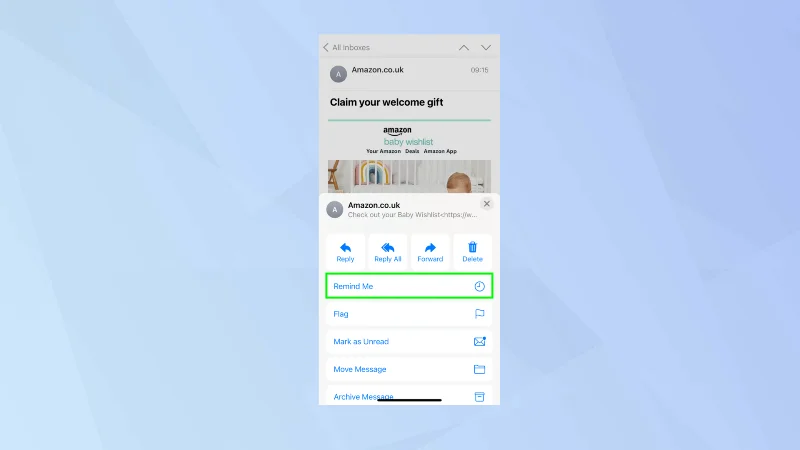
Öffnen Sie die Mail-App , um zu Ihrem E-Mail-Posteingang zu gelangen . Wählen Sie dann die Nachricht aus, an die Sie erinnert werden möchten, und tippen Sie unten auf dem Bildschirm auf die Schaltfläche „Antworten“ .
2. Wählen Sie „Erinnern“.

(Bild: © Future)
Wählen Sie nun im angezeigten Menü die Option „Erinnern“ aus .
3. Wählen Sie eine Option

(Bild: © Future)
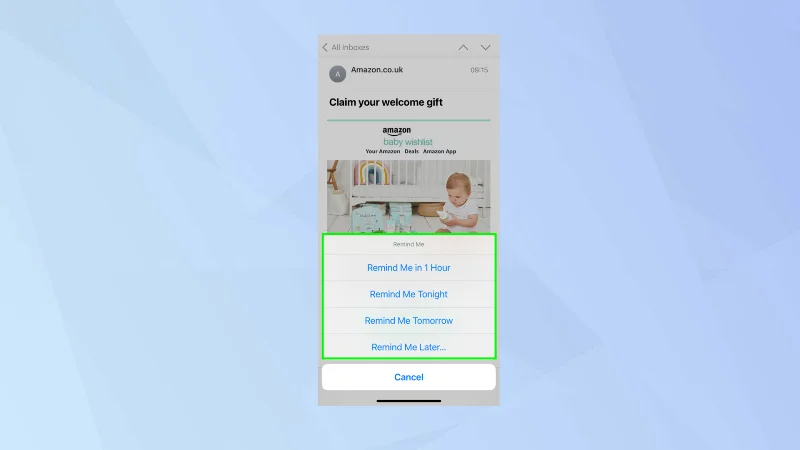
Es stehen drei Schnelloptionen zur Auswahl:
1. Tippen Sie auf „In 1 Stunde erinnern“, um innerhalb von 60 Minuten einen Anstoß zu erhalten.
2. Tippen Sie auf „Heute Abend erinnern“ und lassen Sie sich um 21:00 Uhr am selben Tag anstupsen.
3. Tippen Sie auf „Morgen erinnern“ , um morgen um 8 Uhr an die Erinnerung erinnert zu werden.
4. Stellen Sie eine benutzerdefinierte Zeit ein

(Bild: © Future)
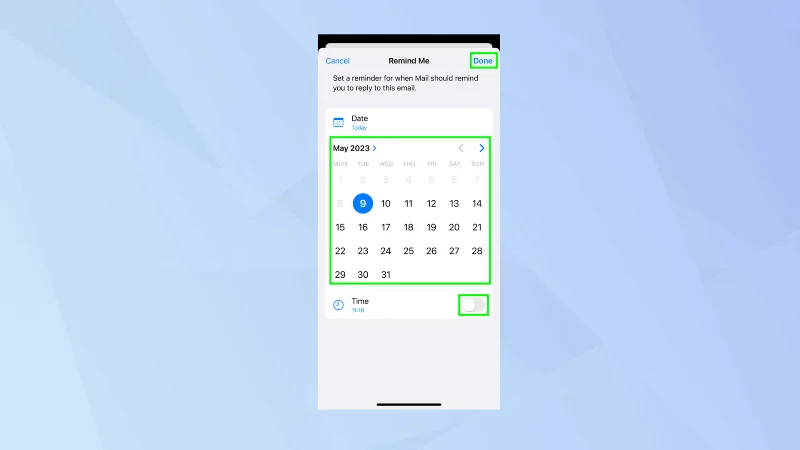
Wenn Sie lieber später als am nächsten Tag oder zu einer anderen als der von Apple standardmäßig festgelegten Zeit eine Erinnerung erhalten möchten, sollten Sie auf „ Später erinnern“ tippen .
Anschließend können Sie über den Kalender ein Datum festlegen (mit den Pfeilen können Sie zwischen den Monaten vor- und zurückblättern). Sie können auch die Schaltfläche neben „Zeit“ umschalten und den genauen Zeitpunkt auswählen, zu dem Sie eine Benachrichtigung über eine bestimmte E-Mail erhalten. Tippen Sie auf Fertig .
5. Sehen Sie sich die Benachrichtigung an

(Bild: © Future)
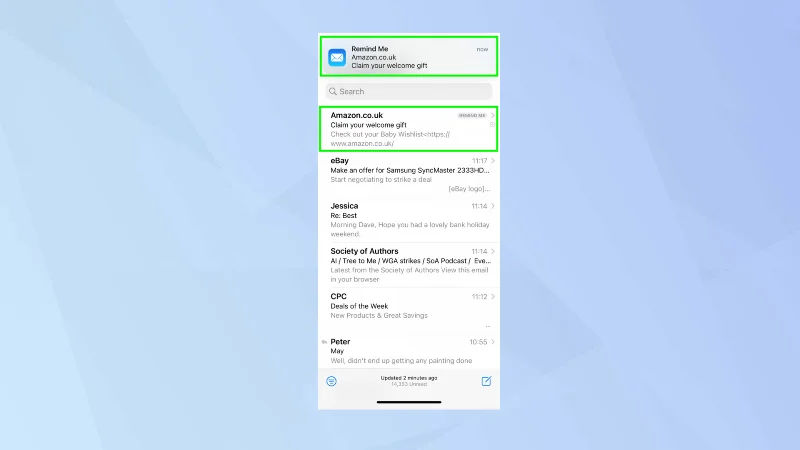
Wenn Uhrzeit und Datum wechseln, erscheint oben auf dem Bildschirm eine Benachrichtigung, die Sie auffordert, sich die E-Mail noch einmal anzusehen. Tippen Sie auf die Benachrichtigung , um sie an Ihren Posteingang zu senden. Die E-Mail wird außerdem an den Anfang Ihres Posteingangs verschoben.
So richten Sie E-Mail-Erinnerungen unter macOS ein
Sehen wir uns nun an, wie Sie in der Mail-App Ihres Apple Mac neue Benachrichtigungen zu Ihren E-Mails erhalten können.
1. Wählen Sie eine E-Mail aus

(Bild: © Future)
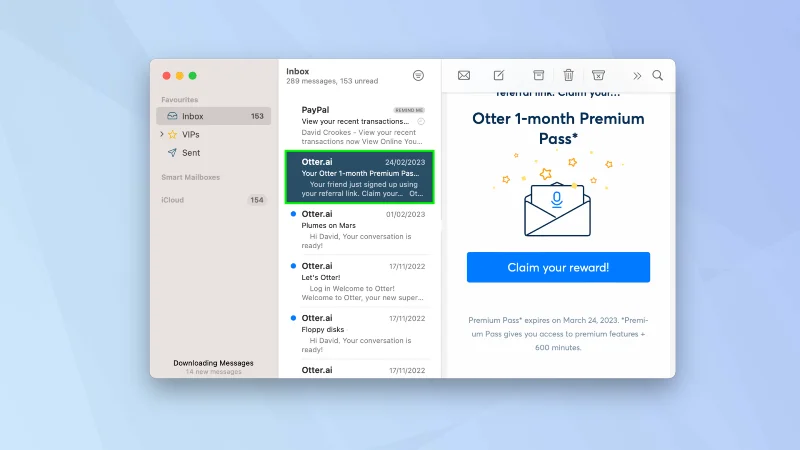
Öffnen Sie die Mail-App und gehen Sie zu Ihrem E-Mail-Posteingang . Klicken Sie nun mit der rechten Maustaste und senden Sie eine E-Mail (finden Sie heraus , wie Sie auf dem Mac mit der rechten Maustaste klicken , wenn Sie sich nicht sicher sind).
2. Wählen Sie „Erinnern“.

(Bild: © Future)
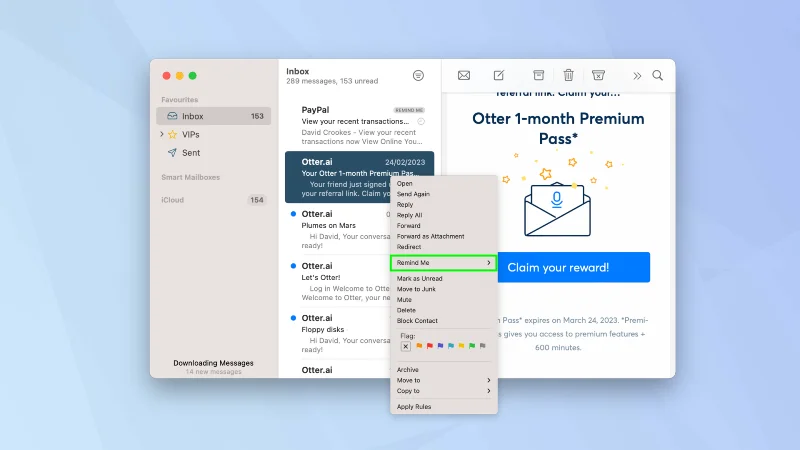
Wählen Sie nun im Menü die Option „Erinnern“ aus .
3. Wählen Sie eine Option

(Bild: © Future)
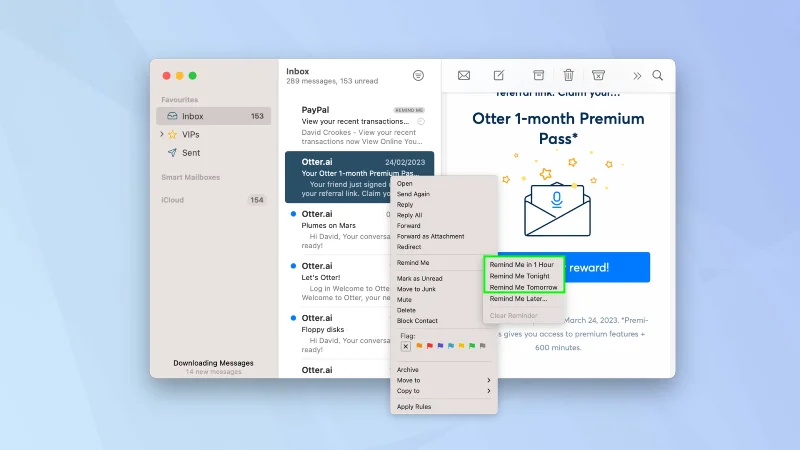
Es stehen drei Schnelloptionen zur Auswahl:
1. Klicken Sie auf „In 1 Stunde erinnern“, um innerhalb von 60 Minuten einen Anstoß zu erhalten.
2. Klicken Sie auf „Heute Abend erinnern“ und Sie erhalten um 21:00 Uhr am selben Tag einen Anstoß.
3. Klicken Sie auf „Morgen erinnern“ , um morgen um 8 Uhr an die Erinnerung erinnert zu werden.
4. Legen Sie eine spätere Erinnerung fest

(Bild: © Future)
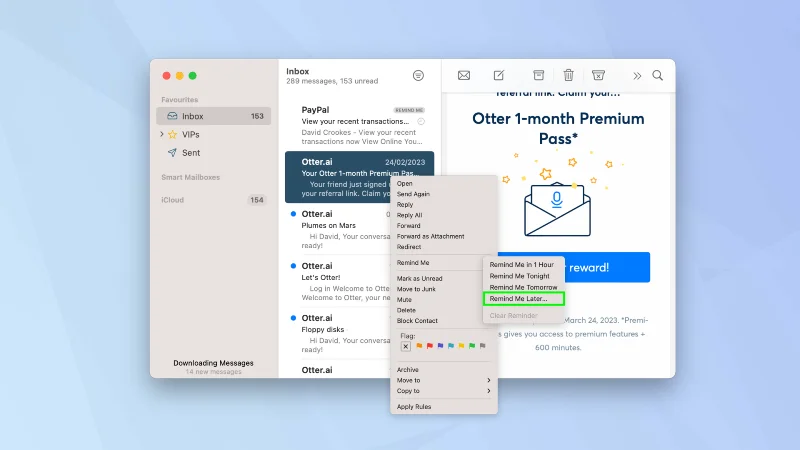
Wenn Sie lieber später als am nächsten Tag oder zu einem anderen Zeitpunkt als dem von Apple standardmäßig festgelegten Zeitpunkt eine Erinnerung erhalten möchten, sollten Sie auf „Später erinnern“ klicken .
5. Stellen Sie eine benutzerdefinierte Zeit ein

(Bild: © Future)
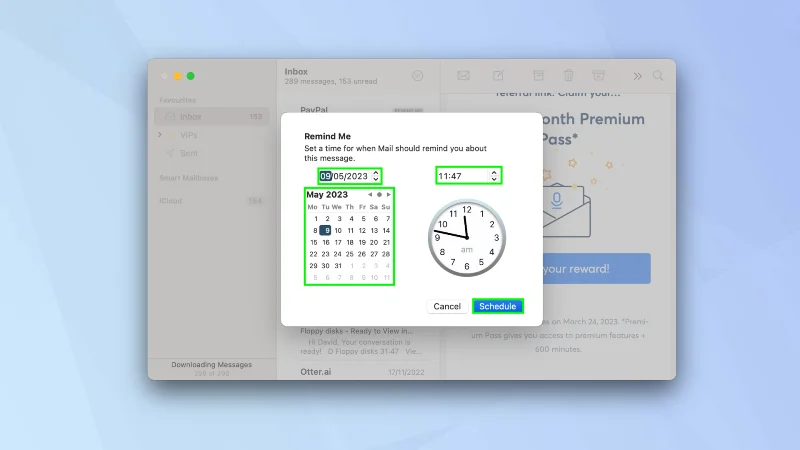
Stellen Sie nun über den Kalender ein Datum ein (mit den Pfeilen bewegen Sie sich zwischen den Monaten vor und zurück) oder geben Sie einfach das Datum in das Feld über dem Kalender ein. Sie können auch eine Uhrzeit eingeben . Klicken Sie auf „Planen“ , wenn Sie fertig sind.
Wenn nun die Uhrzeit und das Datum vorüber sind, werden Sie benachrichtigt und die E-Mail wird an den Anfang Ihres Posteingangs verschoben.
Und das ist alles, was Sie tun müssen – Sie werden wichtige E-Mails jetzt weniger wahrscheinlich vergessen. Aber das ist noch nicht alles, was Sie tun können, um Ihre E-Mail-Power zu nutzen. Erfahren Sie , wie Sie das Senden einer E-Mail in iOS 16 Mail rückgängig machen und erfahren Sie, wie Sie E-Mails in iOS 16 Mail planen . Vielleicht möchten Sie auch wissen, wie Sie E-Mails von Ihrer Apple Watch lesen, senden und löschen oder herausfinden, wie Sie E-Mails in macOS Ventura aufheben und planen .
Mehr aus unserem Leitfaden