Inicio
» Manzana
»
Cómo corregir el error de transferencia de eSIM fallida en el iPhone 17 Pro Max
Cómo corregir el error de transferencia de eSIM fallida en el iPhone 17 Pro Max
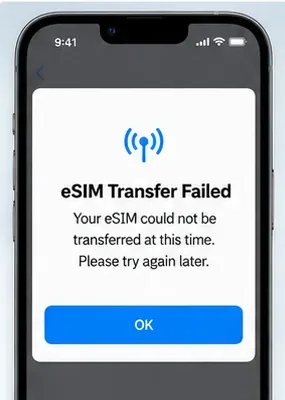
Terminas de configurar un nuevo iPhone 17 Pro Max, eliges mover tu número de teléfono desde el iPhone antiguo y luego el proceso se detiene con un mensaje de "Transferencia de eSIM fallida". La parte frustrante es que el teléfono antiguo puede seguir teniendo servicio mientras que el nuevo no tiene ninguna línea celular activa, por lo que no es obvio si el problema es el iPhone, la conexión de red o el operador.
Lo más importante que debes saber es que la Transferencia Rápida de eSIM depende del operador. Apple proporciona el flujo de trabajo de transferencia, pero tu operador debe admitirlo para tu plan. La documentación actual de Apple también requiere que ambos iPhones estén iniciados sesión en la misma cuenta de Apple, que el iPhone antiguo esté desbloqueado con su código de acceso, que ambos dispositivos estén cerca con Bluetooth activado y que ambos teléfonos ejecuten iOS 18.4 o posterior. Consulta las instrucciones actuales de configuración de eSIM de Apple.
Al 11 de septiembre de 2026, Apple lista iOS 26.6.2 como la última versión de iOS para iPhones compatibles. Esa actualización corrige un problema al descargar actualizaciones de software a través de una conexión celular; Apple no la describe como una corrección específica para la transferencia de eSIM. Aun así, Apple recomienda usar la última versión de iOS disponible para tus dispositivos cuando la configuración de eSIM falla. Consulta Acerca de las actualizaciones de iOS 26.
Una transferencia de eSIM puede detenerse antes de que se complete la activación, dejando al nuevo iPhone sin el plan celular transferido.
Por qué falla la transferencia de eSIM
Causa probable
Qué significa
Qué probar primero
El operador no admite la Transferencia Rápida de eSIM
Tu operador puede admitir eSIM pero requerir activación mediante código QR, aplicación, enlace o asistencia del operador en su lugar
Consulta la lista de soporte de operadores de Apple o contacta a tu operador
No se cumplen los requisitos previos de la Transferencia Rápida
Los teléfonos no están en la misma cuenta de Apple, el teléfono antiguo está bloqueado, Bluetooth está apagado o los dispositivos no están lo suficientemente cerca
Corrige los requisitos previos y reintenta
iOS desactualizado
Uno de los teléfonos no cumple con el requisito actual de Transferencia Rápida de Apple
Actualiza ambos teléfonos a la última versión compatible de iOS
Interrupción de red o activación
El nuevo iPhone no puede completar la solicitud de activación del operador
Usa una conexión Wi-Fi estable, activa y desactiva el Modo Avión, luego reintenta
Restricción de cuenta o plan del operador
La línea puede necesitar verificación, un PIN, aprobación empresarial o un nuevo perfil de eSIM
Contacta al operador con el número de teléfono, PIN de la cuenta, IMEI y EID
Limitación del modelo regional
La disponibilidad de eSIM difiere según el país y el modelo
Verifica que tu modelo específico de iPhone y mercado admitan eSIM
Paso 1: Verifica los requisitos previos fáciles antes de reintentar
Mantén ambos iPhones encendidos y físicamente cerca uno del otro. En ambos dispositivos, confirma que Bluetooth esté habilitado. Asegúrate de que el iPhone antiguo esté desbloqueado con su código de acceso del dispositivo y que ambos teléfonos estén iniciados sesión en la misma cuenta de Apple.
Conecta el nuevo iPhone a Wi-Fi o a un punto de acceso. Apple dice que la configuración de eSIM requiere una conexión a internet, aunque algunos modelos de iPhone solo con eSIM en ciertas regiones pueden activarse sin Wi-Fi.
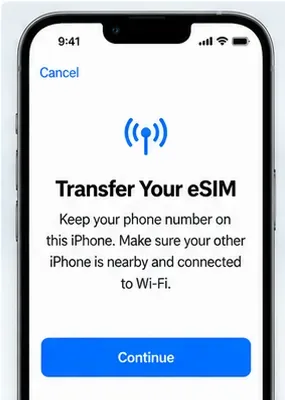
Antes de reintentar la Transferencia Rápida, mantén Wi-Fi disponible, Bluetooth activado y ambos iPhones cerca uno del otro.
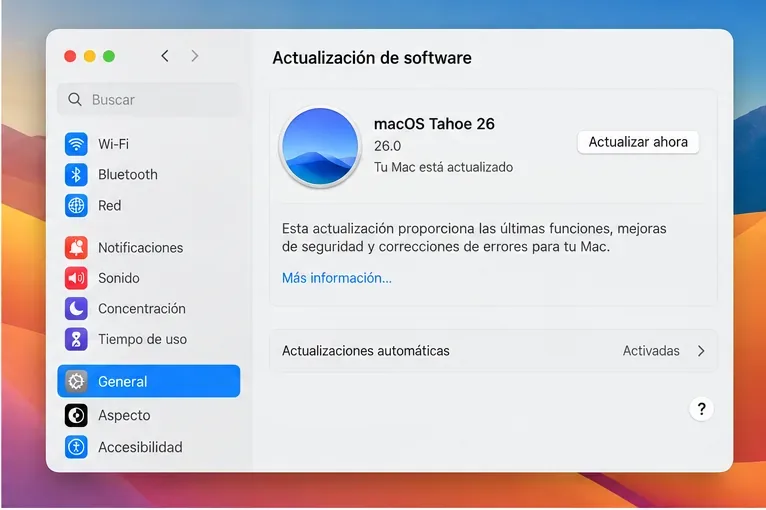
Luego verifica las versiones de software en ambos teléfonos en Ajustes > General > Actualización de software. Las instrucciones actuales de Transferencia Rápida de Apple requieren iOS 18.4 o posterior en ambos dispositivos. Si alguno de los teléfonos puede instalar una versión compatible más nueva, actualízalo antes de intentarlo de nuevo.
No borres el teléfono antiguo ni elimines su eSIM todavía. Apple indica que la SIM o eSIM antigua se desactiva cuando el plan celular se activa con éxito en el nuevo iPhone. Mantener el teléfono antiguo intacto te da la mejor oportunidad de reintentar la transferencia sin pedirle al operador que reconstruya la línea.
Paso 2: Reintenta la Transferencia Rápida de eSIM desde Ajustes
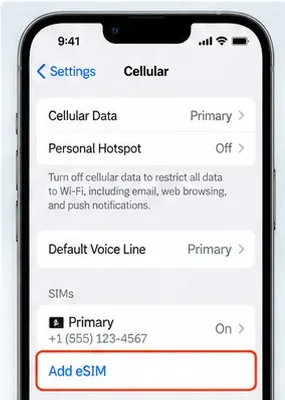
Si la configuración ya terminó, no necesitas borrar el iPhone 17 Pro Max solo para reintentar. En el nuevo iPhone, abre Ajustes > Datos móviles, luego toca Configurar datos móviles o Añadir eSIM. Elige un plan mostrado desde otro iPhone, o toca Transferir desde un iPhone cercano si no se lista ningún número de teléfono.
La transferencia puede iniciarse de nuevo después de la configuración desde Ajustes > Datos móviles > Añadir eSIM.
Vigila el iPhone antiguo para un aviso de confirmación. Apple dice que es posible que debas tocar Transferir, o ingresar un código de verificación mostrado por el nuevo iPhone. Mantén ambos dispositivos cerca mientras el operador activa el plan.
Si el nuevo iPhone muestra un banner que dice Terminar de configurar el plan celular de tu operador, tócalo. Apple señala que esto puede redirigirte a la página web del operador para completar la transferencia de eSIM.
Después de cada intento, abre el Centro de control y verifica si aparece el nombre del operador. Si la línea está listada bajo Ajustes > Datos móviles pero no se conecta, apaga esa línea y vuelve a encenderla. Apple también recomienda activar y desactivar el Modo Avión y reiniciar el iPhone cuando la configuración de eSIM no se completa.
Paso 3: Confirma que tu operador realmente admite la Transferencia Rápida
Un operador con capacidad eSIM no es automáticamente un operador de Transferencia Rápida. Apple mantiene una lista país por país que separa los operadores que admiten Activación de eSIM por operador, Transferencia Rápida de eSIM y otros métodos de activación de eSIM. Consulta la lista de soporte de eSIM de operadores de Apple.
Si tu operador aparece solo bajo otros métodos de activación de eSIM, las transferencias repetidas desde un iPhone cercano pueden nunca tener éxito. Usa el método de activación que el operador admite en su lugar.
Esta distinción es especialmente importante con líneas prepago, empresariales, corporativas o de empresa. Apple aconseja a los usuarios con planes móviles empresariales o corporativos que consulten con la empresa o el operador porque el soporte a nivel de plan puede diferir incluso cuando el operador generalmente admite eSIM.
Paso 4: Usa un respaldo admitido por el operador en lugar de repetir la misma transferencia fallida
Si la Transferencia Rápida continúa fallando, regresa a Ajustes > Datos móviles > Añadir eSIM y usa uno de los métodos que tu operador admite.
La Transferencia Rápida depende del iPhone antiguo cercano y del soporte del operador; si aún falla, cambia a un método de activación admitido por el operador.
Código QR
Si el operador te da un código QR, escanéalo con la aplicación Cámara. Cuando aparezca la notificación de Plan celular detectado, sigue las instrucciones. En iOS 17.4 o posterior, Apple también permite que un código QR compatible recibido en la aplicación de correo predeterminada o el navegador sea presionado y mantenido, luego añadido como eSIM.
Activación de eSIM por operador
Algunos operadores pueden asignar la eSIM directamente al nuevo iPhone. Si recibes una notificación de Plan celular del operador listo para instalarse, ábrela y sigue los pasos de activación.
Enlace o aplicación del operador
Apple documenta enlaces de activación proporcionados por el operador en iOS 17.4 o posterior, y algunos operadores proporcionan su propia aplicación para la configuración de eSIM o transferencia de número. Usa la aplicación o enlace oficial del operador en lugar de un código QR copiado de una fuente no oficial.
Detalles manuales de eSIM
Si el operador proporciona información de activación manualmente, ve a Ajustes > Datos móviles > Añadir eSIM y elige la opción de entrada manual cuando esté disponible. Ingresa solo la información proporcionada por el operador.
Si el número aparece pero el servicio aún no funciona
La guía de solución de problemas de eSIM de Apple recomienda una breve secuencia antes de escalar:
Activa el Modo Avión, espera brevemente y desactívalo.
Abre Ajustes > Datos móviles y verifica si el número está listado.
Si la línea se muestra, apaga esa línea y vuelve a encenderla.
Reinicia el iPhone.
Abre Ajustes > General > Información y busca una actualización de ajustes del operador.
En Ajustes > General > Información, desplázate hasta la sección de eSIM. Apple dice que el nombre del operador y la versión de los ajustes del operador aparecen allí; tocar la versión puede revelar una actualización disponible.
También puedes usar la última aplicación de Soporte de Apple en iPhones que ejecutan iOS 18 o posterior para ejecutar diagnósticos adicionales. Apple documenta esta opción en su página de solución de problemas de eSIM.
Cuando el operador necesita intervenir
Contacta al operador cuando la Transferencia Rápida es admitida pero aún falla después de verificar los requisitos previos, reiniciar y revisar los ajustes del operador, o cuando el operador no admite la Transferencia Rápida en absoluto.
Apple recomienda tener la siguiente información lista:
El mensaje de error exacto mostrado en el iPhone.
Tu número de teléfono.
Tu contraseña o PIN de la cuenta del operador, si es requerido.
El IMEI del nuevo iPhone.
El EID del nuevo iPhone.
Puedes encontrar el IMEI y el EID en Ajustes > General > Información. Estos identificadores permiten al operador confirmar si el perfil de eSIM ha sido asignado al dispositivo correcto.
Hazle al operador una pregunta específica: ¿Este plan exacto admite la Transferencia Rápida de eSIM a mi iPhone 17 Pro Max, o necesitan emitir una nueva eSIM mediante Activación por operador, código QR o su aplicación? Eso evita repetir la solución de problemas genérica cuando el verdadero problema es un método de activación o una restricción de cuenta.
Caso regional especial: China continental
No asumas que cada iPhone 17 Pro Max vendido en todo el mundo tiene el mismo comportamiento de eSIM. La documentación actual de eSIM de Apple indica que en China continental, solo el iPhone 17e y el iPhone Air admiten eSIM. Eso significa que un iPhone 17 Pro Max destinado a China continental no es un objetivo normal para la Transferencia Rápida de eSIM.
Apple señala por separado que el soporte de eSIM en Hong Kong y Macao difiere por modelo. Si el teléfono fue comprado para uno de estos mercados, o importado de otra región, consulta la guía de modelos regionales de Apple y tu operador antes de solucionar la transferencia como si fuera un fallo de software.
Qué no hacer
No elimines la eSIM antigua antes de que la nueva esté activa. Deja que la activación exitosa desactive la línea antigua.
No restablezcas de fábrica el iPhone 17 Pro Max solo porque la primera transferencia falló. Apple admite añadir o transferir una eSIM después de la configuración.
No asumas que Wi-Fi solo garantiza el éxito. La elegibilidad del operador y el soporte de activación son requisitos separados.
No sigas reintentando la Transferencia Rápida si el operador no la admite. Cambia a código QR, Activación por operador, aplicación, enlace o asistencia del operador.
No compartas tu EID, IMEI, PIN de cuenta o código QR de activación públicamente. Dáselos solo al operador o al Soporte de Apple cuando sea necesario.
Cómo verificar que la transferencia de eSIM está realmente corregida
No te detengas en "el mensaje de error desapareció". Confirma que el nuevo iPhone está genuinamente registrado en la red del operador.
El nombre del operador y el indicador de señal aparecen en el Centro de control o en el área de estado.
El número transferido aparece bajo Ajustes > Datos móviles.
La línea está activada y seleccionada adecuadamente para voz y datos móviles.
Puedes realizar una llamada saliente.
Puedes recibir una llamada al número transferido.
SMS o mensajería admitida por el operador funciona como se espera.
Los datos móviles funcionan con Wi-Fi temporalmente apagado.
La SIM o eSIM antigua se ha desactivado solo después de que el nuevo plan se activó con éxito.
Si las llamadas funcionan pero los datos no, o el nombre del operador nunca aparece, la transferencia no está completamente completada. Revisa la línea celular y los ajustes del operador, luego contacta al operador con el IMEI y el EID. En ese punto, es más probable que el problema restante requiera activación del lado del operador que otra ronda de intentos de transferencia de iPhone a iPhone.