Si tu Mac utiliza un procesador Intel, la respuesta corta es importante antes de descargar nada: macOS 27 Golden Gate no es compatible con los Mac Intel. Apple publicó el 14 de septiembre de 2026 la lista oficial de equipos compatibles y todos los modelos admitidos usan Apple silicon, ya sea un chip de la serie M o, en el caso del MacBook Neo, de la serie A. La propia guía de actualización de Apple también indica que macOS 27 requiere un Mac con chip de Apple.
Eso no significa que todos los Mac Intel deban dejar de usarse de inmediato. La decisión práctica depende de tres cosas: qué modelo tienes, qué versión de macOS 26 admite ese modelo y si tu flujo de trabajo sigue funcionando de forma segura con las aplicaciones, periféricos y servicios que necesitas. Apple señala además que macOS 26 es la última versión principal con compatibilidad completa para equipos Intel y que seguirá proporcionando actualizaciones de seguridad de software para esos Mac durante tres años más.
Lo primero: confirma si tu Mac es Intel o Apple silicon
Antes de mirar listas de modelos, comprueba el tipo de procesador. En el menú Apple , abre Acerca de este Mac. En un Mac con Apple silicon aparece un campo llamado “Chip”. En un Mac Intel aparece “Procesador”, seguido del nombre del procesador Intel. Apple explica esta diferencia en su página Ordenadores Mac con chip de Apple.
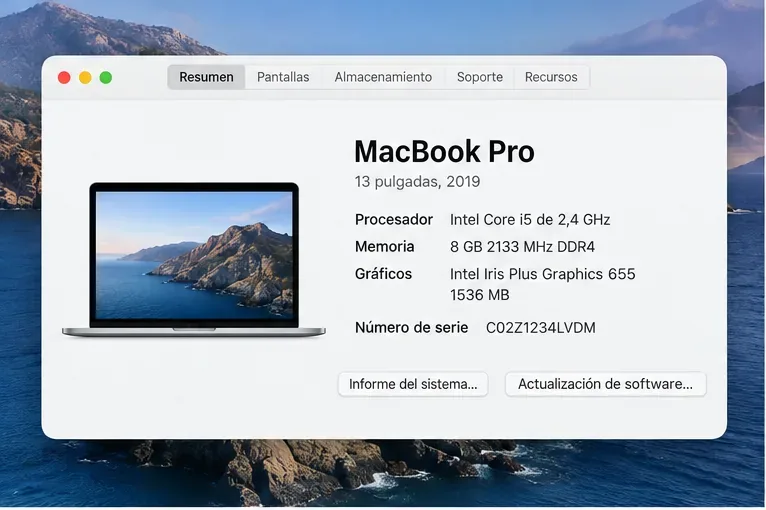
Acerca de este Mac permite distinguir rápidamente un equipo Intel porque muestra el campo “Procesador” con el nombre del chip Intel.
Este paso evita una confusión frecuente con los modelos de 2020. Ese año convivieron Macs Intel y los primeros Macs con Apple silicon. Por eso, “Mac de 2020” no basta como criterio. Lo que decide la compatibilidad de macOS 27 es el procesador, no solo el año de compra.
¿Puede instalarse macOS 27 en algún Mac Intel?
No. Según la lista oficial de Mac compatibles con macOS 27 Golden Gate, no aparece ningún modelo Intel. Apple resume el requisito de forma aún más directa en su página Cómo actualizar a macOS 27 Golden Gate: macOS 27 es compatible con Macs con chip de Apple.
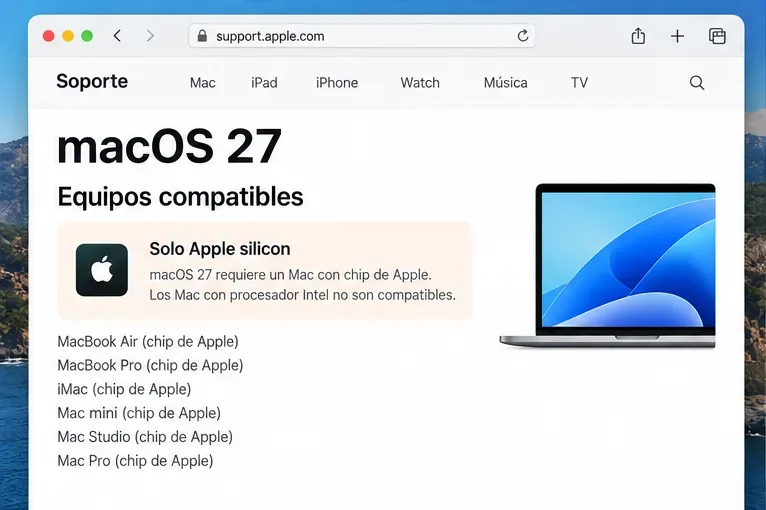
La comprobación decisiva debe hacerse en la lista oficial de compatibilidad: macOS 27 está limitado a Macs con Apple silicon.
Por tanto, si “Actualización de Software” no ofrece macOS 27 en un Mac Intel, no se trata de un error que debas solucionar. Es el comportamiento esperado. Apple indica que esta herramienta solo ofrece actualizaciones compatibles con el Mac en el que se ejecuta.
Qué Macs Intel todavía pueden usar macOS 26
La alternativa oficial para algunos de los Intel más recientes es macOS Tahoe 26. No todos los Mac Intel antiguos pueden instalarlo, así que conviene comparar el nombre exacto del modelo con la lista oficial de compatibilidad de macOS 26. Entre los Intel incluidos por Apple se encuentran determinados MacBook Pro de 2019 y 2020, el iMac de 27 pulgadas de 2020, el Mac mini de 2018 y el Mac Pro de 2019.
La diferencia práctica es importante: macOS 26 puede seguir siendo una plataforma viable para un Mac Intel compatible, mientras que macOS 27 no es una actualización disponible para ese hardware. Intentar forzar una instalación no cambia el soporte oficial del equipo ni garantiza que funcionen controladores, actualizaciones, recuperación o aplicaciones críticas.
Comparación rápida de tus opciones
| Situación | Opción razonable | Ventaja | Coste o límite |
|---|
| Mac Intel compatible con macOS 26 y todavía útil | Mantener macOS 26 actualizado | Conservas el equipo y sigues recibiendo correcciones compatibles | No tendrás macOS 27 ni funciones ligadas a Apple silicon |
| Mac Intel que no admite macOS 26 | Mantener la última versión oficial compatible | Evitas instalaciones no soportadas | El horizonte de soporte y compatibilidad de apps puede ser más corto |
| Necesitas funciones exclusivas de macOS 27 | Migrar a un Mac con Apple silicon | Acceso al sistema actual y a la ruta futura de la plataforma | Implica coste de hardware y revisar periféricos o software profesional |
| Dependes de software Intel antiguo | Evaluar antes de cambiar de hardware o sistema | Evitas romper un flujo de trabajo esencial | Puede retrasar la transición y aumentar el mantenimiento |
Cómo comprobar la actualización disponible sin equivocarte
Abre Ajustes del Sistema > General > Actualización de Software. Apple explica que esta sección busca automáticamente las versiones compatibles con el Mac. En un Intel, lo normal es que macOS 27 no aparezca. Si tu modelo admite macOS 26 y todavía no lo tienes, puede aparecer una actualización a esa versión o una actualización menor dentro de la rama que ya utilizas.
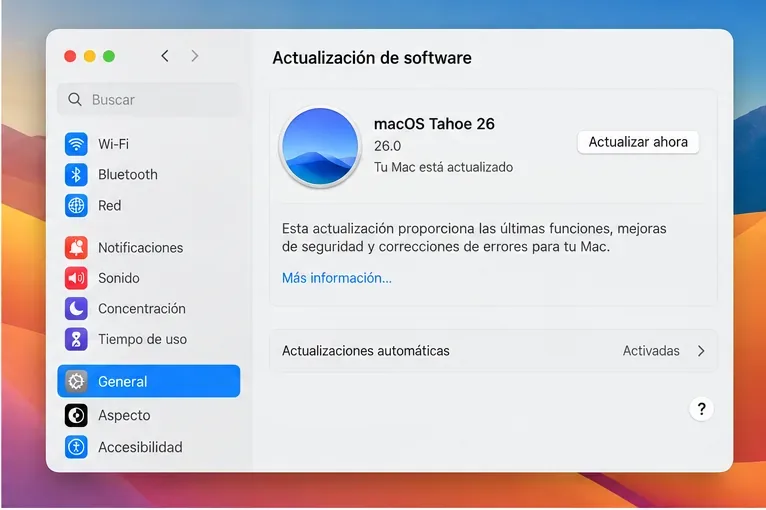
Actualización de Software sirve como segunda comprobación: Apple solo ofrece al equipo las versiones que considera compatibles.
No conviene basar la decisión únicamente en que exista un instalador descargable en internet. La compatibilidad oficial depende del modelo y la arquitectura del procesador. Un instalador encontrado por otro medio no convierte un Mac Intel en un equipo soportado por macOS 27.
Qué revisar antes de quedarte en macOS 26
1. Aplicaciones esenciales
Haz una lista de las aplicaciones que realmente necesitas para trabajar. Comprueba en la web de cada desarrollador si la versión actual sigue siendo compatible con tu Mac Intel y con macOS 26. Da prioridad a software profesional, VPN, antivirus empresarial, utilidades de audio, drivers, gestores de impresión y herramientas que instalen extensiones del sistema.
2. Periféricos y controladores
Un Mac puede seguir siendo rápido pero quedar condicionado por una impresora, interfaz de audio, escáner, tarjeta de captura o dispositivo Thunderbolt cuyo fabricante ya no publique controladores. Si ese periférico es esencial, su compatibilidad pesa más que tener la versión más nueva del sistema.
3. Navegador y servicios web
Para un equipo usado principalmente para correo, documentos y navegación, el criterio más importante puede ser cuánto tiempo siguen actualizándose el navegador y las apps que manejan datos sensibles. Si dejan de recibir parches, conviene acelerar la transición aunque el hardware todavía funcione.
4. Seguridad del sistema
Apple indicó en junio de 2026 que macOS 26 es la última versión de macOS con compatibilidad total para Mac Intel y que continuará proporcionando actualizaciones de seguridad de software para los Mac Intel durante tres años más. Esa declaración es útil para planificar, pero no significa que todas las aplicaciones de terceros vayan a mantener el mismo calendario.
Haz una copia de seguridad antes de cualquier actualización importante
Aunque vayas a instalar solo una actualización de macOS 26, crea una copia de seguridad antes. Time Machine está integrado en macOS y permite guardar automáticamente archivos, apps y otros datos en una unidad externa compatible. Apple detalla el proceso en Hacer una copia de seguridad del Mac con Time Machine.
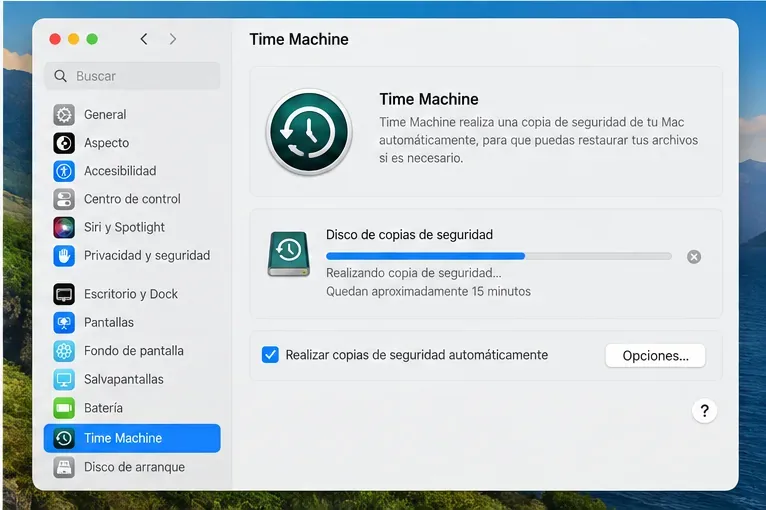
Antes de cambiar de versión, comprueba que Time Machine haya terminado una copia reciente y que el disco de respaldo esté accesible.
Una copia de seguridad no hace que una actualización incompatible sea segura, pero reduce el riesgo de perder archivos si surge un problema durante una actualización admitida. Si el Mac contiene proyectos de trabajo, bibliotecas de fotos o archivos únicos, verifica también que puedas abrir el disco de copia y localizar datos recientes antes de continuar.
Cuándo tiene sentido seguir con un Mac Intel
Seguir con Intel puede ser razonable si el equipo es compatible con macOS 26, recibe las actualizaciones disponibles, tus aplicaciones siguen mantenidas y no necesitas funciones exclusivas de macOS 27. También puede tener sentido como segundo equipo, estación dedicada a una aplicación concreta o Mac conectado a hardware profesional que todavía funciona bien.
El intercambio es claro: ahorras el coste de cambiar de equipo, pero aceptas que la plataforma Intel ya no recibirá nuevas versiones principales de macOS. Con el tiempo, ese límite puede aparecer primero en aplicaciones, navegadores, accesorios o servicios, no necesariamente en el rendimiento físico del Mac.
Cuándo conviene planificar el salto a Apple silicon
La migración cobra más sentido si necesitas macOS 27 por una función concreta, si una aplicación crítica abandona Intel, si tu navegador deja de recibir actualizaciones, si aparecen incompatibilidades con servicios corporativos o si el coste de mantener hardware antiguo supera el valor de seguir utilizándolo.
También conviene pensar en el cambio antes de que sea urgente. Migrar con tiempo permite comprobar licencias, plugins, discos externos, copias de seguridad y periféricos sin tener que resolver todo el mismo día. Para entornos profesionales, una transición planificada suele ser menos arriesgada que esperar a que una app o un servicio deje de funcionar.
Checklist final antes de pulsar “Actualizar”
- Abre Acerca de este Mac y confirma si aparece “Procesador” Intel o “Chip” de Apple.
- Si es Intel, descarta macOS 27 como actualización oficial.
- Comprueba el nombre exacto del modelo y la última versión de macOS oficialmente compatible.
- Revisa Actualización de Software y aplica solo las versiones que Apple ofrezca para tu equipo.
- Verifica la compatibilidad de tus aplicaciones, drivers y periféricos esenciales.
- Haz una copia de seguridad reciente con Time Machine u otro método fiable.
- Si necesitas macOS 27, planifica la migración a un Mac con Apple silicon en lugar de intentar forzar la instalación en Intel.
En resumen, la comprobación no consiste en averiguar qué Mac Intel “entra” en macOS 27, porque ninguno entra en la lista oficial. La decisión útil es otra: confirmar si tu Intel puede mantenerse de forma segura en macOS 26 o en su última versión compatible, y comparar ese camino con el coste y las ventajas de pasar a Apple silicon.








