Devi sapere come usare Midjourney se vuoi creare alcune delle opere d'arte AI più emozionanti possibili. Come autodefinitosi "laboratorio di ricerca indipendente che esplora nuovi mezzi di pensiero ed espande i poteri immaginativi della specie umana", Midjourney consente agli utenti di creare qualsiasi cosa possano immaginare partendo solo dal testo e ora possono anche creare messaggi di testo da immagini esistenti utilizzando la funzione "descrivi".
Potresti essere un po 'confuso su come utilizzare Midjourney per creare quelle fantastiche opere d'arte generate dall'intelligenza artificiale che vedi - questo potrebbe essere dovuto al fatto che devi usare Discord invece di un'app o una pagina web autonoma. Non preoccuparti però, è tutto abbastanza semplice da fare e questa guida è qui per mostrarti come.
Prima di iniziare, assicurati di registrarti sul sito Web di Midjourney , quindi accedi a Discord . Ti parleremo del resto, quindi fai ronzare la tua immaginazione perché se riesci a immaginarlo e descriverlo, Midjourney può probabilmente disegnarlo.
Midjourney era abituato ad altre prove limitate gratuite, ma ora accetta solo membri a pagamento, l'iscrizione parte da $ 10 per il piano di base, che ti porterà circa 200 generazioni di immagini al mese.
Come usare Midjourney
Come usare Midjourney: testo in immagine
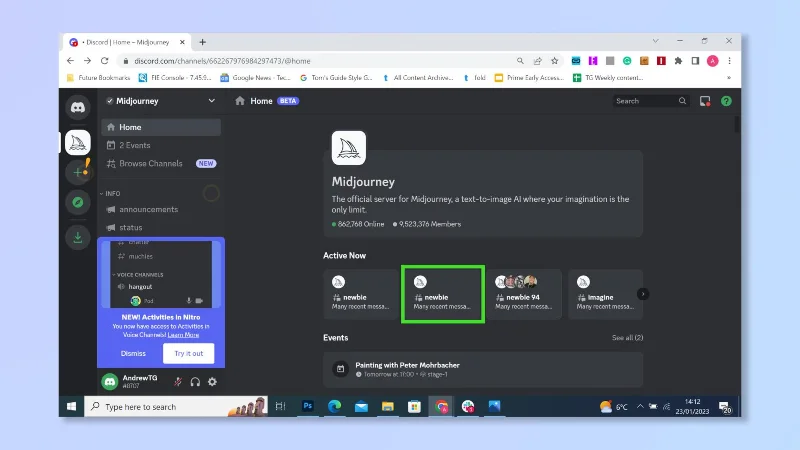
1. Una volta che ti sei unito a Midjourney Discord, seleziona un server a cui unirti , per iniziare è meglio selezionare un server "Newbie" (questi server sono consigliati per utenti occasionali in quanto aiutano gli utenti a prendere confidenza con il processo di generazione dell'IA).
(Credito immagine: discordia)
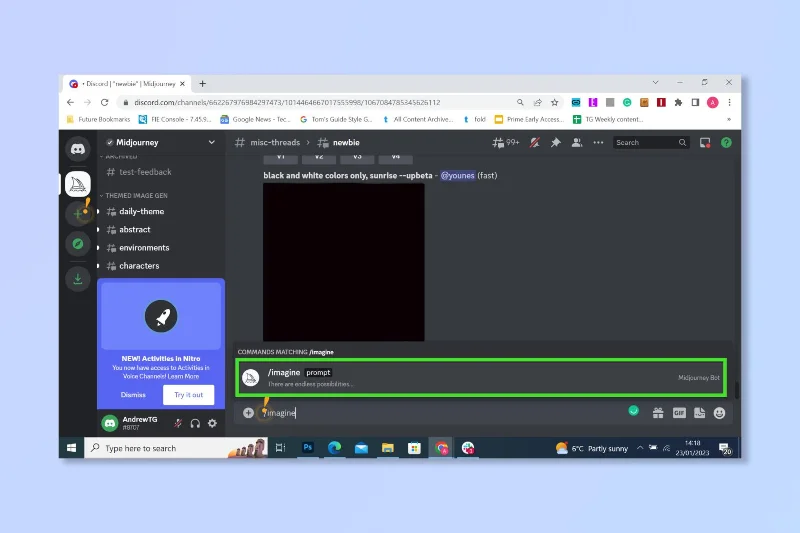
2. Selezionare la finestra di chat in basso e digitare "/imagine" , quindi fare clic sul comando Immagina .

(Credito immagine: discordia)
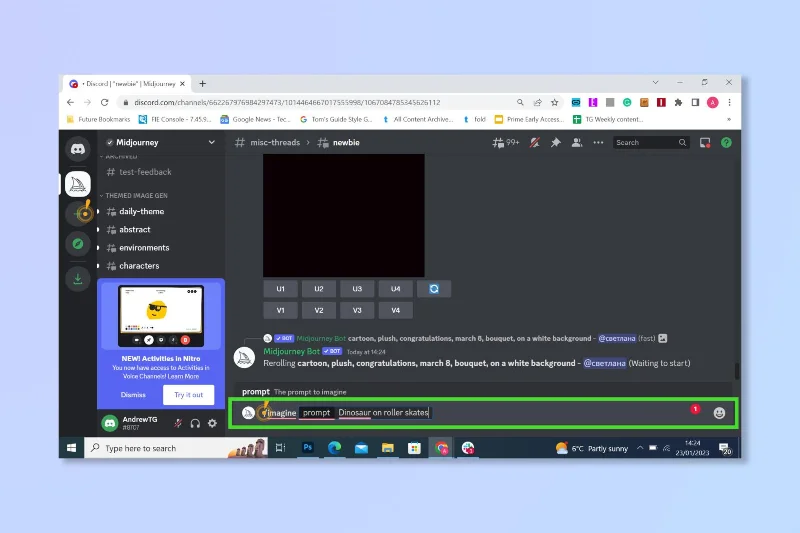
3. Digita il prompt per l'arte che desideri creare (maggiori sono i dettagli, meglio è) e premi invio .

(Credito immagine: discordia)
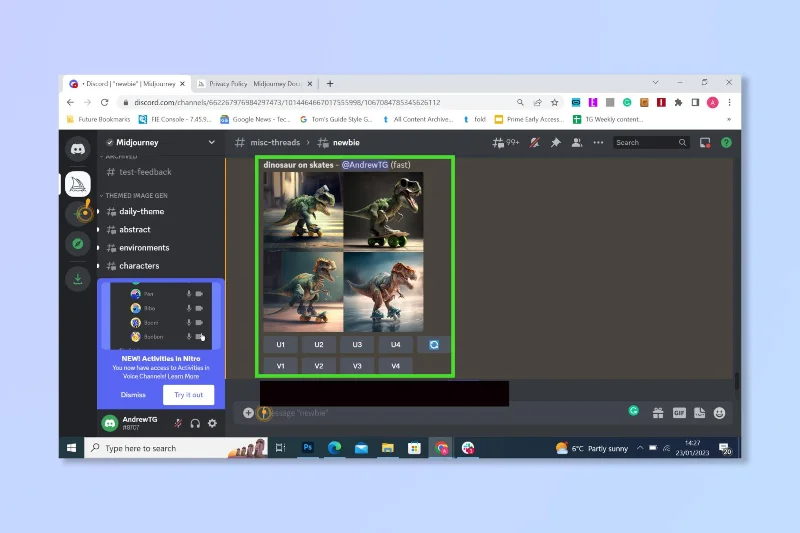
4. Attendi qualche istante affinché il bot funzioni e tieni d'occhio la chat dove verrà postato.

(Credito immagine: discordia)
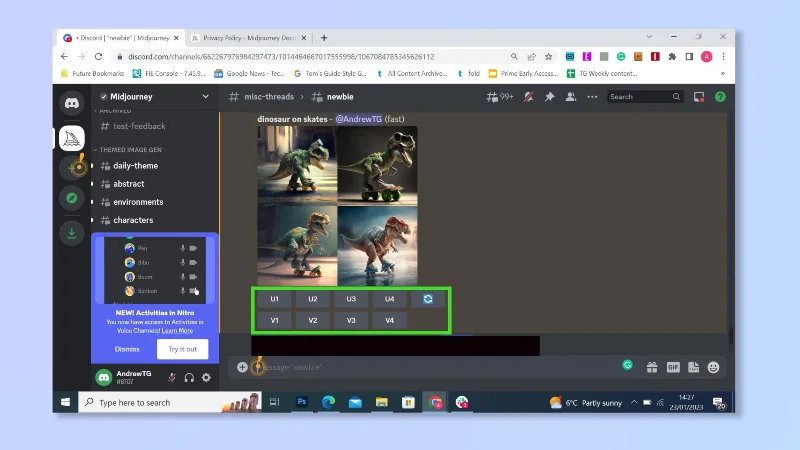
5. Per produrre variazioni o ingrandire un'immagine, selezionare i pulsanti sotto le immagini — V (e quindi il numero della foto) per la variazione e U per l'ingrandimento.

(Credito immagine: discordia)
Come usare Midjourney — Da immagine a testo
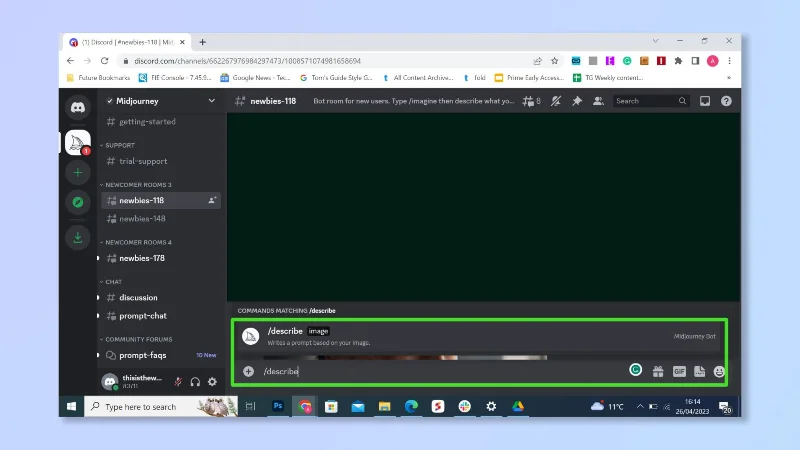
1. Nella stessa stanza Seleziona la finestra di chat in basso e digita "/descrivi", quindi fai clic sul comando di descrizione.

(Credito immagine: discordia)
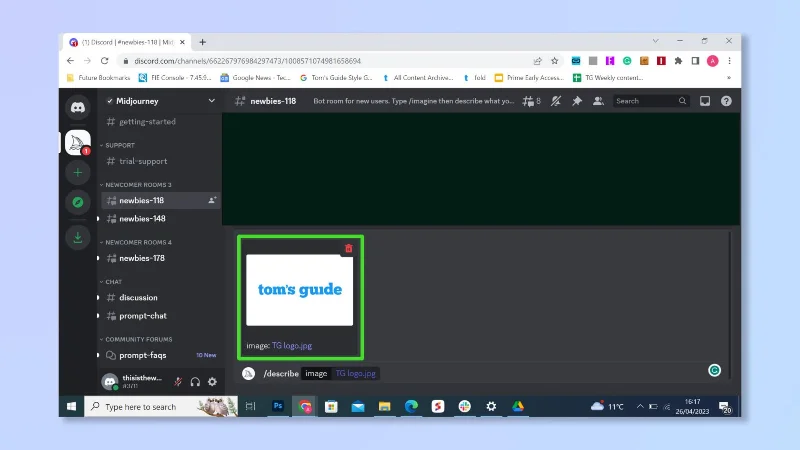
2. Allega l'immagine che desideri venga descritta e premi invio .

(Credito immagine: discordia)
3. Attendi qualche istante affinché il bot funzioni e tieni d'occhio la chat dove verrà postato. Ora puoi modificare questo prompt o copiarlo e incollarlo per vedere se l'IA crea qualcosa di simile.

(Credito immagine: discordia)
Semplice, vero? Da Vinci non è mai stato così facile. Assicurati di ricordare, tuttavia, che Midjourney è attualmente solo in versione beta, quindi non aspettarti che sia perfetto ogni volta. Essere in grado di vedere le creazioni di tutti gli altri è una grande fonte di ispirazione e la comunità di Midjourney ha anche temi quotidiani da sperimentare.
Se sei interessato a creare arte AI sul tuo telefono, scopri come utilizzare Starry AI su iOS, scopri tutto ciò che devi sapere su Discord e come collegare discord a PlayStation . Se preferisci provare a creare meme , allora buona fortuna!.