Dalla ricezione delle notifiche al controllo della riproduzione della musica, l' Apple Watch è diventato un compagno essenziale per l'iPhone, motivo per cui devi sapere come bloccare il tuo iPhone dall'Apple Watch con un trucco sulle modalità di messa a fuoco.
La maggior parte di noi vive sui nostri iPhone , è dove memorizziamo la maggior parte dei nostri dati riservati dalle app bancarie alle foto personali, se perdiamo i nostri telefoni, rischiamo di perdere le nostre informazioni per le persone sbagliate. Per fortuna, se il tuo iPhone è bloccato, c'è ben poco a cui puoi accedere, quindi nel caso in cui il tuo telefono ti venga rubato mentre lo stai usando, avere un modo rapido per bloccare il telefono è un must.
È qui che entrano in gioco le modalità di messa a fuoco. Le modalità di messa a fuoco sono una funzionalità introdotta in iOS 15 e watchOS 8 che ti consente di personalizzare il comportamento del tuo dispositivo in base alla tua attività o situazione attuale. Attivando una modalità di messa a fuoco, puoi dare la priorità a notifiche e azioni specifiche mentre muti gli altri.
In questo articolo, forniremo una guida passo passo su come bloccare il tuo iPhone dal tuo Apple Watch utilizzando le modalità Focus e mantenere il tuo dispositivo sicuro e protetto ogni volta che sei in giro.
Come bloccare il tuo iPhone dal tuo Apple Watch con un hack di Focus Modes
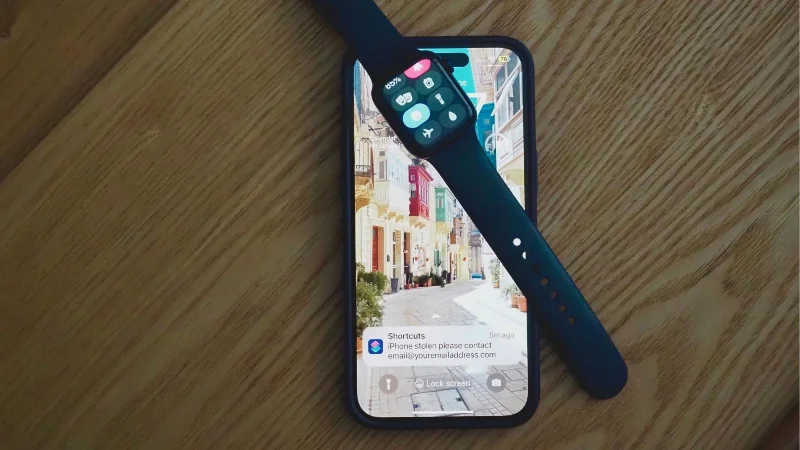
(Credito immagine: futuro)
Nota: la possibilità di bloccare l'iPhone utilizzando l'Apple Watch è disponibile per gli utenti con un Apple Watch Series 3 o versioni successive con watchOS 7 o versioni successive, abbinato a un iPhone con iOS 14.5 o versioni successive. Inoltre, per questo processo, devi assicurarti che il tuo Apple Watch sia associato al tuo iPhone e che entrambi siano collegati tramite Bluetooth.
Avvia Focus Mode sul tuo iPhone

(Immagine: © Futuro)
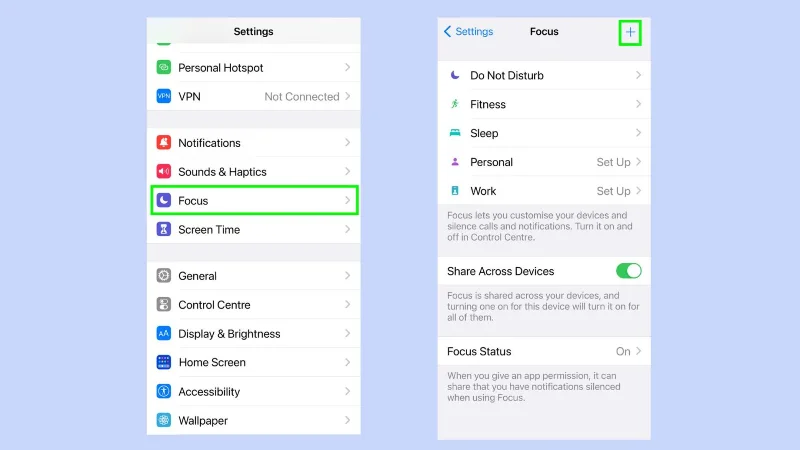
Innanzitutto, devi impostare una nuova modalità di messa a fuoco . Vai alle impostazioni, quindi seleziona Focus e tocca il pulsante +.
2. Crea un focus personalizzato

(Immagine: © Futuro)
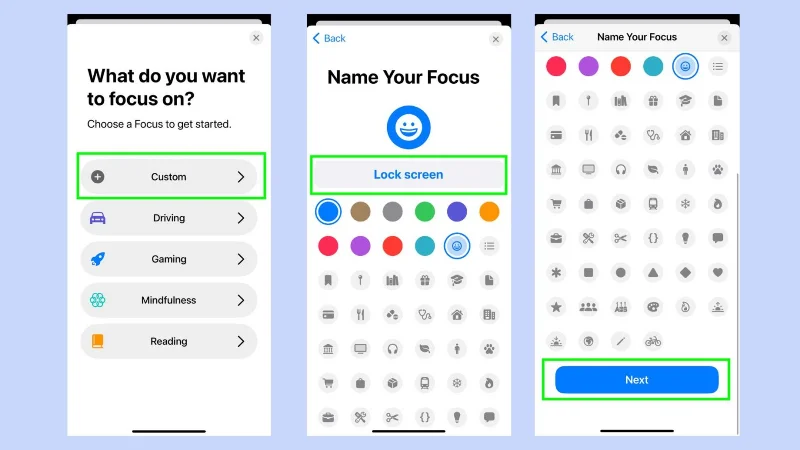
Tocca Personalizza e dai un nome al tuo obiettivo. Abbiamo chiamato la nostra " schermata di blocco" in modo che sia facile da ricordare quando sei di fretta. Successivamente, scorri verso il basso la pagina e tocca Avanti . Ora puoi chiudere questa finestra premendo X o aprendo l'app successiva.
3. Apri scorciatoie

(Immagine: © Futuro)
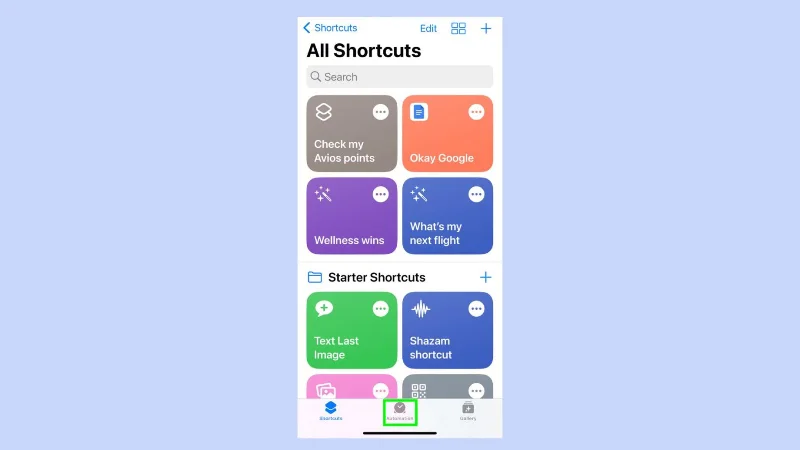
Apri l' app delle scorciatoie sul tuo iPhone e seleziona Automazione .
4. Crea un'automazione personalizzata

(Immagine: © Futuro)
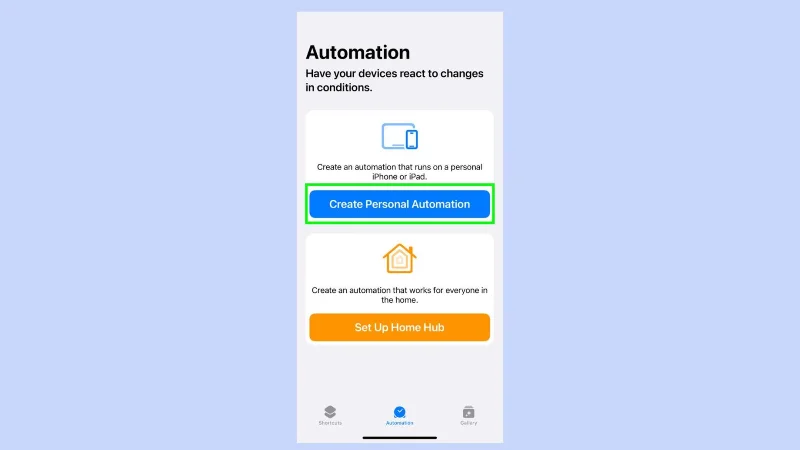
Tocca Crea automazione personale.
5. Selezionare Blocca schermo

(Immagine: © Futuro)
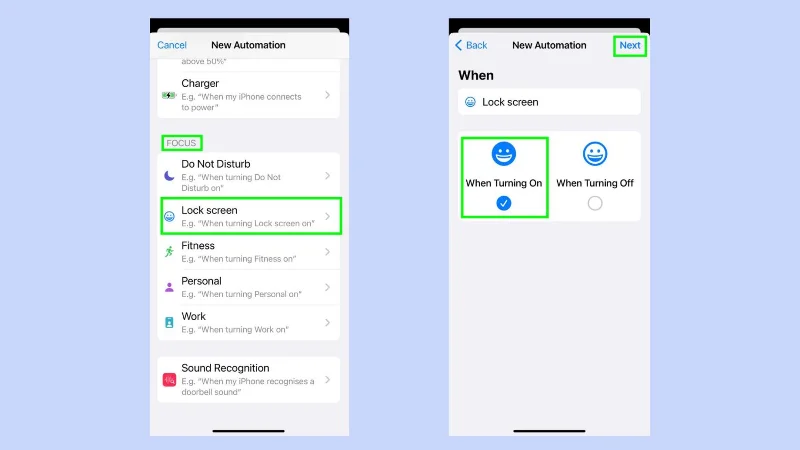
Scorri verso il basso fino all'area di messa a fuoco e tocca Blocca schermo . Quindi seleziona All'accensione e tocca Avanti .
6. Aggiungi azione

(Immagine: © Futuro)
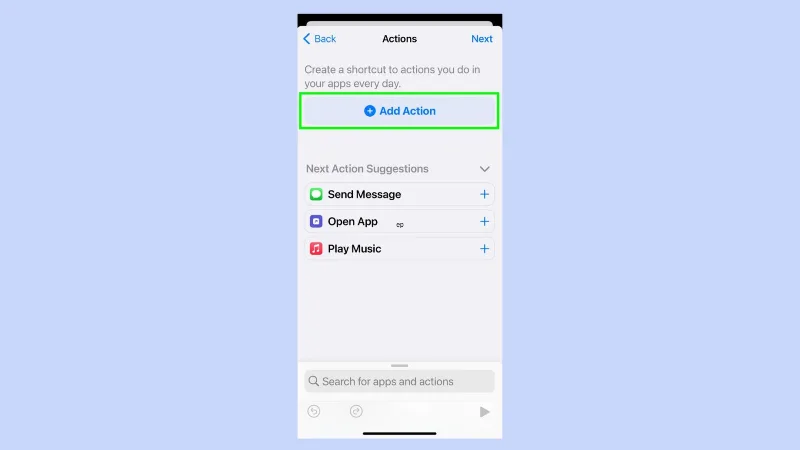
Tocca il pulsante + Aggiungi azione .
7. Aggiungere le seguenti azioni

(Immagine: © Futuro)
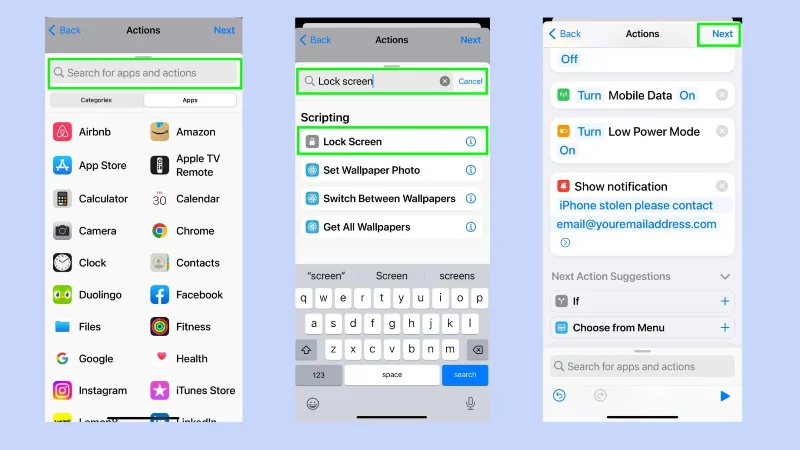
Utilizzando la barra di ricerca ora dovrai aggiungere l'elenco delle seguenti azioni.
Per fare ciò, vai alla barra Cerca app e azioni e digita ciò che stai cercando. Quindi selezionalo prima di cercare l'azione successiva . Ecco quelli da aggiungere:
• Blocca schermo
• Imposta Bluetooth (imposta su On)
• Imposta WiFi (impostato su On)
• Impostare la modalità aereo: toccare da ON a OFF
• Imposta dati mobili
• Impostare Basso consumo
• Mostra notifica: fai clic sul ciao mondo predefinito e passa a un messaggio personalizzato come "iPhone rubato, contatta email@yourmeailaddress.com )
Dopo averli aggiunti tutti, tocca Avanti
8. Disattiva Chiedi prima di eseguire

(Immagine: © Futuro)
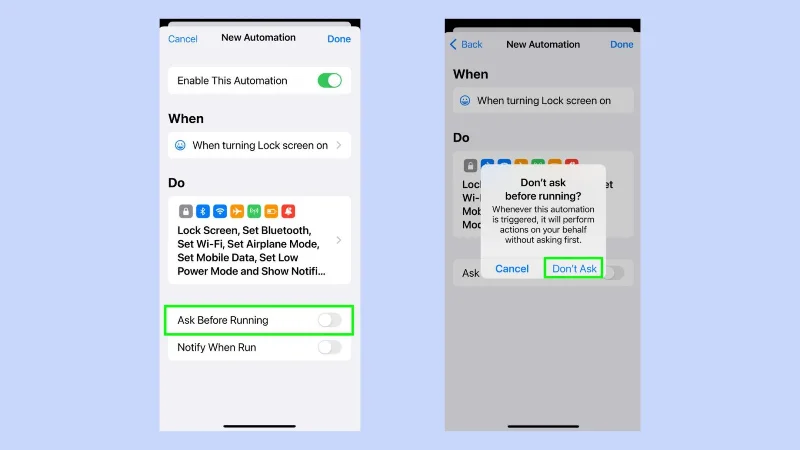
Tocca Chiedi prima di eseguire per disabilitare questa funzione, riceverai una richiesta che ti chiede di confermare questa azione, tocca Non chiedere.
E questo è tutto. Hai finito. La modalità Focus è impostata e sei pronto per impostare rapidamente il telefono in modalità di blocco, se necessario.
Come bloccare rapidamente il tuo iPhone dal tuo Apple Watch
Nel caso in cui il tuo telefono venga rubato, dovrai agire in fretta, poiché i tuoi dispositivi si affidano al Bluetooth o al WiFi per potersi connettere tra loro. L'impostazione della messa a fuoco personalizzata è la parte più difficile, il resto è super veloce e sarai in grado di bloccare il telefono in pochi istanti.
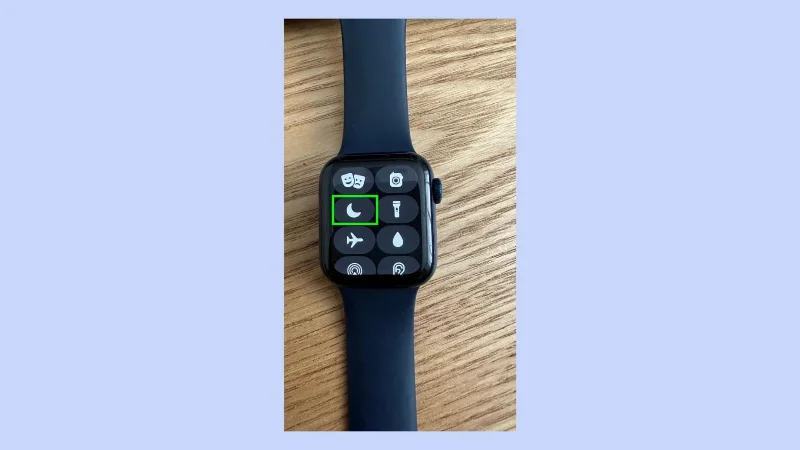
Apri il centro di controllo sul tuo Apple Watch

(Immagine: © Futuro)
Scorri verso l'alto dalla parte inferiore dello schermo per aprire il tuo centro di controllo o, se hai watchOS10, tocca semplicemente il pulsante laterale . Tocca l' icona Luna crescente.
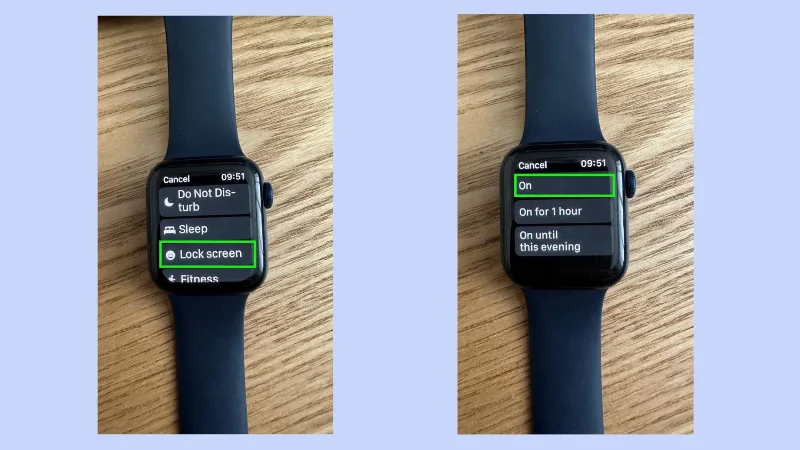
2. Selezionare Blocca schermo

(Immagine: © Futuro)
Successivamente è necessario selezionare Blocca schermo e quindi toccare On.
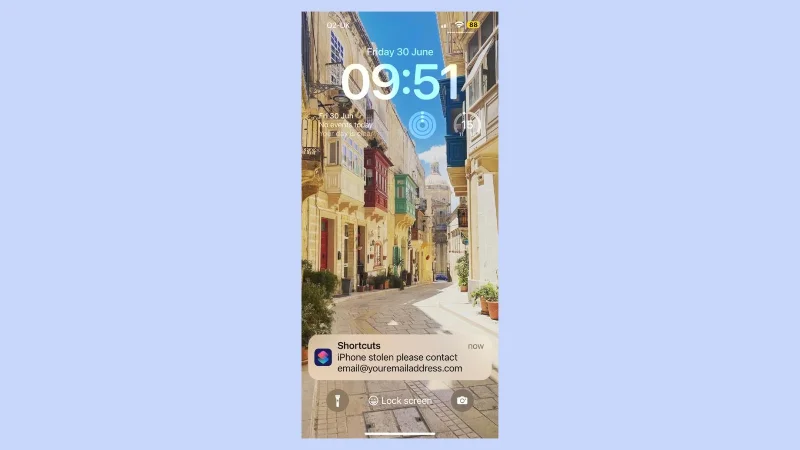
3. Il tuo iPhone si bloccherà immediatamente

(Immagine: © Futuro)
Dopo aver attivato questa azione, il tuo iPhone si bloccherà immediatamente e la tua notifica apparirà sullo schermo.
Ci sono tanti modi in cui l'iPhone e l'Apple Watch possono lavorare insieme per semplificare la vita quotidiana. Ora sai come bloccare lo schermo in fretta, questa funzione di Apple Watch può sbloccare il tuo Mac in un attimo . Se non ti piace usare i messaggi per restare in contatto con gli amici, ecco come usare WhatsApp su Apple Watch . Inoltre, non perdere un allenamento, se hai dimenticato di indossare l'orologio, ecco come aggiungere manualmente un allenamento al tuo Apple Watch .