Questo trucco per iPhone sottovalutato rende la digitazione più veloce e riduce gli errori di correzione automatica

Imparare a utilizzare la sostituzione del testo su iPhone ti tornerà sicuramente utile se sei un frequentatore di app di messaggistica. Consentendoti di impostare scorciatoie di testo, puoi risparmiare un sacco di tempo. 

Puoi anche ridurre le possibilità di commettere un errore, cosa che si fa facilmente quando ti concentri su una tastiera su schermo così piccola.

Ci sono alcuni usi chiave per la funzione di sostituzione del testo. Forse continui a digitare una parola o una frase ma iOS la "corregge" costantemente in qualcosa che non volevi. Forse ti ritrovi a digitare ripetutamente la stessa parola o frase complicata e preferisci invece creare una scorciatoia composta da pochi caratteri.

In entrambi i casi, l'uso della funzione di sostituzione del testo farà molto per risolvere i problemi che stai riscontrando. Può impedire che le parole vengano corrette automaticamente o contrassegnate, evitare errori di ortografia e velocizzare la digitazione di determinate parole (preferiresti digitare " honorificabilitudinitatibus " o ottenere lo stesso risultato inserendo, ad esempio, "hcdt" invece? 

Inoltre, se hai attivato iCloud sui tuoi dispositivi Apple, tutte le modifiche apportate sul tuo iPhone verranno sincronizzate con loro. Quindi, con questo in mente, andiamo avanti con la scoperta di come utilizzare la sostituzione del testo su iPhone.

Come utilizzare la sostituzione del testo su iPhone

La funzione di sostituzione del testo è integrata in iOS: il tuo primo passo è trovarla!

1. Trova le impostazioni
Questo trucco per iPhone sottovalutato rende la digitazione più veloce e riduce gli errori di correzione automatica

(Immagine: © Futuro)

Se desideri utilizzare la funzione di sostituzione del testo, puoi raggiungere la schermata richiesta in due modi.

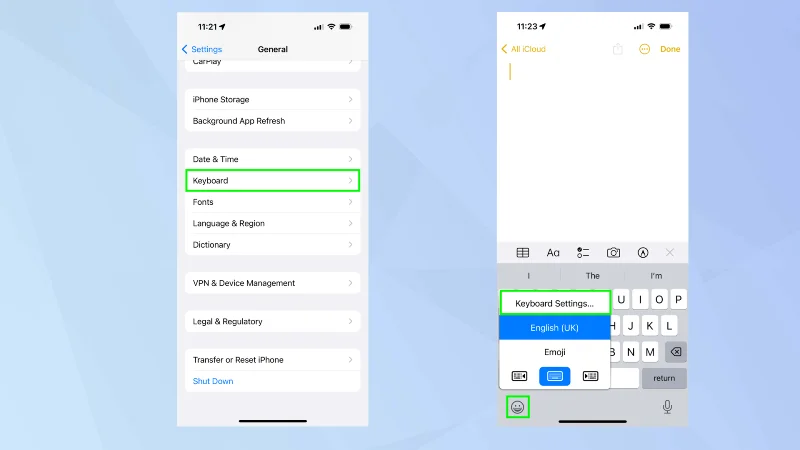
Per il primo metodo, apri l'app Impostazioni e seleziona Generale . Successivamente, tocca Tastiera .

Per il secondo metodo, tieni premuta la faccina sorridente o l'icona globale sulla tastiera mentre digiti in un campo di testo. Successivamente, tocca Impostazioni tastiera

2. Toccare Sostituzione testo

Questo trucco per iPhone sottovalutato rende la digitazione più veloce e riduce gli errori di correzione automatica

(Immagine: © Futuro)

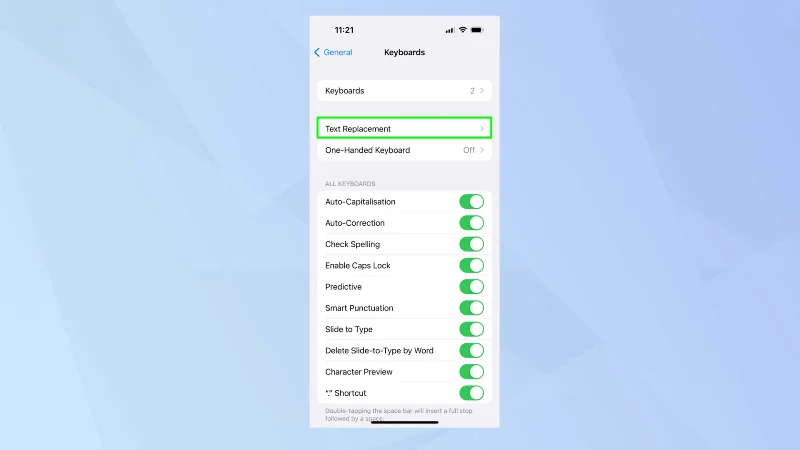
In entrambi i casi, sarai arrivato alla schermata delle impostazioni delle tastiere. Seleziona Sostituzione testo .

3. Aggiungi una sostituzione del testo

Questo trucco per iPhone sottovalutato rende la digitazione più veloce e riduce gli errori di correzione automatica

(Immagine: © Futuro)

Per aggiungere una sostituzione del testo, devi semplicemente toccare l'icona + nell'angolo in alto a destra.

4. Immettere la frase e la scorciatoia

Questo trucco per iPhone sottovalutato rende la digitazione più veloce e riduce gli errori di correzione automatica

(Immagine: © Futuro)

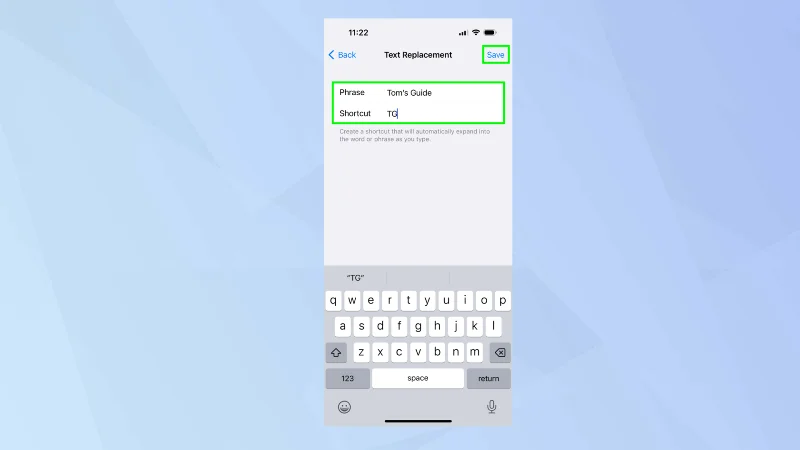
Sarai ora in grado di inserire la frase che vuoi che appaia, ad esempio, La nostra guida. Puoi anche inserire la scorciatoia (nel nostro caso, TG). L'idea qui è che, digitando TG in futuro, la parola La nostra guida appaia sullo schermo.

Suggerimento: se iOS continua a correggere una parola o una frase che usi e preferisci che non lo faccia, inserisci il termine nel campo della frase ma lascia vuoto il collegamento . Stai, in effetti, inserendo la parola nel dizionario.

Ora tocca Salva .

5. Visualizza le sostituzioni di testo

Questo trucco per iPhone sottovalutato rende la digitazione più veloce e riduce gli errori di correzione automatica

(Immagine: © Futuro)

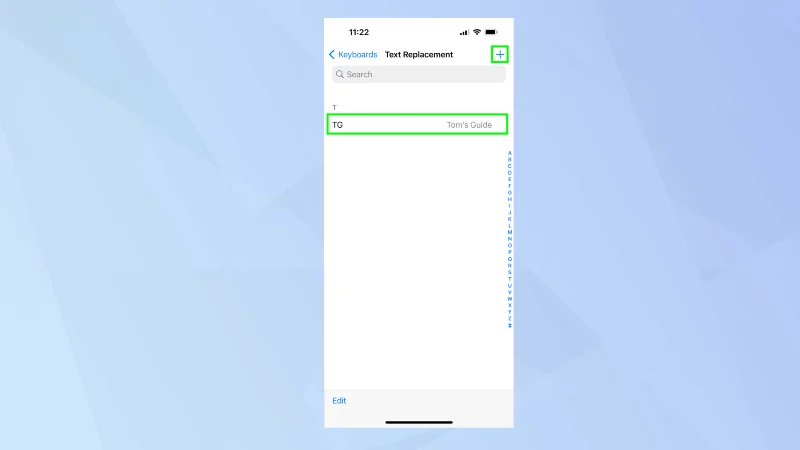
Verranno quindi elencate le sostituzioni di testo. Puoi aggiungere altro. Basta toccare di nuovo +. Puoi anche rimuovere eventuali sostituzioni di testo se scorri verso sinistra e tocchi Elimina .

Ed ecco fatto. Ora sai come utilizzare la sostituzione del testo su iPhone. Puoi fare molto di più, però. Perché non scoprire come abilitare la tastiera Dvorak su iPhone o come abilitare il trackpad nascosto su iPhone o iPad per semplificare la modifica del testo. Potresti anche essere interessato a sapere come digitare il logo Apple su iPhone, iPad e Mac e vale sicuramente la pena imparare come correggere la correzione automatica su iPhone .

Altro dalla nostra guida
Lascia un commento

Come risolvere il problema del ritardo della fotocamera dell'iPhone 17 quando si cambia obiettivo

Come risolvere il problema del ritardo della fotocamera dell'iPhone 17 quando si cambia obiettivo

Risolvi il problema di ritardo della fotocamera dell'iPhone 17 durante il cambio di obiettivo con controlli verificati di iOS, Macro Control, Camera Control, spazio di archiviazione, temperatura e hardware.

Come risolvere i problemi di sfarfallio e cali di frame rate dell'iPhone 17 nei giochi: 8 soluzioni pratiche

Come risolvere i problemi di sfarfallio e cali di frame rate dell'iPhone 17 nei giochi: 8 soluzioni pratiche

Risolvi i problemi di stuttering e calo di frame rate nei giochi su iPhone 17 controllando la Modalità Risparmio energetico, la Modalità gioco, il surriscaldamento, gli aggiornamenti, lo spazio di archiviazione, i riavvii e le impostazioni di ultima risorsa.

Come risolvere l'errore di trasferimento eSIM non riuscito su iPhone 17 Pro Max

Come risolvere l'errore di trasferimento eSIM non riuscito su iPhone 17 Pro Max

Risolvi l'errore di trasferimento eSIM non riuscito su iPhone 17 Pro Max verificando i requisiti del Trasferimento Rapido, Wi-Fi e Bluetooth, aggiornamenti iOS, supporto dell'operatore e opzioni di fallback tramite codice QR.

Come risolvere l'avviso "Spazio quasi pieno" su iPhone 17 dopo un aggiornamento di sistema

Come risolvere l'avviso "Spazio quasi pieno" su iPhone 17 dopo un aggiornamento di sistema

Risolvi l'avviso "Spazio quasi pieno" su iPhone 17 dopo un aggiornamento iOS controllando l'utilizzo reale, consentendo il completamento dell'indicizzazione, liberando spazio in sicurezza e aggiornando iOS.

Come risolvere il problema “Wi‑Fi 7 si disconnette continuamente” su iPhone 17 Pro

Come risolvere il problema “Wi‑Fi 7 si disconnette continuamente” su iPhone 17 Pro

Risolvi le disconnessioni ripetute del Wi‑Fi 7 su iPhone 17 Pro con i passaggi supportati da Apple per iOS, la modalità 6 GHz, le impostazioni del router, le VPN, l'indirizzo Wi‑Fi privato e il reset della rete.

Come trasferire i dati da un vecchio Android a iPhone 17 senza perdere le chat di WhatsApp

Come trasferire i dati da un vecchio Android a iPhone 17 senza perdere le chat di WhatsApp

Sposta contatti, foto, messaggi, app e chat di WhatsApp da Android a iPhone 17 utilizzando il metodo ufficiale Sposta su iOS, con requisiti di configurazione e suggerimenti per il recupero.

Il microfono dell'iPhone 17 non funziona durante le chiamate? 8 soluzioni da provare

Il microfono dell'iPhone 17 non funziona durante le chiamate? 8 soluzioni da provare

Risolvi i problemi del microfono dell'iPhone 17 nelle chiamate con test verificati da Apple per microfoni bloccati, routing audio, autorizzazioni, iOS e assistenza.

Come risolvere i problemi di Apple Intelligence su iPhone 17

Come risolvere i problemi di Apple Intelligence su iPhone 17

Risolvi Apple Intelligence su iPhone 17 con i passaggi verificati di Apple per aggiornamenti iOS, download dei modelli, spazio di archiviazione, impostazioni di lingua e regione, Tempo di utilizzo, Siri e controlli di riavvio.

Come risolvere il rapido esaurimento della batteria dell'iPhone 17 dopo l'ultimo aggiornamento iOS

Come risolvere il rapido esaurimento della batteria dell'iPhone 17 dopo l'ultimo aggiornamento iOS

La batteria dell'iPhone 17 si scarica rapidamente dopo un aggiornamento iOS? Diagnostica in sicurezza l'attività post-aggiornamento, le app, il display, il 5G, le modalità di risparmio energetico e lo stato della batteria.

Questo trucco sottovalutato di Apple Mail significa che non dimenticherai mai più di rispondere a une-mail

Questo trucco sottovalutato di Apple Mail significa che non dimenticherai mai più di rispondere a une-mail

Quando sai come impostare promemoria e-mail su iPhone/iPad e macOS, puoi ricevere notifiche che ti chiedono di agire