Questo trucco sottovalutato di Apple Mail significa che non dimenticherai mai più di rispondere a une-mail

Imparare a impostare promemoria via e-mail su iPhone/iPad e macOS cambierà sicuramente le regole del gioco. Usandolo, non avrai bisogno di prendere nota mentalmente per rispondere a un'e-mail perché l'app Mail ti avviserà invece in un secondo momento e data. La funzione renderà anche più facile trovare e-mail importanti più in basso: se hai un'e-mail contenente informazioni importanti su un evento, puoi impostare un promemoria in modo che il messaggio appaia poco prima della tua partecipazione.

In tal senso, ti consente di ottenere un maggiore controllo sulla tua casella di posta, non solo rendendoti più produttivo, ma assicurandoti di non perdere un sacco di tempo cercando di trovare un'e-mail di cui hai disperatamente bisogno. Eviterai anche quei momenti imbarazzanti in cui devi scusarti con qualcuno per non essere tornato in un tempo ragionevole. Quindi diamo un'occhiata a come impostare promemoria e-mail e risparmiarti un mucchio di seccature.

Come impostare promemoria e-mail su iPhone/iPad

Nota: prima di tutto diamo un'occhiata a come puoi assicurarti di non dimenticare di guardare un'e-mail in iOS o iPadOS: il metodo è lo stesso.

1. Apri un'e-mail
Questo trucco sottovalutato di Apple Mail significa che non dimenticherai mai più di rispondere a un'e-mail

(Immagine: © Futuro)

Apri l'app Mail per accedere alla tua casella di posta elettronica , quindi seleziona il messaggio di cui desideri ricevere un promemoria e tocca il pulsante Rispondi nella parte inferiore dello schermo.

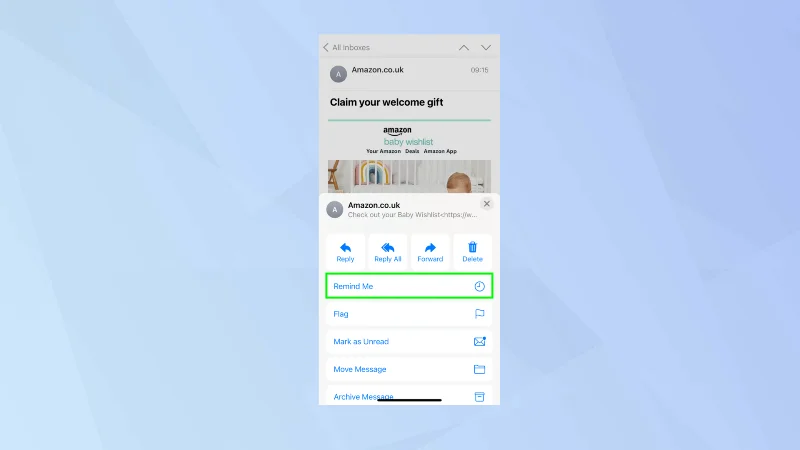
2. Selezionare Ricordamelo

Questo trucco sottovalutato di Apple Mail significa che non dimenticherai mai più di rispondere a un'e-mail

(Immagine: © Futuro)

Ora, nel menu che appare, seleziona Ricordami . 

3. Scegli un'opzione

Questo trucco sottovalutato di Apple Mail significa che non dimenticherai mai più di rispondere a un'e-mail

(Immagine: © Futuro)

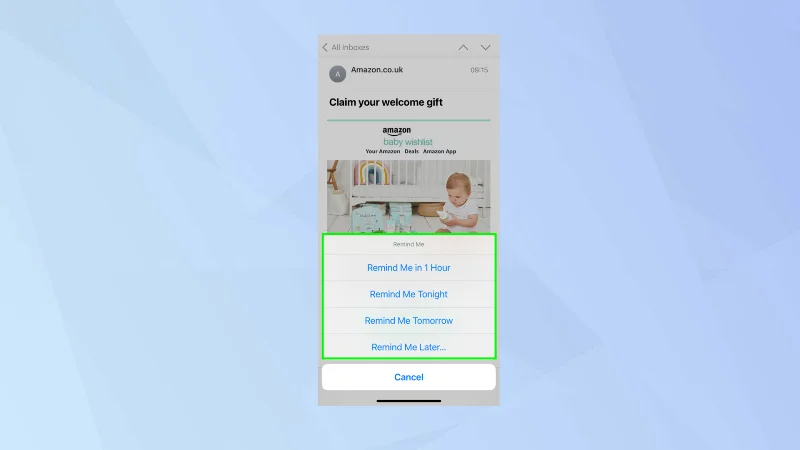
Ci sono tre opzioni rapide tra cui scegliere:

1. Tocca Ricordamelo tra 1 ora per ricevere una spintarella entro 60 minuti.

2. Toccare Ricordamelo stasera e ricevere una spintarella alle 21:00 dello stesso giorno.

3. Tocca Ricordamelo domani per ricevere una spintarella domani alle 8:00.

4. Imposta un orario personalizzato

Questo trucco sottovalutato di Apple Mail significa che non dimenticherai mai più di rispondere a un'e-mail

(Immagine: © Futuro)

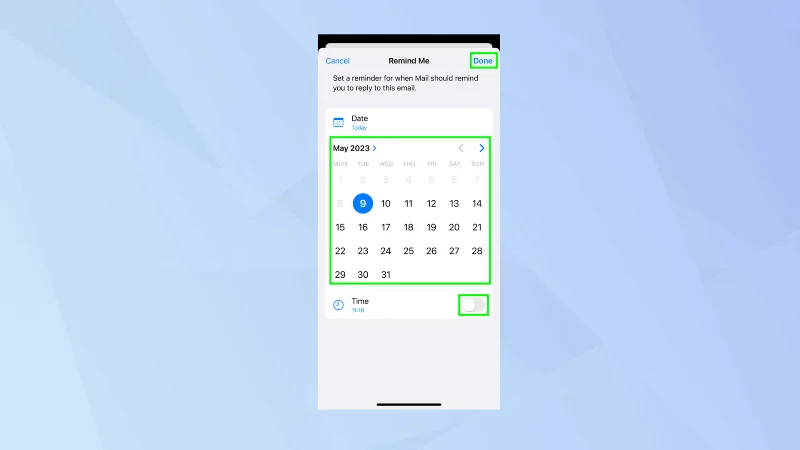
Se preferisci ricevere un promemoria più tardi del giorno successivo o in un momento diverso da quello impostato da Apple per impostazione predefinita, tocca Ricordamelo più tardi .

È quindi possibile utilizzare il calendario per impostare una data (utilizzare le frecce per spostarsi avanti e indietro tra i mesi). Puoi anche attivare il pulsante accanto a Ora e scegliere il momento esatto in cui riceverai una notifica relativa a un'e-mail specifica. Tocca Fatto .

5. Visualizza la notifica

Questo trucco sottovalutato di Apple Mail significa che non dimenticherai mai più di rispondere a un'e-mail

(Immagine: © Futuro)

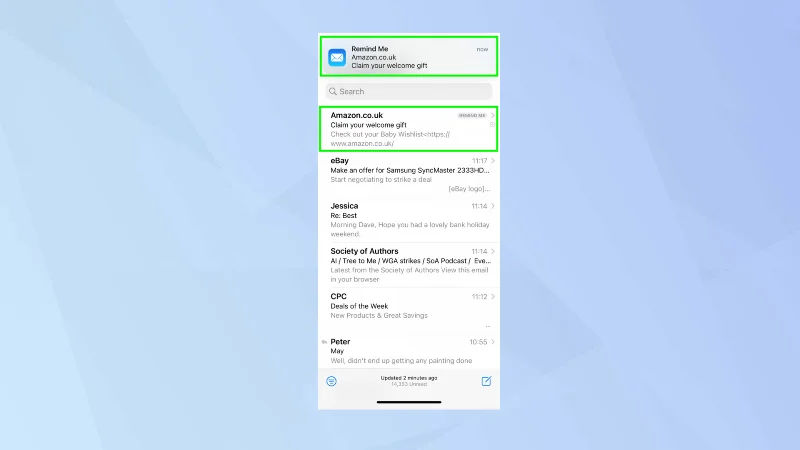
Quando l'ora e la data si spostano, nella parte superiore dello schermo verrà visualizzata una notifica che ti chiederà di dare nuovamente un'occhiata all'e-mail. Tocca la notifica da portare nella tua casella di posta. L'e-mail verrà inoltre spostata nella parte superiore della posta in arrivo. 

Come impostare promemoria e-mail su macOS

E ora diamo un'occhiata a come puoi ricevere nuove notifiche sulle tue e-mail all'interno dell'app Mail del tuo Apple Mac.

1. Seleziona un'e-mail

Questo trucco sottovalutato di Apple Mail significa che non dimenticherai mai più di rispondere a un'e-mail

(Immagine: © Futuro)

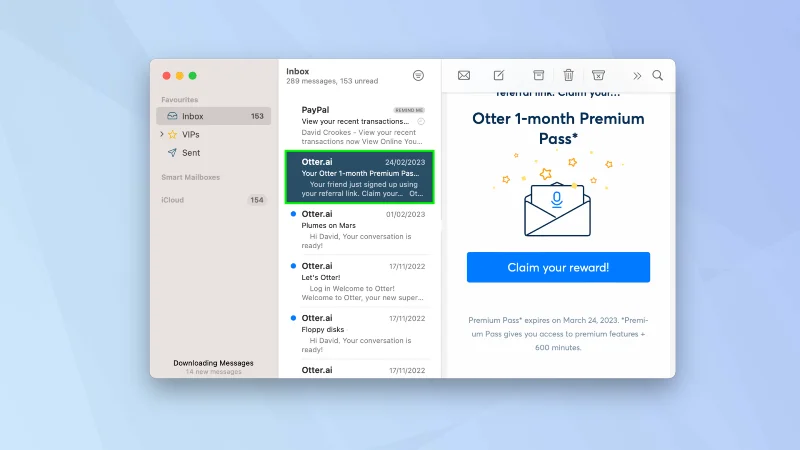
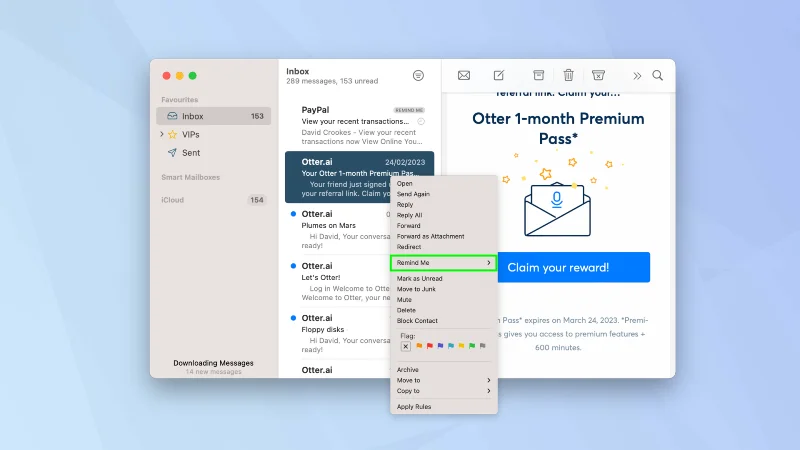
Apri l'app Mail su e vai alla tua casella di posta elettronica . Ora fai clic con il pulsante destro del mouse e invia un'e-mail (scopri come fare clic con il pulsante destro del mouse su Mac se non sei sicuro).

2. Selezionare Ricordamelo

Questo trucco sottovalutato di Apple Mail significa che non dimenticherai mai più di rispondere a un'e-mail

(Immagine: © Futuro)

Ora, nel menu, seleziona Ricordamelo . 

3. Scegli un'opzione

Questo trucco sottovalutato di Apple Mail significa che non dimenticherai mai più di rispondere a un'e-mail

(Immagine: © Futuro)

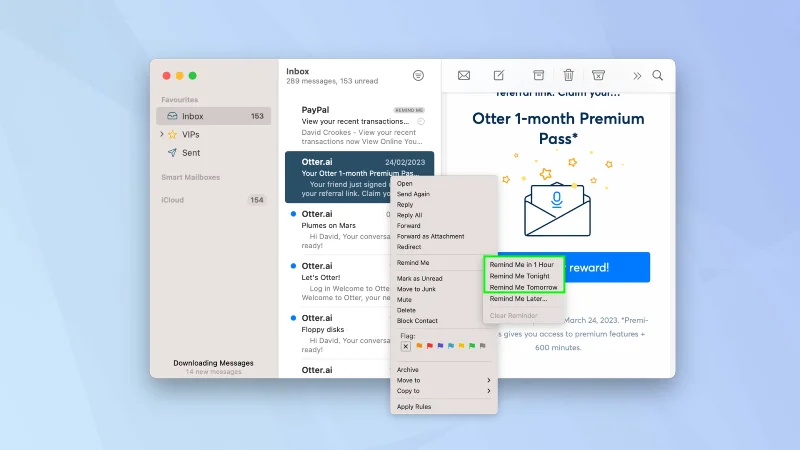
Ci sono tre opzioni rapide tra cui scegliere:

1. Fai clic su Ricordamelo tra 1 ora per ricevere una spintarella entro 60 minuti.

2. Fai clic su Ricordamelo stasera e ricevi una spintarella alle 21:00 dello stesso giorno.

3. Fai clic su Ricordamelo domani per ricevere una spintarella domani alle 8:00.

4. Imposta un promemoria successivo

Questo trucco sottovalutato di Apple Mail significa che non dimenticherai mai più di rispondere a un'e-mail

(Immagine: © Futuro)

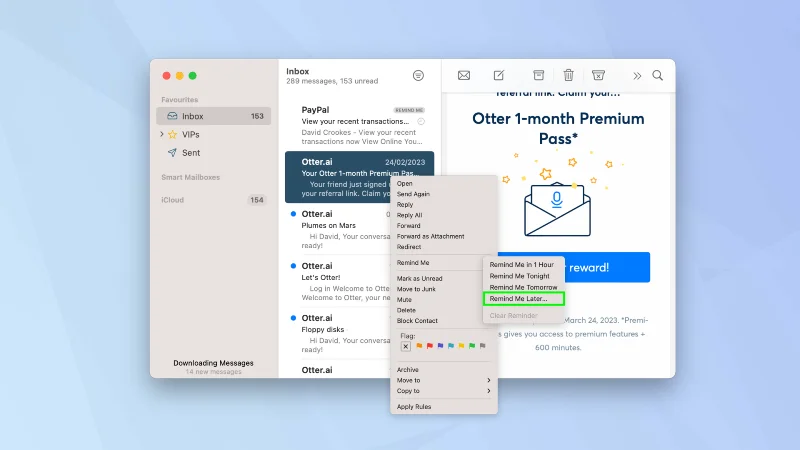
Se preferisci ricevere un promemoria più tardi del giorno successivo o a un'ora diversa da quella impostata da Apple per impostazione predefinita, fai clic su Ricordamelo più tardi .

5. Imposta un orario personalizzato

Questo trucco sottovalutato di Apple Mail significa che non dimenticherai mai più di rispondere a un'e-mail

(Immagine: © Futuro)

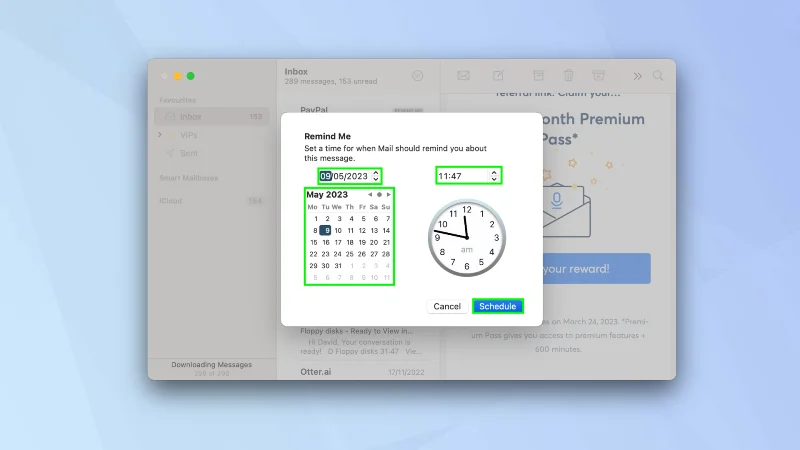
Ora usa il calendario per impostare una data (usa le frecce per spostarti avanti e indietro tra i mesi) o semplicemente inserisci la data nella casella sopra il calendario. Puoi anche inserire un orario . Fai clic su Programma quando hai finito. 

Ora, quando l'ora e la data si spostano, riceverai una notifica e l'e-mail verrà spostata nella parte superiore della tua casella di posta.

E questo è tutto ciò che devi fare: avrai meno probabilità di dimenticare le email importanti ora. Ma non è tutto ciò che puoi fare per farti un consumo energetico della posta elettronica. Prova a imparare come annullare l'invio di un'e-mail in iOS 16 Mail e scopri come programmare le e-mail in iOS 16 Mail . Potresti anche voler sapere come leggere, inviare ed eliminare e-mail dal tuo Apple Watch o capire come annullare l'invio e programmare e-mail in macOS Ventura .

Altro dalla nostra guida
Lascia un commento

Come risolvere il problema del ritardo della fotocamera dell'iPhone 17 quando si cambia obiettivo

Come risolvere il problema del ritardo della fotocamera dell'iPhone 17 quando si cambia obiettivo

Risolvi il problema di ritardo della fotocamera dell'iPhone 17 durante il cambio di obiettivo con controlli verificati di iOS, Macro Control, Camera Control, spazio di archiviazione, temperatura e hardware.

Come risolvere i problemi di sfarfallio e cali di frame rate dell'iPhone 17 nei giochi: 8 soluzioni pratiche

Come risolvere i problemi di sfarfallio e cali di frame rate dell'iPhone 17 nei giochi: 8 soluzioni pratiche

Risolvi i problemi di stuttering e calo di frame rate nei giochi su iPhone 17 controllando la Modalità Risparmio energetico, la Modalità gioco, il surriscaldamento, gli aggiornamenti, lo spazio di archiviazione, i riavvii e le impostazioni di ultima risorsa.

Come risolvere l'errore di trasferimento eSIM non riuscito su iPhone 17 Pro Max

Come risolvere l'errore di trasferimento eSIM non riuscito su iPhone 17 Pro Max

Risolvi l'errore di trasferimento eSIM non riuscito su iPhone 17 Pro Max verificando i requisiti del Trasferimento Rapido, Wi-Fi e Bluetooth, aggiornamenti iOS, supporto dell'operatore e opzioni di fallback tramite codice QR.

Come risolvere l'avviso "Spazio quasi pieno" su iPhone 17 dopo un aggiornamento di sistema

Come risolvere l'avviso "Spazio quasi pieno" su iPhone 17 dopo un aggiornamento di sistema

Risolvi l'avviso "Spazio quasi pieno" su iPhone 17 dopo un aggiornamento iOS controllando l'utilizzo reale, consentendo il completamento dell'indicizzazione, liberando spazio in sicurezza e aggiornando iOS.

Come risolvere il problema “Wi‑Fi 7 si disconnette continuamente” su iPhone 17 Pro

Come risolvere il problema “Wi‑Fi 7 si disconnette continuamente” su iPhone 17 Pro

Risolvi le disconnessioni ripetute del Wi‑Fi 7 su iPhone 17 Pro con i passaggi supportati da Apple per iOS, la modalità 6 GHz, le impostazioni del router, le VPN, l'indirizzo Wi‑Fi privato e il reset della rete.

Come trasferire i dati da un vecchio Android a iPhone 17 senza perdere le chat di WhatsApp

Come trasferire i dati da un vecchio Android a iPhone 17 senza perdere le chat di WhatsApp

Sposta contatti, foto, messaggi, app e chat di WhatsApp da Android a iPhone 17 utilizzando il metodo ufficiale Sposta su iOS, con requisiti di configurazione e suggerimenti per il recupero.

Il microfono dell'iPhone 17 non funziona durante le chiamate? 8 soluzioni da provare

Il microfono dell'iPhone 17 non funziona durante le chiamate? 8 soluzioni da provare

Risolvi i problemi del microfono dell'iPhone 17 nelle chiamate con test verificati da Apple per microfoni bloccati, routing audio, autorizzazioni, iOS e assistenza.

Come risolvere i problemi di Apple Intelligence su iPhone 17

Come risolvere i problemi di Apple Intelligence su iPhone 17

Risolvi Apple Intelligence su iPhone 17 con i passaggi verificati di Apple per aggiornamenti iOS, download dei modelli, spazio di archiviazione, impostazioni di lingua e regione, Tempo di utilizzo, Siri e controlli di riavvio.

Come risolvere il rapido esaurimento della batteria dell'iPhone 17 dopo l'ultimo aggiornamento iOS

Come risolvere il rapido esaurimento della batteria dell'iPhone 17 dopo l'ultimo aggiornamento iOS

La batteria dell'iPhone 17 si scarica rapidamente dopo un aggiornamento iOS? Diagnostica in sicurezza l'attività post-aggiornamento, le app, il display, il 5G, le modalità di risparmio energetico e lo stato della batteria.

Questo trucco sottovalutato di Apple Mail significa che non dimenticherai mai più di rispondere a une-mail

Questo trucco sottovalutato di Apple Mail significa che non dimenticherai mai più di rispondere a une-mail

Quando sai come impostare promemoria e-mail su iPhone/iPad e macOS, puoi ricevere notifiche che ti chiedono di agire