Grazie a iOS 17 , ora puoi scaricare Apple Maps, così puoi visualizzare le mappe anche quando non sei connesso a Internet. Se sai come scaricare Google Maps offline , saprai esattamente quanto può essere utile questa funzione, che ti consente di navigare, orientarti e continuare a viaggiare anche se ti trovi in un'area non coperta da reti Wi-Fi o cellulari.
Nella lunga battaglia di Google Maps contro Apple Maps , questa è una cosa che Google ha avuto su Apple per un po' di tempo, quindi è bello vederlo arrivare su iPhone.
Anche il download di Apple Maps offline è semplicissimo e può essere eseguito con pochi tocchi. Tieni presente che le mappe scaricate possono diventare piuttosto grandi e per una buona ragione: avrai tutte le funzionalità dell'utilizzo di Maps online, offline, il che significa che puoi ingrandire direttamente le mappe per vedere tutte le strade e i luoghi. Un'area della mappa che copre la maggior parte dell'Inghilterra (che è grande quanto consente l'acquisizione dell'area della mappa offline) funziona a circa 6 GB. Inutile dire che queste mappe consumeranno molto rapidamente il tuo spazio di archiviazione, quindi usale con saggezza ed elimina quelle che non usi più. Ti mostreremo anche come trovare e gestire le mappe scaricate.
Ecco come scaricare Apple Maps offline con iOS 17.
Come scaricare offline Apple Maps su iPhone e iPad
Apple Maps offline è una funzionalità di iOS 17, attualmente in versione beta. In questo momento, dovrai iscriverti al programma beta di Apple e quindi scaricare la versione beta se desideri utilizzare Apple Maps offline. Leggi la nostra guida su come installare la beta pubblica di iOS 17 se non sei sicuro di come.
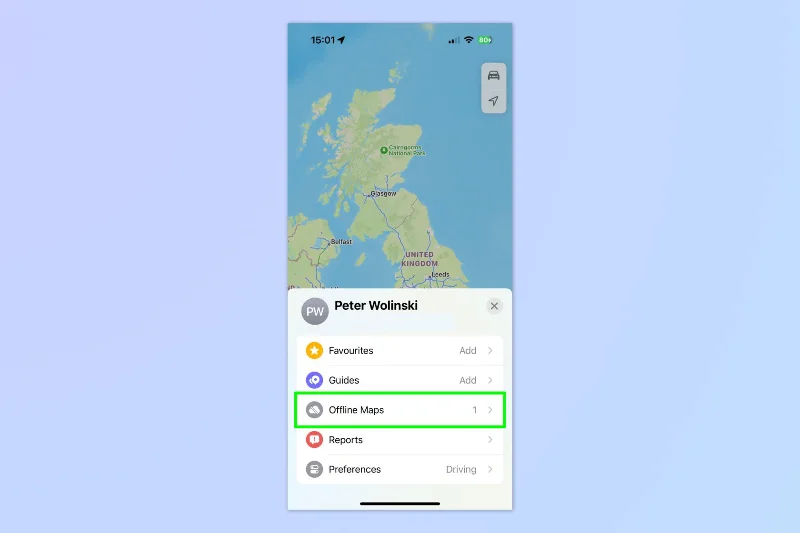
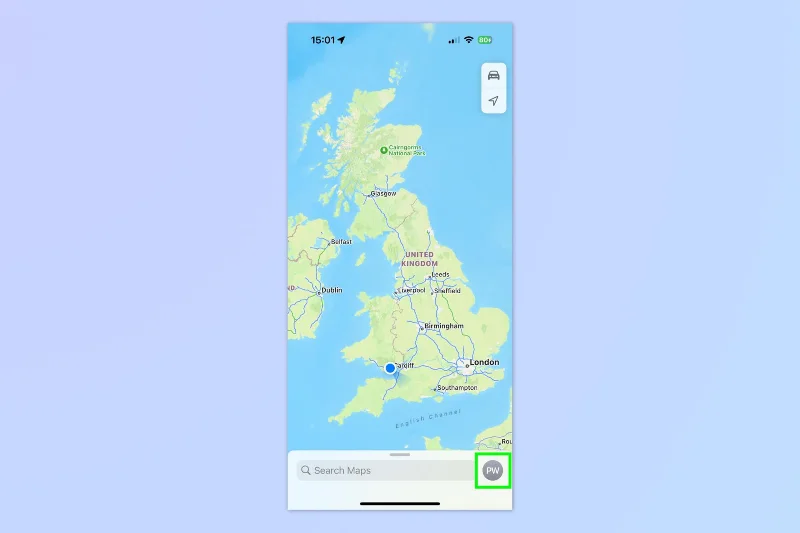
1. In Apple Maps, tocca le tue iniziali
(Immagine: © Futuro)
Per prima cosa, apri l'app Apple Maps e tocca le tue iniziali , in basso a destra.
2. Tocca Mappe offline

(Immagine: © Futuro)
Ora tocca Mappe offline .
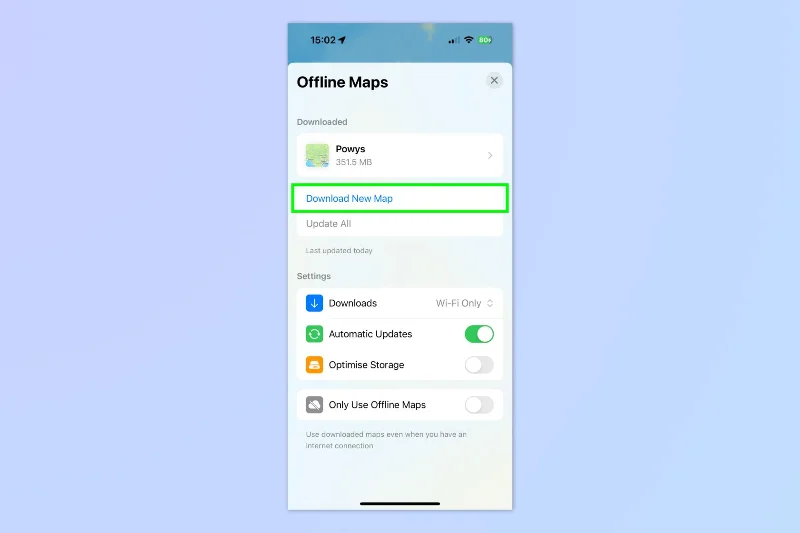
3. Toccare Scarica nuova mappa

(Immagine: © Futuro)
Dal menu Mappe offline, tocca Scarica nuova mappa .
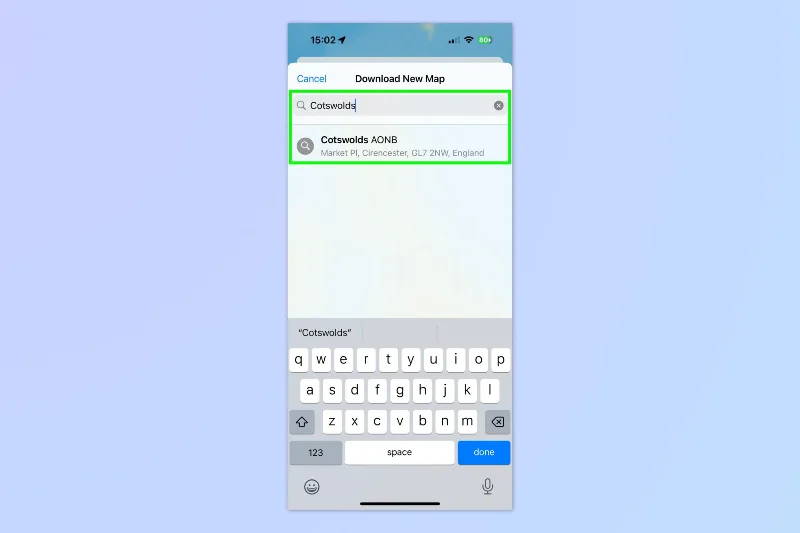
4. Cerca un'area o un luogo

(Immagine: © Futuro)
Nella barra di ricerca, digita un'area o un luogo e tocca una delle opzioni visualizzate . Non preoccuparti se il luogo che stai cercando non viene visualizzato: puoi semplicemente trovare l'area nel passaggio successivo.
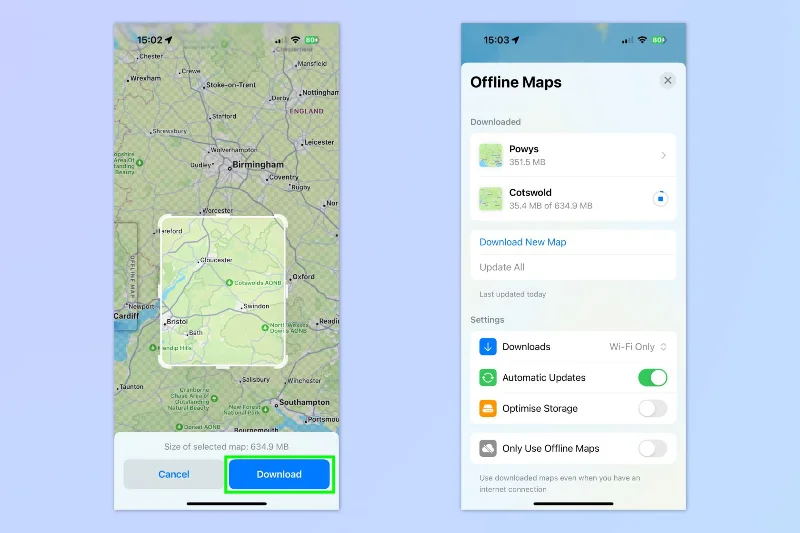
5. Seleziona un'area della mappa e scaricala

(Immagine: © Futuro)
Apparirà una finestra per selezionare l'area della mappa. Se non sei riuscito a trovare la tua area o luogo nella casella di ricerca nell'ultimo passaggio, ora puoi spostare la casella di selezione della mappa nell'area in cui vuoi che si trovi. Pizzica per ingrandire e trascina un dito sullo sfondo per spostarti sulla mappa. Tocca, tieni premuti e trascina i punti di ancoraggio per selezionare un'area della mappa da scaricare. Attendere il completamento del download . Al termine, verrà visualizzato nella pagina Mappe offline.
Da qui in poi, tutto ciò che devi veramente fare è utilizzare Maps come al solito . Se non disponi di segnale cellulare in un'area, la tua mappa offline ti consentirà di tracciare e seguire percorsi all'interno dell'area offline. Sarà come avere una connessione a Internet.
Come gestire le mappe Apple offline
Data la dimensione delle mappe scaricate, ti consigliamo di esercitare una certa prudenza nelle mappe che mantieni scaricate. In quanto tale, pagherà per imparare a gestire le tue mappe Apple offline. Per fortuna, questa è una cosa semplicissima da fare.
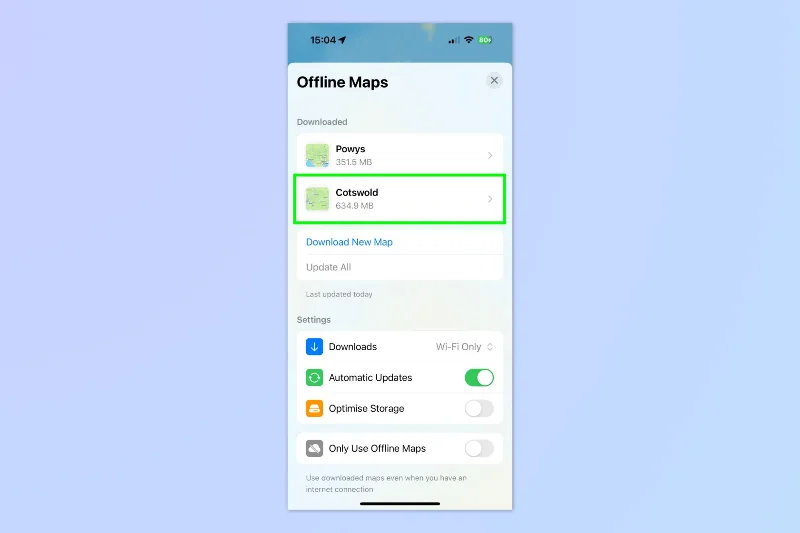
1. Nel menu Mappe offline, tocca una mappa offline

(Immagine: © Futuro)
Dal menu Mappe offline, tocca una mappa offline .
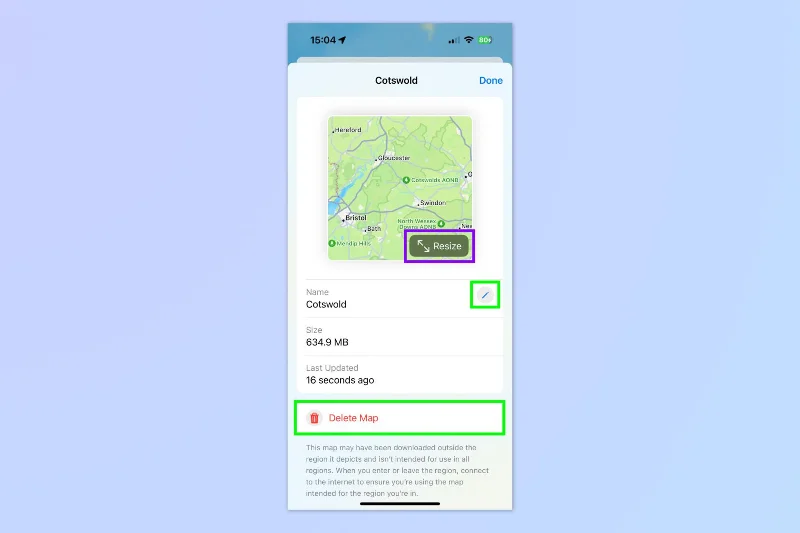
2. Ridimensiona, rinomina o elimina la mappa

(Immagine: © Futuro)
Tocca Ridimensiona per modificare le dimensioni della mappa, utile per ridurre le dimensioni di una mappa e quindi lo spazio di archiviazione che occupa. Tocca l'icona della matita per rinominare la mappa. E tocca Elimina mappa per eliminare completamente la mappa.
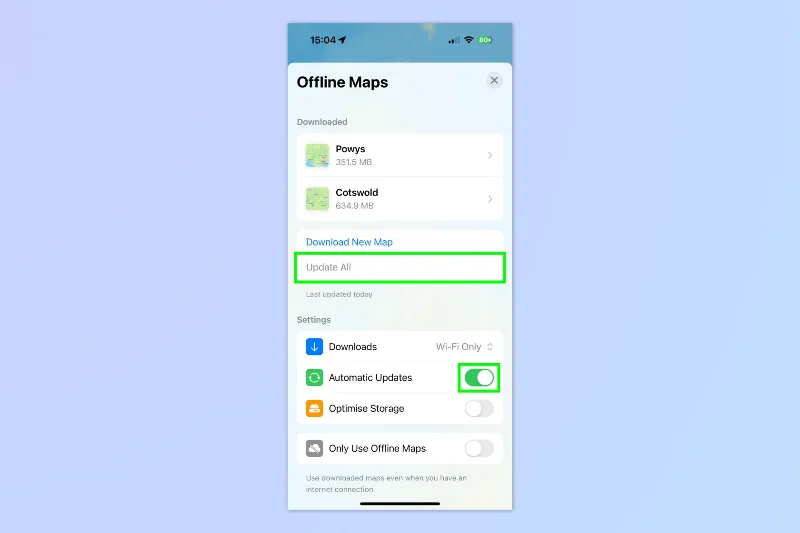
3. Aggiorna tutte le mappe

(Immagine: © Futuro)
Dal menu Mappe offline, tocca Aggiorna tutto per assicurarti che tutte le tue mappe offline siano completamente aggiornate. Ovviamente, questo richiede una connessione a Internet. Assicurati di attivare anche Aggiornamenti automatici affinché ciò avvenga automaticamente.
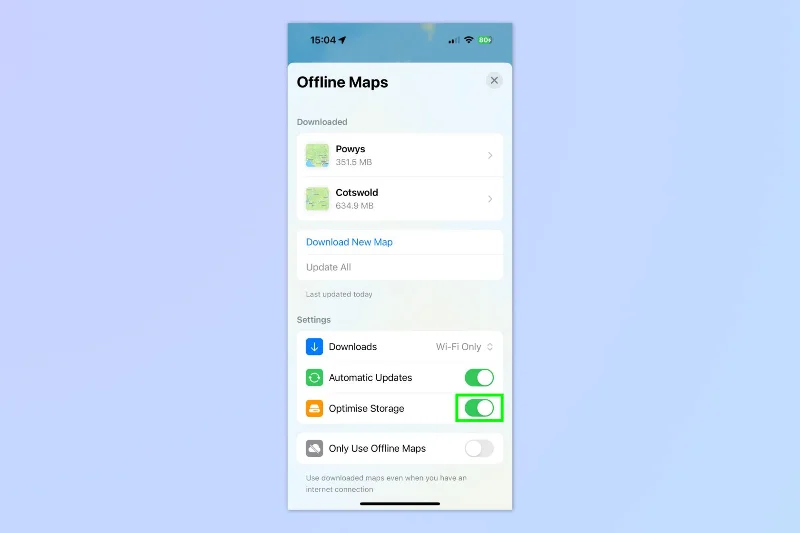
4. Attiva Ottimizza archiviazione

(Immagine: © Futuro)
Dal menu Mappe offline, attiva Ottimizza archiviazione per assicurarti che le tue mappe non occupino spazio non necessario.
Ora che sai come scaricare offline Apple Maps, perché non conoscere le altre fantastiche funzionalità di iOS 17. Possiamo mostrarti come impostare la modalità standby su iPhone , come utilizzare Visual Look Up con i video su iPhone , come abilitare il livello della fotocamera dell'iPhone e come utilizzare il lettore Siri Safari su iPhone .