Halaman Utama
» epal
»
Cara Membaiki "Wi‑Fi 7 Sering Terputus" pada iPhone 17 Pro
Cara Membaiki "Wi‑Fi 7 Sering Terputus" pada iPhone 17 Pro
Jika iPhone 17 Pro anda menyambung ke penghala Wi‑Fi 7, berfungsi selama beberapa minit, kemudian terputus dan menyambung semula, soalan penting adalah sama ada masalah tersebut terletak pada telefon, penghala, jalur 6 GHz, atau konfigurasi rangkaian yang hanya menjejaskan Wi‑Fi ini.
Terdapat pilihan penyelesaian masalah baharu yang berguna daripada Apple bermula 25 Ogos 2026. Apple kini secara eksplisit mendokumentasikan bahawa iPhone yang disokong pada rangkaian Wi‑Fi 6E atau Wi‑Fi 7 boleh mematikan mod Wi‑Fi 6E untuk rangkaian tertentu tersebut. Tindakan ini menghalang peranti daripada menggunakan jalur 6 GHz rangkaian tersebut sambil meninggalkan tingkah laku Wi‑Fi 6E/Wi‑Fi 7 pada rangkaian lain tidak berubah. Ini memberikan pemilik iPhone 17 Pro ujian keserasian yang disasarkan dan bukannya memerlukan penurunan taraf keseluruhan penghala.
iPhone 17 Pro itu sendiri secara rasmi menyokong Wi‑Fi 7 (802.11be) dengan 2x2 MIMO menggunakan cip rangkaian tanpa wayar N1 Apple. Ketersediaan Wi‑Fi 7, terutamanya operasi 6 GHz, masih bergantung pada peraturan spektrum serantau dan sokongan penghala. Lihat spesifikasi teknikal iPhone 17 Pro Apple dan panduan Wi‑Fi 6E dan Wi‑Fi 7 Apple.
Pertama: adakah gangguan sambungan terhad kepada satu rangkaian Wi‑Fi 7?
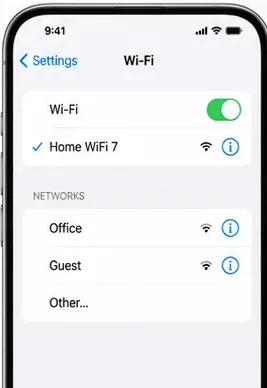
Sebelum mengubah tetapan lanjutan, cari tahu sama ada iPhone terputus di mana-mana sahaja atau hanya pada satu penghala. Apple mengesyorkan untuk memeriksa sama ada peranti lain boleh menggunakan rangkaian yang sama dan cuba iPhone pada rangkaian Wi‑Fi yang berbeza.
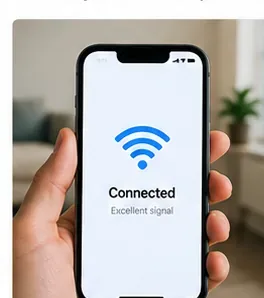
Ilustrasi dijana AI untuk memeriksa bahawa iPhone disambungkan ke rangkaian Wi‑Fi yang diingini. Butiran antara muka boleh berbeza mengikut versi iOS.
Gunakan tafsiran pantas ini:
Keputusan
Apa yang dicadangkannya
Hanya iPhone 17 Pro terputus pada setiap rangkaian Wi‑Fi
Fokus pada iOS, perisian VPN/keselamatan, tetapan rangkaian, atau peranti itu sendiri.
Hanya penghala Wi‑Fi 7 ini menyebabkan gangguan
Fokus pada keserasian 6 GHz, perisian tegar penghala, SSID, keselamatan, saluran, dan kawalan akses.
Setiap peranti kehilangan sambungan
Penghala, modem, ISP, atau rangkaian yang lebih luas adalah masalah yang lebih mungkin.
iPhone stabil pada 5 GHz tetapi tidak stabil pada rangkaian Wi‑Fi 7
Uji tingkah laku 6 GHz rangkaian dan konfigurasi penghala.
Ilustrasi dijana AI untuk menguji rangkaian lain bagi memisahkan isu keseluruhan iPhone daripada isu khusus penghala.
1. Kemas kini iOS dan perisian tegar penghala sebelum penyelesaian masalah yang lebih mendalam
Arahan penyelesaian masalah Wi‑Fi Apple semasa menyatakan untuk mengemas kini iPhone ke versi iOS terkini yang tersedia. Perisian tegar penghala juga penting: Apple mengesyorkan supaya perisian tegar penghala dikemas kini dan mengaktifkan kemas kini perisian tegar automatik apabila penghala menyokongnya.
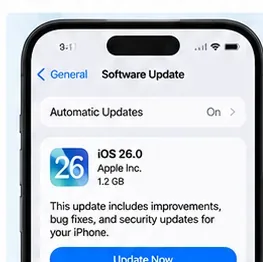
Ilustrasi dijana AI untuk memeriksa Kemas Kini Perisian pada iPhone. Pasang keluaran iOS stabil terkini yang tersedia untuk peranti anda.
Pada iPhone, pergi ke Tetapan > Umum > Kemas Kini Perisian. Untuk penghala, gunakan aplikasi pentadbiran rasmi pengeluar atau antara muka web. Jika penghala baru sahaja menerima kemas kini perisian tegar Wi‑Fi 7 utama, mulakan semula selepas kemas kini jika pengeluar mengarahkan anda berbuat demikian.
Jangan andaikan kemas kini menjamin pembaikan. Tujuan langkah ini adalah untuk membuang pepijat keserasian dan kestabilan yang telah ditangani sebelum anda menghabiskan masa menala rangkaian secara manual.
2. Tukar Wi‑Fi, kemudian mulakan semula iPhone dan penghala
Matikan Wi‑Fi dan hidupkan semula, kemudian uji lagi. Jika masalah berterusan, mulakan semula iPhone. Apple juga mengesyorkan untuk memulakan semula penghala dan modem kabel dengan mencabutnya dan menyambungkannya semula.
Ilustrasi dijana AI untuk kawalan Wi‑Fi. Sambungan semula pantas boleh mengosongkan keadaan sambungan sementara, tetapi gangguan berulang memerlukan diagnosis lanjut.
Mulakan semula berguna untuk masalah keadaan sementara; ia bukan bukti bahawa punca utama telah dibuang. Jika gangguan kembali berulang kali, teruskan dengan pemeriksaan setiap rangkaian di bawah.
3. Lupakan rangkaian dan sertai semula
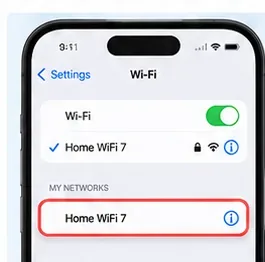
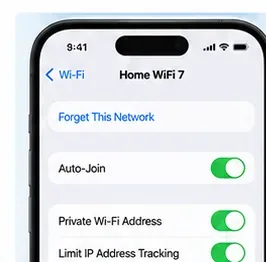
Jika tetapan penghala berubah baru-baru ini—atau jika profil Wi‑Fi yang disimpan berkelakuan tidak dijangka—lupakan rangkaian dan sertai semula. Buka Tetapan > Wi‑Fi, ketik butang maklumat bersebelahan rangkaian, pilih Lupakan Rangkaian Ini, kemudian sambung semula dengan kata laluan Wi‑Fi.
Ilustrasi dijana AI untuk membuka butiran rangkaian Wi‑Fi sebelum melupakannya dan menyertainya semula.
Apple menyatakan bahawa selepas perubahan konfigurasi penghala, melupakan dan menyertai semula boleh membantu peranti mengadaptasi tetapan baharu penghala. Perhatikan bahawa melupakan rangkaian juga mempengaruhi keadaan alamat Wi‑Fi peribadi yang dikaitkan dengan rangkaian tersebut di bawah tingkah laku iOS semasa.
4. Jika 6 GHz tidak stabil, matikan mod Wi‑Fi 6E untuk rangkaian ini
Ini adalah ujian paling khusus Wi‑Fi 7 dalam panduan semasa Apple. Apabila iPhone 17 Pro disambungkan ke rangkaian Wi‑Fi 6E atau Wi‑Fi 7 yang serasi, buka Tetapan > Wi‑Fi, ketik rangkaian, kemudian cari Mod Wi‑Fi 6E. Tetapkan kepada Mati.
Ilustrasi dijana AI untuk halaman tetapan setiap rangkaian di mana kawalan khusus rangkaian muncul. Pilihan tepat yang ditunjukkan bergantung pada rangkaian dan versi iOS.
Apple menyatakan bahawa mematikan mod ini menghalang iPhone daripada menggunakan jalur 6 GHz rangkaian tersebut; 2.4 GHz dan 5 GHz kekal tersedia. Ia tidak melumpuhkan Wi‑Fi 6E atau Wi‑Fi 7 pada rangkaian lain.
Jika gangguan sambungan berhenti selepas perubahan ini, anda telah mengecilkan isu kepada laluan 6 GHz atau ciri yang dikaitkan dengan konfigurasi tiga jalur tersebut. Anda boleh meninggalkan mod setiap rangkaian dimatikan untuk kestabilan atau menyiasat tetapan penghala di bawah dan menguji semula 6 GHz kemudian.
Pilihan ini hanya muncul apabila peranti yang disokong disambungkan ke rangkaian Wi‑Fi 6E atau Wi‑Fi 7 yang sesuai. Jika anda tidak melihatnya, jangan andaikan sesuatu rosak; sambungan semasa atau konfigurasi serantau mungkin tidak mendedahkan 6 GHz.
5. Konfigurasikan penghala Wi‑Fi 7 seperti yang disyorkan Apple
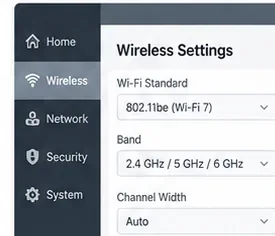
Konfigurasi penghala adalah punca biasa masalah interoperabiliti. Tetapan yang disyorkan Apple agak konservatif: kekalkan semua jalur yang disokong diaktifkan, gunakan satu SSID merentas jalur, elakkan keselamatan yang tidak digunakan lagi, dan biarkan penghala memilih saluran secara automatik.
Ilustrasi dijana AI untuk kawalan penghala generik bagi piawai Wi‑Fi, jalur, dan lebar saluran. Gunakan antara muka sebenar pengeluar penghala anda dan nilai yang disyorkan Apple.
Untuk penghala Wi‑Fi 7 rumah, periksa tetapan ini:
SSID: Gunakan satu nama rangkaian unik, sensitif huruf besar/kecil merentas 2.4 GHz, 5 GHz, dan 6 GHz. Apple memberi amaran bahawa nama berasingan boleh mengurangkan kebolehpercayaan dan boleh menyebabkan tingkah laku keserasian terhad pada rangkaian Wi‑Fi 6E/7.
Keselamatan: Utamakan WPA3 Personal. Gunakan WPA2/WPA3 Transitional apabila peranti lama memerlukan keserasian WPA2. Elakkan WEP, TKIP, WPA, dan mod lain yang tidak digunakan lagi.
SSID Tersembunyi: Lumpuhkan mod rangkaian tersembunyi.
Penapisan MAC: Lumpuhkan penapisan alamat MAC/kawalan akses sebagai mekanisme keselamatan Wi‑Fi. Apple mengesyorkan keselamatan WPA yang betul sebaliknya.
Kemas kini perisian tegar: Aktifkan kemas kini perisian tegar penghala automatik apabila tersedia.
Mod radio: Aktifkan semua mod yang sesuai dan bukannya memaksa subset warisan sempit atau piawai tunggal.
Jalur: Aktifkan semua jalur yang disokong oleh penghala.
Saluran: Tetapkan pemilihan saluran kepada Auto.
Lebar saluran: Gunakan 20 MHz pada 2.4 GHz; gunakan Auto atau semua lebar yang disokong pada 5 GHz dan 6 GHz.
Cadangan ini berasal daripada tetapan yang disyorkan Apple untuk penghala Wi‑Fi dan titik akses. Sandarkan konfigurasi penghala anda sebelum mengubah beberapa tetapan, dan ubah satu kumpulan tetapan pada satu masa supaya anda boleh mengenal pasti apa yang benar-benar meningkatkan kestabilan.
6. Periksa perisian VPN dan keselamatan jika pautan Wi‑Fi kelihatan disambungkan tetapi trafik berhenti
Masalah Wi‑Fi tidak semestinya gangguan radio. Apple mendokumentasikan bahawa VPN dan perisian keselamatan pihak ketiga boleh mengganggu sambungan rangkaian, termasuk akses internet dan komunikasi dengan peranti tempatan.
Jika perisian tersebut tidak diperlukan atau diuruskan oleh majikan atau sekolah anda, uji tanpa ia. Panduan Wi‑Fi umum Apple semasa mengesyorkan untuk menyahpasang perisian VPN atau keselamatan untuk ujian, mulakan semula peranti, dan memeriksa sambungan semula. Jika perisian tersebut diperlukan, hubungi pentadbir VPN atau pembekal perisian keselamatan dan bukannya membuang perlindungan yang diperlukan secara kekal.
Juga cari dalam Tetapan untuk entri VPN, profil, firewall, atau penapis jika anda tidak pasti perisian rangkaian apa yang dipasang. Profil yang diuruskan tidak boleh dibuang tanpa kebenaran.
7. Jangan lumpuhkan Alamat Wi‑Fi Peribadi melainkan rangkaian benar-benar memerlukannya
Bermula dengan iOS 18, Apple menyediakan tiga mod Alamat Wi‑Fi Peribadi setiap rangkaian: Mati, Tetap, dan Berputar. Pada rangkaian yang menggunakan keselamatan WPA2 atau lebih kuat, peranti biasanya memilih Tetap, yang memberikan rangkaian tersebut alamat MAC peribadi yang stabil tanpa mendedahkan alamat perkakasan merentas rangkaian.
Jika penghala anda bergantung pada penapisan MAC, senarai peranti rizab, atau sistem captive yang secara salah mengharapkan alamat MAC perkakasan, konfigurasi tersebut boleh mewujudkan masalah sambungan yang ketara. Pembaikan yang disukai Apple adalah untuk melumpuhkan penapisan alamat MAC pada penghala dan menggunakan keselamatan WPA moden—bukan melumpuhkan privasi pada iPhone secara lalai.
Jika anda berada pada rangkaian perusahaan atau sekolah yang diuruskan yang secara eksplisit memerlukan tingkah laku alamat tertentu, ikuti arahan pentadbir. Apple menerangkan mod yang tersedia dalam Gunakan alamat Wi‑Fi peribadi pada peranti Apple.
8. Set Semula Tetapan Rangkaian hanya selepas pembaikan disasarkan gagal
Jika iPhone masih terputus selepas mengemas kini, memulakan semula, menyertai semula, menguji tingkah laku 6 GHz, memeriksa tetapan penghala, dan menyingkirkan perisian VPN/keselamatan, set semula tetapan rangkaian iPhone.
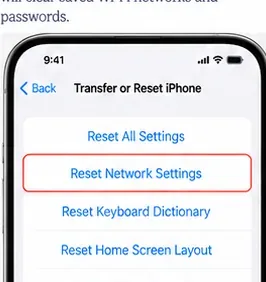
Ilustrasi dijana AI untuk Set Semula Tetapan Rangkaian, langkah penyelesaian masalah pilihan terakhir yang membuang konfigurasi rangkaian yang disimpan.
Pergi ke Tetapan > Umum > Pindahkan atau Set Semula iPhone > Set Semula > Set Semula Tetapan Rangkaian. Apple menyatakan bahawa ini membuang rangkaian Wi‑Fi dan kata laluan yang disimpan, tetapan selular, dan tetapan VPN/APN yang tidak dipasang oleh profil konfigurasi atau sistem pengurusan peranti mudah alih.
Kerana langkah ini mempunyai kesan yang lebih luas daripada melupakan satu rangkaian, Apple mengesyorkan untuk menggunakannya hanya selepas penyelesaian lain gagal. Pada iPhone yang diuruskan oleh sekolah atau perniagaan, rujuk IT sebelum menetapkan semula tetapan rangkaian.
Cara mengesahkan pembaikan dan bukannya bergantung pada satu sambungan semula yang berjaya
Keputusan yang stabil harus bertahan penggunaan biasa, bukan hanya ujian 30 saat. Selepas setiap perubahan yang bermakna, sambung semula dan gunakan beban kerja yang sama yang sebelumnya mencetuskan masalah.
Kekal disambungkan sekurang-kurangnya untuk tempoh di mana gangguan biasanya berlaku.
Bergerak melalui bilik yang sama jika gangguan berlaku semasa merayau antara titik akses mesh.
Jalankan panggilan video atau strim yang sebelumnya mendedahkan gangguan.
Kunci dan buka kunci iPhone dan sahkan bahawa Wi‑Fi menyambung semula secara normal.
Jika anda melumpuhkan mod Wi‑Fi 6E, sahkan kestabilan pada 5 GHz sebelum mengubah tetapan penghala tambahan.
Selepas perubahan penghala, uji lebih daripada satu peranti Apple jika boleh.
Bila anda harus berhenti mengubah tetapan dan menghubungi sokongan?
Jika iPhone 17 Pro terputus daripada beberapa rangkaian Wi‑Fi yang tidak berkaitan selepas iOS terkini dan tetapan rangkaian telah ditetapkan semula, masalah tersebut kurang berkemungkinan pada satu penghala khusus. Halaman penyelesaian masalah Wi‑Fi Apple mengesyorkan untuk menghubungi Apple apabila peranti tidak dapat menyambung dengan boleh dipercayai ke mana-mana rangkaian Wi‑Fi.
Jika hanya satu rangkaian rumah gagal dan peranti lain juga kehilangan akses internet, hubungi ISP atau pengeluar penghala. Jika iPhone stabil di mana-mana sahaja kecuali satu penghala Wi‑Fi 7, bukti yang paling kuat menunjukkan ke arah perisian tegar, konfigurasi, atau keserasian penghala tersebut dan bukannya kegagalan radio keseluruhan iPhone.
Sahkan iPhone 17 Pro disambungkan ke rangkaian yang diingini.
Uji penghala yang sama dengan peranti lain dan iPhone pada rangkaian lain.
Pasang kemas kini iOS stabil terkini dan perisian tegar penghala semasa.
Mulakan semula Wi‑Fi, iPhone, penghala, dan modem.
Lupakan dan sertai semula rangkaian yang terjejas.
Jika tersedia, matikan mod Wi‑Fi 6E untuk rangkaian Wi‑Fi 7 tersebut dan uji semula.
Gunakan satu SSID merentas 2.4, 5, dan 6 GHz.
Gunakan keselamatan WPA3 Personal atau WPA2/WPA3 Transitional.
Tetapkan saluran penghala kepada Auto dan gunakan lebar saluran yang disyorkan Apple.
Lumpuhkan penapisan MAC dan bukannya melemahkan tetapan privasi iPhone.
Singkirkan perisian VPN atau keselamatan apabila berkenaan.
Gunakan Set Semula Tetapan Rangkaian hanya selepas pembaikan disasarkan gagal.
Ujian khusus 2026 yang paling berguna ialah kebolehan setiap rangkaian baharu untuk mematikan mod Wi‑Fi 6E pada sambungan Wi‑Fi 7. Jika itu segera menstabilkan iPhone 17 Pro, anda mempunyai masalah yang jauh lebih sempit untuk diselesaikan: laluan 6 GHz atau konfigurasi penghala. Jika ia tidak mengubah apa-apa, langkah-langkah berstruktur di atas membantu anda beralih daripada perisian iPhone kepada tetapan penghala dan akhirnya kepada set semula rangkaian penuh tanpa secara rawak melumpuhkan ciri Wi‑Fi 7 yang disokong secara rasmi oleh Apple.