Halaman Utama
» epal
»
Cara Mengatasi Amaran 'Stor Hampir Penuh' pada iPhone 17 Selepas Kemas Kini Sistem
Cara Mengatasi Amaran 'Stor Hampir Penuh' pada iPhone 17 Selepas Kemas Kini Sistem
Anda memasang kemas kini iOS pada iPhone 17, memulakan semula telefon, dan tiba-tiba melihat amaran "Stor Hampir Penuh". Amaran ini boleh menimbulkan kebimbangan apabila anda tidak menambah puluhan gigabit foto atau aplikasi dalam sekelip mata. Soalan pertama ialah sama ada telefon itu benar-benar hampir penuh atau sama ada kerja sistem selepas kemas kini sedang membuatkan kategori storan kelihatan besar secara luar biasa buat sementara waktu.
Sehingga 11 September 2026, Apple menyenaraikan iOS 26.6.2 sebagai keluaran iOS terkini. Nota keluaran Apple menyatakan bahawa iOS 26.6.2 membetulkan masalah yang menghalang muat turun kemas kini perisian melalui sambungan selular; mereka tidak mengenal pasti pepijat "Stor Hampir Penuh" iPhone 17 yang umum. Apple juga menyatakan bahawa iOS 26.6 mengoptimumkan indeks Spotlight sebagai persediaan untuk iOS 27. Secara berasingan, Apple mendokumentasikan bahawa pengindeksan semula Spotlight berlaku selepas kemas kini perisian dan boleh mengambil masa berjam-jam atau bahkan berhari-hari bergantung kepada jumlah data pada peranti.
Perbezaan ini penting. "Stor Hampir Penuh" adalah amaran iOS yang sebenar, tetapi melihatnya selepas kemas kini tidak dengan sendirinya membuktikan bahawa kemas kini itu telah menggunakan ruang yang hilang secara kekal. Gunakan pemeriksaan di bawah sebelum memadamkan kandungan penting atau menetapkan semula telefon.
Diagnosis pantas: kekurangan sebenar atau lonjakan storan selepas kemas kini?
Apa yang anda lihat
Apa yang dicadangkannya
Tindakan pertama terbaik
Foto, Aplikasi, Mesej, atau muat turun jelas memenuhi sebahagian besar peranti
Telefon benar-benar kekurangan storan peranti
Gunakan cadangan Stor iPhone dan buang kandungan yang tidak lagi diperlukan
"Data Sistem" atau "Lain-lain" menjadi jauh lebih besar segera selepas kemas kini
Pengindeksan, log, cache, atau aktiviti sistem lain mungkin menyumbang
Biarkan telefon disambungkan kuasa, tersambung, dan kebanyakannya tidak digunakan, kemudian semak semula kemudian
Amaran muncul tetapi Tetapan menunjukkan ruang kosong yang ketara
Paparan storan atau amaran mungkin tidak sepadan buat sementara waktu
Mulakan semula secara normal, pasang kemas kini iOS terkini, dan semak semula
Storan kekal tinggi secara luar biasa selama beberapa hari walaupun kandungan pengguna sedikit
Masalah ini memerlukan penyelesaian masalah yang lebih mendalam
Buat sandaran iPhone dan hubungi Sokongan Apple dan bukannya memadamnya secara membuta tuli
Dokumentasi storan Apple menyatakan bahawa kategori "Lain-lain" boleh termasuk suara Siri, fon, kamus, log dan cache yang tidak boleh dibuang, indeks Spotlight, dan data sistem lain. "Sistem" ialah sistem pengendalian itu sendiri. Oleh itu, kategori-kategori ini tidak dijangka bernilai sifar. Apple juga menyatakan bahawa konfigurasi iPhone 17 standard boleh menggunakan kira-kira 12GB hingga 24GB untuk iOS 26 dan aplikasi Apple yang disertakan, manakala model Apple Intelligence pada peranti boleh menggunakan ruang tambahan apabila diaktifkan. Lihat spesifikasi teknikal iPhone 17 dan panduan storan iPhone Apple.
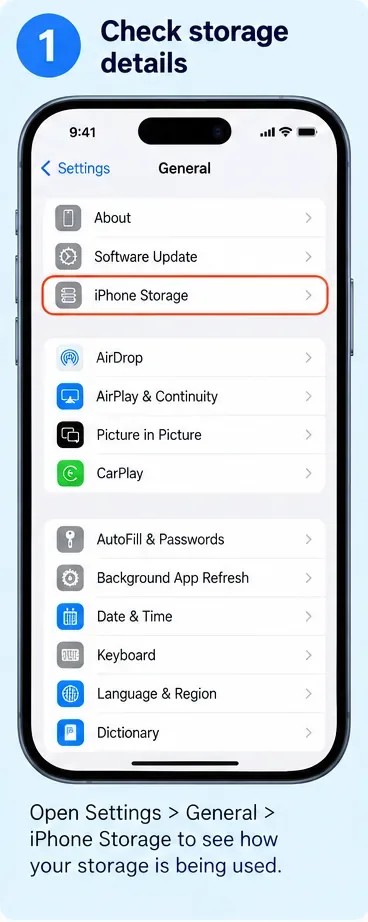
Buka Tetapan > Umum > Stor iPhone. Beri halaman itu sedikit masa untuk mengira bar kategori dan senarai aplikasi. Lihat jumlah yang digunakan di bahagian atas, kemudian kenal pasti kategori mana yang sebenarnya mengambil ruang.
Buka Tetapan, pilih Umum, kemudian Stor iPhone untuk memeriksa penggunaan storan sebenar peranti.
Jangan kelirukan storan peranti dengan storan iCloud. Membeli lebih banyak storan iCloud tidak meningkatkan kapasiti fizikal iPhone 17. iCloud boleh membantu dengan menyimpan kandungan yang disegerakkan dan membolehkan salinan setempat yang dioptimumkan, tetapi telefon itu sendiri masih mempunyai kapasiti tetap 256GB atau 512GB. Apple menerangkan perbezaan ini dalam panduan storan peranti dan storan iCloud.
Jika halaman storan menunjukkan bahawa Foto, Aplikasi, Mesej, Media, atau fail iCloud Drive yang dimuat turun menempati hampir semua peranti, anggap amaran itu sebagai sebenar dan beralih ke Langkah 3. Jika lonjakan utama adalah dalam Data Sistem atau Lain-lain dan ia berlaku segera selepas kemas kini sistem, gunakan Langkah 2 terlebih dahulu.
Langkah 2: Benarkan pengindeksan dan kerja latar belakang selepas kemas kini selesai
Apple menyatakan bahawa Spotlight mencipta dan mengemas kini indeks carian setempat bagi kandungan pada peranti. Pengindeksan berjalan selepas kemas kini perisian dan, pada peranti dengan jumlah data yang besar, boleh mengambil masa berjam-jam atau berhari-hari. Apple menyatakan bahawa pengindeksan selesai dengan lebih cepat apabila peranti tidak digunakan, disambungkan kepada kuasa, dan disambungkan ke internet melalui Wi-Fi atau Ethernet. Lihat dokumentasi pengindeksan Spotlight Apple.
Ini sangat relevan sekitar iOS 26.6 kerana nota keluaran iOS 26 Apple secara khusus menyatakan bahawa iOS 26.6 mengoptimumkan indeks Spotlight untuk persediaan iOS 27.
Pendekatan praktikal:
Sambungkan iPhone 17 kepada pengecas.
Kekalkan sambungan Wi-Fi yang stabil.
Biarkan ia terkunci dan kebanyakannya tidak digunakan untuk tempoh yang agak lama dan bukannya membuka tetapan storan setiap beberapa minit.
Semak Tetapan > Bateri. Pada versi iOS terkini, Apple menyatakan anda mungkin melihat pandangan "Kemas Kini iOS Berterusan" semasa kerja latar belakang berkaitan kemas kini sedang selesai.
Semak semula Tetapan > Umum > Stor iPhone kemudian.
Jangan jangka jumlah minit yang spesifik. Apple secara eksplisit menyatakan bahawa pengindeksan Spotlight mungkin mengambil masa berjam-jam atau berhari-hari. Jika Data Sistem turun selepas telefon mempunyai masa untuk menyelesaikan kerjanya, anda telah mengelakkan pemadaman yang tidak perlu.
Langkah 3: Jika telefon benar-benar penuh, bebaskan ruang menggunakan kawalan disokong Apple
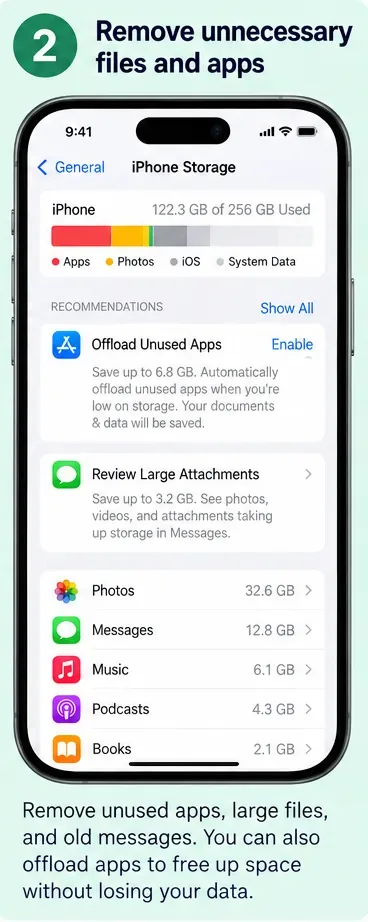
Jika bar storan masih menunjukkan sangat sedikit ruang kosong dan kategori kandungan pengguna yang besar menyumbang kepada kebanyakan jumlah keseluruhan, gunakan cadangan pada halaman Stor iPhone. Apple menyatakan bahawa iOS boleh mencadangkan tindakan penjimatan storan dan membolehkan anda menyemak aplikasi secara individu.
Halaman Stor iPhone boleh memaparkan cadangan dan menunjukkan aplikasi atau kategori kandungan mana yang menggunakan paling banyak ruang.
Buang aplikasi yang jarang anda gunakan
Buang Aplikasi membuang aplikasi itu sendiri sambil mengekalkan dokumen dan datanya supaya aplikasi boleh dipasang semula kemudian. Padam Aplikasi membuang aplikasi dan data berkaitan. Apple mendokumentasikan kedua-dua pilihan dalam panduan Menguruskan storan pada iPhone. Baca butiran khusus aplikasi sebelum memadamkan apa-apa yang mengandungi kerja setempat sahaja.
Semak foto dan video besar
Foto dan video boleh menggunakan storan dengan cepat, terutamanya jika telefon mengandungi asal resolusi tinggi. Jika anda menggunakan Foto iCloud dan mempunyai kapasiti iCloud yang mencukupi, Apple menawarkan Optimumkan Stor iPhone, yang mengekalkan asal resolusi penuh dalam iCloud dan menggunakan versi penjimatan ruang pada peranti apabila sesuai. Apple menerangkan ini dalam Menguruskan storan foto dan video anda.
Semak foto dan video besar dengan teliti sebelum memadamnya; simpan apa sahaja yang masih anda perlukan sebelum membuang salinan setempat.
Jika anda memadam foto atau video, ingat bahawa item yang baru dipadam boleh kekal boleh dipulihkan untuk suatu tempoh dan mungkin terus menggunakan storan sehingga dibuang secara kekal. Kosongkan Baru Dipadam sahaja jika anda pasti anda tidak lagi memerlukan item tersebut.
Semak Fail, Mesej, dan media yang dimuat turun
Halaman Stor iPhone juga mencerminkan fail yang dimuat turun, muat turun Safari, lampiran Mesej, media, dan dokumen aplikasi. Apple mengesyorkan membuang kandungan yang tidak lagi diperlukan dan menyatakan bahawa kandungan TV yang dimuat turun boleh disemak dan dibuang. Lampiran Mesej yang besar adalah calon biasa lain, tetapi semaknya sebelum pemadaman dan bukannya mengosongkan perbualan secara rawak.
Apple mengesyorkan mengekalkan sekurang-kurangnya 1GB storan peranti kosong untuk mengelakkan kelambatan. Lebih banyak ruang berguna apabila anda secara berkala memasang aplikasi besar, merakam video, atau melaksanakan kemas kini sistem. Lihat panduan Apple untuk iPhone atau iPad yang perlahan.
Langkah 4: Mulakan semula secara normal, pasang kemas kini iOS terkini, dan sahkan
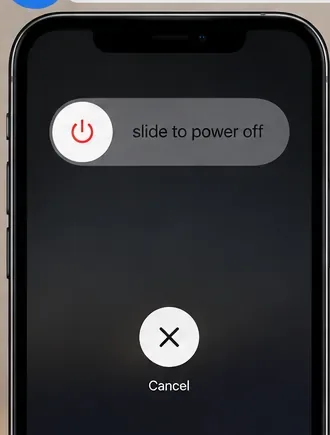
Selepas sistem mempunyai masa untuk menyelesaikan kerja selepas kemas kini—atau selepas anda membebaskan storan pengguna sebenar—mulakan semula iPhone secara normal. Pada iPhone 17, tekan butang sisi dan mana-mana butang kelantangan sehingga penggelincir kuasa muncul, gelincir untuk mematikan kuasa, tunggu sehingga penutupan selesai, kemudian tekan butang sisi sehingga logo Apple muncul. Mula semula paksa adalah untuk iPhone yang tidak responsif; ia tidak diperlukan untuk penyelesaian masalah storan rutin.
Gunakan mula semula normal selepas pembersihan atau pemprosesan selepas kemas kini, kemudian kembali ke Stor iPhone dan bandingkan bacaan ruang kosong.
Seterusnya pergi ke Tetapan > Umum > Kemas Kini Perisian. Sehingga 11 September 2026, Apple menyenaraikan iOS 26.6.2 sebagai keluaran iOS terkini. Jika iPhone 17 anda masih pada iOS 26.6 atau 26.6.1, pasang keluaran yang lebih baharu apabila tersedia untuk peranti anda. Nota Apple menyatakan 26.6.2 membetulkan muat turun kemas kini perisian selular; Apple tidak mendakwa ia secara khusus membetulkan pepijat amaran storan. Mengekalkan iOS terkini masih merupakan asas yang betul sebelum meningkatkan masalah sistem. Lihat keluaran keselamatan Apple dan Kemas kini iOS pada iPhone.
Apa yang tidak perlu dilakukan hanya untuk mengosongkan "Data Sistem"
Jangan gunakan Set Semula Semua Tetapan sebagai "pembersih cache". Apple tidak mendokumentasikan penetapan semula tetapan sebagai kaedah disokong untuk mengosongkan Data Sistem iPhone.
Jangan padam iPhone sebagai langkah penyelesaian masalah pertama. Pemadaman penuh memperkenalkan lebih banyak risiko dan kerja penyediaan daripada menyemak storan, menunggu pengindeksan, memulakan semula, dan mengemas kini.
Jangan beli iCloud+ dengan harapan ia akan meningkatkan kapasiti fizikal telefon. Storan iCloud dan storan peranti adalah berasingan.
Jangan pasang aplikasi "pembersih" rawak dengan harapan mereka akan memadam fail sistem iOS yang dilindungi. iOS menguruskan cache dan fail sementara sendiri.
Jangan padam foto, mesej, atau fail kerja hanya kerana amaran muncul selepas kemas kini. Sahkan ke mana storan sebenarnya pergi terlebih dahulu.
Jika amaran kekal selepas beberapa hari
Jika iPhone 17 masih melaporkan hampir tiada ruang kosong selepas pengindeksan selepas kemas kini sepatutnya mempunyai masa yang cukup untuk selesai, keluaran iOS terkini dipasang, dan kandungan anda sendiri tidak menjelaskan penggunaan tersebut, buat sandaran sebelum penyelesaian masalah yang lebih mendalam.
Anda juga boleh menyambungkan iPhone kepada tetingkap Finder Mac atau aplikasi Peranti Apple pada Windows dan memeriksa bar storannya. Apple menyatakan bahawa kategori storan pada komputer boleh berbeza daripada apa yang ditunjukkan oleh iPhone kerana kandungan cache mungkin dikategorikan secara berbeza, jadi gunakan ini sebagai perbandingan dan bukannya mengandaikan satu bar secara automatik lebih tepat.
Pada ketika itu, hubungi Sokongan Apple dengan versi iOS, kapasiti iPhone 17, jumlah storan digunakan/kosong, dan tangkapan skrin pecahan Stor iPhone. Ini memberikan sokongan konteks yang mencukupi untuk membezakan masalah perisian berterusan daripada kekurangan storan sebenar tanpa bermula dengan pemadaman dan pemulihan yang tidak perlu.
Senarai semak pengesahan akhir
Buka Tetapan > Umum > Stor iPhone dan rekod jumlah digunakan dan ruang kosong.
Kenal pasti sama ada Aplikasi, Foto, Mesej, Media, atau Data Sistem bertanggungjawab untuk peningkatan tersebut.
Jika Data Sistem naik selepas kemas kini, benarkan telefon masa pada kuasa dan Wi-Fi untuk pengindeksan dan tugas latar belakang selesai.
Gunakan cadangan storan Apple hanya jika peranti benar-benar kekurangan ruang.
Buang aplikasi yang tidak digunakan dan bukannya memadam datanya apabila itu adalah pilihan yang lebih selamat.
Semak foto, video, fail, lampiran Mesej, dan media yang dimuat turun yang besar sebelum pembuangan.
Mulakan semula iPhone secara normal.
Pasang keluaran iOS terkini yang tersedia; pada 11 September 2026, Apple menyenaraikan iOS 26.6.2.
Semak semula Stor iPhone selepas mula semula dan sekali lagi selepas aktiviti selepas kemas kini telah stabil.
Jika penggunaan storan yang tidak dapat dijelaskan berterusan selama beberapa hari, buat sandaran telefon dan hubungi Sokongan Apple.
Pembaikan paling selamat untuk amaran "Stor Hampir Penuh" selepas kemas kini bukanlah menyerang Data Sistem secara membuta tuli. Tentukan terlebih dahulu sama ada peranti itu benar-benar penuh. Jika lonjakan itu tertumpu dalam kategori sistem, berikan iOS masa untuk menyelesaikan pengindeksan dan kerja berkaitan kemas kini. Jika kandungan pengguna benar-benar menggunakan ruang, gunakan kawalan storan yang disediakan oleh Apple. Kemudian mulakan semula, kemas kini, dan sahkan nombor sebelum mempertimbangkan sebarang langkah pemulihan yang mengganggu.