How to Fix iPhone 17 Camera Lag When Switching Lenses

Fix iPhone 17 camera lag when switching lenses with verified iOS, Macro Control, Camera Control, storage, heat, and hardware checks.
If your iPhone 17 hesitates, briefly freezes, or shows a noticeable visual jump when you move between camera zoom levels, start by separating normal camera behavior from an actual performance problem. The base iPhone 17 has a 48MP Fusion Main camera and a 48MP Fusion Ultra Wide camera. Its 2x option is an optical-quality crop from the Main camera rather than a separate telephoto camera, so moving from 1x to 2x is not the same hardware switch as moving between 0.5x and 1x. Apple documents these camera specifications on the iPhone 17 technical specifications page.
There is also an important software context as of September 2026. Apple's iOS 26 release notes document camera-related fixes on the iPhone 17 family, including a fix in iOS 26.0.1 for unexpected photo artifacts under some lighting conditions, but the published notes do not identify a specific fix for lens-switching lag. Later iOS 26 releases include additional bug fixes and security updates. That means updating iOS is still the right first step, but it should not be presented as a guaranteed cure. See Apple's iOS 26 update notes for the version history.
When the camera is working normally, a change in framing, exposure, focus, or color can be visible when the app changes between physically different cameras. What you are trying to eliminate is repeated stalling, a black preview, a camera that stops responding, unusually long refocusing, or a delay that makes it hard to frame a shot.
Use the Apple Camera app for your first tests. If switching is smooth in Apple's app but delayed in Instagram, TikTok, a scanning app, or another third-party camera, the problem is more likely to be in that app's camera implementation. Update that app before changing system settings.
Go to Settings > General > Software Update. Install the current public update offered to your device, then restart the camera test. Apple explicitly includes updating iOS among its recommended steps when the iPhone camera is not working correctly.
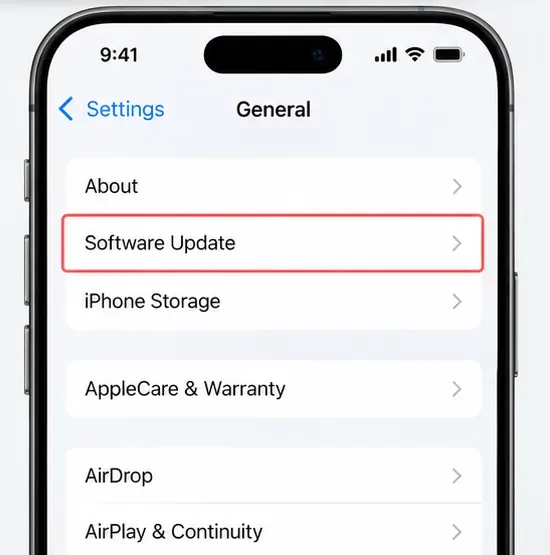
If you just installed a major iOS update, do not judge camera performance immediately while the phone is hot or busy. Apple notes that update-related tasks can continue in the background for a period after installation and can affect thermal performance. Give the phone time to finish background work, especially if it is warm.
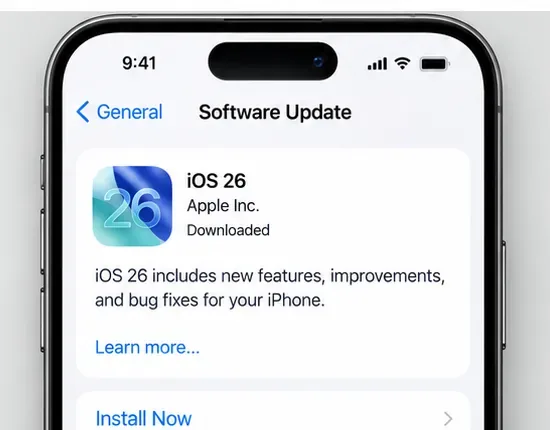
Po aktualizacji i normalnym restarcie otwórz Aparat w trybie zdjęć i kilkakrotnie przełączaj się między wartościami 0,5x, 1x i 2x, kierując kamerę na tę samą dobrze oświetloną scenę. Jeśli opóźnienie zniknie, zatrzymaj się. Jeśli nadal występuje, kontynuuj sprawdzanie poszczególnych zachowań aparatu.
iPhone 17 obsługuje fotografię makro za pomocą obiektywu ultraszerokokątnego. Apple wyjaśnia, że gdy zbliżysz się do obiektu, aplikacja Aparat może automatycznie przełączyć się na tryb ultraszerokokątny, aby umożliwić robienie zdjęć makro. Ta automatyczna zmiana może wyglądać jak nieoczekiwany skok obiektywu lub zmiana ostrości, zwłaszcza gdy telefon zbliża się i oddala od małego obiektu.
Aby to sprawdzić, otwórz Aparat w trybie zdjęć, zbliż się do obiektu i obserwuj, czy pojawił się przycisk makro. Dotknij przycisku makro, aby wyłączyć automatyczne przełączanie makro dla danego zdjęcia. Jeśli chcesz, aby wybór był aktywny między sesjami, przejdź do Ustawienia > Aparat > Zachowaj ustawienia i włącz opcję Sterowanie makro . Aktualne instrukcje firmy Apple znajdują się w jej przewodniku po fotografii makro .
Jest to szczególnie przydatne, gdy problem pojawia się tylko przy bardzo małej odległości ostrzenia. Jeśli opóźnienie występuje również podczas fotografowania odległej sceny plenerowej, przełączanie trybu makro prawdopodobnie nie jest główną przyczyną.
W przypadku nagrywania wideo firma Apple udostępnia ustawienie zaprojektowane specjalnie po to, aby uniemożliwić urządzeniu przełączanie się między kamerami podczas nagrywania. Przejdź do Ustawienia > Aparat > Nagrywanie wideo , a następnie włącz opcję Blokada aparatu . W przewodniku po ustawieniach nagrywania wideo firmy Apple podano, że opcja Blokada aparatu uniemożliwia przełączanie się między kamerami podczas nagrywania.
To rozwiązanie sprawdza się, jeśli Twoim problemem jest widoczny przeskok lub pauza w środku nagrania. Nie jest to jednak właściwe rozwiązanie, jeśli aplikacja Aparatu zawiesza się przed rozpoczęciem nagrywania, ponieważ Blokada Aparatu działa tylko podczas przełączania.
Na obsługiwanych modelach iPhone'a 17 funkcja Sterowanie Aparatem umożliwia przełączanie między aparatami i ustawieniami zoomu. Jeśli opóźnienie występuje podczas korzystania z funkcji Sterowanie Aparatem, ale nie występuje po stuknięciu przycisków ekranowych 0,5x, 1x lub 2x, problem może dotyczyć rozpoznawania sygnału wejściowego, a nie przetwarzania obrazu przez aparat.
Apple umożliwia zmianę siły nacisku i szybkości dwukrotnego naciśnięcia przycisku Camera Control w Ustawieniach > Ułatwienia dostępu > Sterowanie aparatem . Najpierw przetestuj sterowanie na ekranie, a następnie dostosuj sterowanie aparatem tylko wtedy, gdy opóźnienie jest specyficzne dla danego elementu. Przewodnik Apple po ułatwieniach dostępu do sterowania aparatem opisuje te opcje.
Apple zaleca zdjęcie etui, folii, konwerterów obiektywu, mocowań magnetycznych i innych akcesoriów, które mogą zakłócać działanie aparatu, a następnie ponowne przetestowanie. Jeśli obiektyw przedni i tylny są zabrudzone, wyczyść je ściereczką z mikrofibry. Czynności te opisano w poradniku Apple dotyczącym rozwiązywania problemów z aparatem .
Ma to znaczenie, ponieważ system aparatu opiera się na autofokusie i stabilizacji optycznej. Problem, który wydaje się „opóźnieniem obiektywu”, może w rzeczywistości wynikać z powtarzających się zmian ostrości lub stabilizowania obrazu spowodowanych przez akcesorium znajdujące się w pobliżu modułu aparatu.
Jeśli telefon spędził znaczną ilość czasu na motocyklu o dużej mocy, Apple osobno ostrzega, że długotrwała ekspozycja na wibracje o dużej amplitudzie może uszkodzić stabilizację aparatu i autofokus. W takim przypadku istnieje większe prawdopodobieństwo, że konieczna będzie naprawa niż zmiana ustawień.
Praca z aparatem wymaga dużych mocy obliczeniowych. Apple twierdzi, że zbytnie nagrzanie iPhone'a może prowadzić do spadku wydajności i wydłużenia czasu przetwarzania. Przed testowaniem należy pozwolić urządzeniu ostygnąć do normalnej temperatury. Unikaj oceniania wydajności aparatu, gdy telefon jest wystawiony na bezpośrednie działanie promieni słonecznych, ładowany bezprzewodowo lub nagrzany po dłuższym nagrywaniu wideo.
Sprawdź również Ustawienia > Bateria . Ogólne wytyczne Apple dotyczące wydajności wskazują, że tryb niskiego zużycia energii może spowolnić działanie niektórych funkcji. Aby rozwiązać problem, tymczasowo wyłącz tryb niskiego zużycia energii i przetestuj ponownie.
Następnie sprawdź Ustawienia > Ogólne > Pamięć iPhone'a . Apple zaleca zachowanie co najmniej 1 GB wolnego miejsca, aby uniknąć spowolnień. Jeśli pamięć jest prawie pełna, zwolnij miejsce, zanim stwierdzisz, że sprzęt aparatu jest uszkodzony.
W Ustawieniach > Aparat w systemie iOS dostępna jest opcja Priorytetyzacja szybszego fotografowania . Apple twierdzi, że to ustawienie modyfikuje przetwarzanie obrazu, dzięki czemu można robić więcej zdjęć przy szybkim naciśnięciu spustu migawki. Jest ono domyślnie włączone w obsługiwanych modelach.
Warto sprawdzić to ustawienie, jeśli występuje „opóźnienie” podczas zmiany poziomów zoomu i jednoczesnego wykonania kilku zdjęć. Nie jest ono jednak udokumentowane jako narzędzie do kontroli szybkości fizycznej zmiany obiektywu, więc nie należy oczekiwać, że rozwiąże ono problem z czarnym podglądem lub zawieszaniem się aparatu podczas zmiany z 0,5x na 1x.
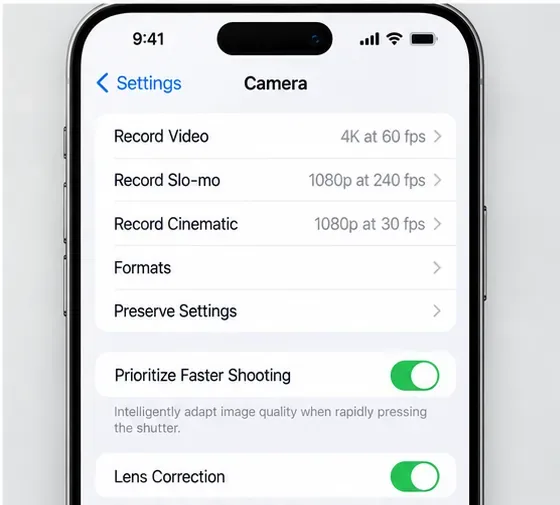
Opis Apple’a możesz przeczytać na stronie zaawansowanych ustawień aparatu .
Jeśli aparat jest zawieszony, czarny lub nie reaguje, uruchom ponownie iPhone'a i przetestuj ponownie. Apple zaleca również ponowne uruchomienie w ramach procesu rozwiązywania problemów z aparatem. Jeśli sama aplikacja Aparat nie reaguje, możesz ją zamknąć i ponownie otworzyć, ale nie wymuszaj zamykania wszystkich aplikacji w przełączniku aplikacji. Ogólne wytyczne Apple dotyczące wydajności wskazują, że niepotrzebne wymuszanie zamykania może spowolnić ponowne uruchamianie aplikacji, ponieważ aplikacja musi ponownie załadować swoje dane.
| Co widzisz | Najbardziej przydatne następne sprawdzenie | Jak wygląda sukces |
|---|---|---|
| Przeskakuj lub zmieniaj ostrość tylko wtedy, gdy jesteś bardzo blisko obiektu | Kontrola makra testowego | Niechciany automatyczny przełącznik Ultra Wide zatrzymuje się |
| Przeskakuj tylko podczas nagrywania wideo | Włącz blokadę kamery | Podczas nagrywania kamera pozostaje na wybranej kamerze |
| Opóźnienie tylko podczas korzystania ze sterowania kamerą | Porównaj przyciski powiększania na ekranie; dostosuj czas sterowania kamerą | Przełączanie na ekranie jest natychmiastowe, a sterowanie kamerą reaguje spójnie |
| Aparat i inne aplikacje działają powoli | Sprawdź temperaturę, tryb niskiego zużycia energii i przechowywanie | Wydajność powraca po schłodzeniu, pozostawiając ograniczenia niskiego poboru mocy lub zwalniając miejsce |
| Opóźnienia zaczęły się po dużej aktualizacji systemu iOS | Zainstaluj bieżącą aktualizację i zezwól na dokończenie zadań w tle | Działanie kamery stabilizuje się po zakończeniu przez urządzenie prac związanych z aktualizacją |
| Jedna kamera ciągle pokazuje obraz na czarno, trzęsie się lub nie ustawia ostrości | Wyjmij akcesoria, uruchom ponownie, a następnie skontaktuj się z serwisem | Każda kamera zapewnia stabilny podgląd i normalnie ustawia ostrość |
Rozwiązywanie problemów z oprogramowaniem ma swoje ograniczenia. Jeśli problem z aplikacją Aparat Apple'a nadal występuje po aktualizacji systemu iOS, ponownym uruchomieniu, przeprowadzeniu testu bez akcesoriów, skontrolowaniu zachowania makro i przeprowadzeniu testu w normalnej temperaturze, diagnostyka sprzętu staje się bardziej uzasadniona.
Zgłoś się do serwisu wcześniej, jeśli jeden z tylnych aparatów stale wyświetla czarny obraz, autofokus ciągle łapie ostrość w normalnym świetle dziennym, obraz wyraźnie drży, gdy telefon jest trzymany nieruchomo, lub problem pojawił się po silnym uderzeniu lub długotrwałym montażu w warunkach silnych wibracji. Dokumentacja naprawcza iPhone'a 17 firmy Apple zawiera dedykowane procedury rozwiązywania problemów z aparatem i naprawy, a Apple zaleca serwis, jeśli problemy z aparatem utrzymują się po przeprowadzeniu podstawowych procedur rozwiązywania problemów.
Skorzystaj ze strony serwisu i naprawy iPhone'a firmy Apple , aby umówić się na inspekcję lub znaleźć autoryzowanego dostawcę.
W przypadku większości problemów z przełączaniem obiektywu w iPhonie 17 najlepszym rozwiązaniem jest zidentyfikowanie, które przejście jest faktycznie wolne, zanim zmieni się wiele ustawień. Skok w zbliżeniu może być efektem automatycznego makro. Skok w wideo często można zapobiec, blokując kamerę. Opóźnienie ograniczone do sterowania kamerą może być problemem z synchronizacją sygnału wejściowego. Telefon, który jest gorący, prawie pełny lub wciąż kończy aktualizację, może wydawać się powolny.
Jeśli żaden z tych warunków nie wyjaśnia problemu, a standardowa aplikacja Aparat nadal się zawiesza lub generuje niestabilne dane, przestań traktować to jako problem z ustawieniami i skorzystaj z diagnostyki lub serwisu Apple. To da Ci jasny punkt wyjścia, zamiast bezustannie przełączać opcje aparatu niezwiązane z objawem.
Fix iPhone 17 camera lag when switching lenses with verified iOS, Macro Control, Camera Control, storage, heat, and hardware checks.
Rozwiąż problem z zacinaniem się gier i spadkiem liczby klatek na sekundę na iPhonie 17, sprawdzając ustawienia trybu niskiego zużycia energii, trybu gry, temperatury, aktualizacji, pamięci masowej, ponownego uruchamiania i ostatniej szansy.
Napraw błąd „Nie udało się przenieść eSIM” na iPhone 17 Pro Max, sprawdzając wymagania Szybkiego przenoszenia, Wi-Fi i Bluetooth, aktualizacje iOS, obsługę przez operatora oraz opcje awaryjne z kodem QR.
Napraw komunikat „Pamięć prawie pełna” na iPhone 17 po aktualizacji iOS, sprawdzając rzeczywiste zużycie, pozwalając na zakończenie indeksowania, zwalniając bezpieczną przestrzeń i aktualizując iOS.
Napraw powtarzające się rozłączenia Wi‑Fi 7 na iPhone 17 Pro, stosując kroki wspierane przez Apple dla iOS, trybu 6 GHz, ustawień routera, VPN, prywatnego adresu Wi‑Fi i resetowania ustawień sieciowych.
Przenieś kontakty, zdjęcia, wiadomości, aplikacje i czaty WhatsApp z Androida na iPhone 17, korzystając z oficjalnej metody Przenieś na iOS, wraz z wymaganiami dotyczącymi konfiguracji i wskazówkami dotyczącymi odzyskiwania danych.
Napraw mikrofon w iPhone 17, który przestaje działać podczas rozmów, stosując zweryfikowane przez Apple testy dotyczące zablokowanych mikrofonów, routingu audio, uprawnień, iOS i serwisu.
Napraw Apple Intelligence na iPhone 17, stosując zweryfikowane kroki Apple dotyczące aktualizacji iOS, pobierania modeli, pamięci, ustawień języka i regionu, Czasu dla Ekranu, Siri oraz ponownego uruchamiania.
Bateria w iPhone 17 szybko się rozładowuje po aktualizacji iOS? Bezpiecznie zdiagnozuj aktywność po aktualizacji, aplikacje, wyświetlacz, 5G, tryby zasilania i stan baterii.
Jeśli wiesz, jak skonfigurować przypomnienia e-mail na iPhonie/iPadzie i systemie macOS, możesz otrzymywać powiadomienia z prośbą o podjęcie działania







