How to Fix iPhone 17 Camera Lag When Switching Lenses

Fix iPhone 17 camera lag when switching lenses with verified iOS, Macro Control, Camera Control, storage, heat, and hardware checks.
Instalujesz aktualizację iOS na iPhone 17, restartujesz telefon i nagle widzisz komunikat „Pamięć prawie pełna”. Ostrzeżenie może być alarmujące, gdy w ciągu nocy nie dodałeś dziesiątek gigabajtów zdjęć ani aplikacji. Pierwsze pytanie brzmi, czy telefon jest rzeczywiście bliski zapełnienia, czy też prace systemowe po aktualizacji tymczasowo sprawiają, że kategorie pamięci wyglądają na nienaturalnie duże.
Według stanu na 11 września 2026 r. Apple wymienia iOS 26.6.2 jako najnowszą wersję iOS. Notatki wydawnicze Apple informują, że iOS 26.6.2 naprawia problem uniemożliwiający pobieranie aktualizacji oprogramowania przez połączenie komórkowe; nie wskazują one jednak na ogólny błąd „Pamięć prawie pełna” na iPhone 17. Apple podaje również, że iOS 26.6 optymalizuje indeks Spotlight w przygotowaniu do iOS 27. Niezależnie od tego, Apple dokumentuje, że ponowne indeksowanie Spotlight występuje po aktualizacji oprogramowania i może trwać godziny, a nawet dni, w zależności od ilości danych na urządzeniu.
To rozróżnienie ma znaczenie. „Pamięć prawie pełna” to rzeczywiste ostrzeżenie iOS, ale jego wystąpienie po aktualizacji nie dowodzi samo w sobie, że aktualizacja trwale pochłonęła brakującą przestrzeń. Przed usunięciem ważnych treści lub resetowaniem telefonu wykonaj poniższe sprawdzenia.
| Co widzisz | Co to sugeruje | Najlepszy pierwszy krok |
|---|---|---|
| Zdjęcia, Aplikacje, Wiadomości lub pobrane pliki wyraźnie zajmują większość urządzenia | Telefon ma rzeczywiście mało miejsca na urządzeniu | Skorzystaj z rekomendacji dotyczących pamięci iPhone i usuń treści, których już nie potrzebujesz |
| „Dane systemowe” lub „Inne” stały się znacznie większe bezpośrednio po aktualizacji | Indeksowanie, logi, pamięć podręczna lub inne działania systemowe mogą mieć wpływ | Pozostaw telefon podłączony do zasilania, z aktywnym połączeniem i w stanie bezczynności, a następnie sprawdź ponownie później |
| Pojawia się ostrzeżenie, ale Ustawienia pokazują znaczną ilość wolnego miejsca | Wyświetlacz pamięci lub alert mogą być tymczasowo niesynchronizowane | Uruchom ponownie normalnie, zainstaluj najnowszą aktualizację iOS i sprawdź ponownie |
| Pamięć pozostaje nienaturalnie wysoka przez kilka dni mimo niewielkiej ilości treści użytkownika | Problem wymaga głębszego rozwiązywania problemów | Wykonaj kopię zapasową iPhone i skontaktuj się z Pomocą Apple, zamiast ślepo wymazywać dane |
Dokumentacja pamięci Apple informuje, że kategoria „Inne” może zawierać głosy Siri, czcionki, słowniki, nieusuwalne logi i pamięć podręczną, indeks Spotlight oraz inne dane systemowe. „System” to sam system operacyjny. Te kategorie nie powinny więc wynosić zero. Apple zauważa również, że standardowa konfiguracja iPhone 17 może zużywać około 12 GB do 24 GB na iOS 26 i dołączone aplikacje Apple, podczas gdy modele Apple Intelligence działające na urządzeniu mogą zajmować dodatkową przestrzeń, gdy są włączone. Zobacz specyfikacje techniczne iPhone 17 oraz przewodnik Apple po pamięci iPhone.
Otwórz Ustawienia > Ogólne > Pamięć iPhone. Daj stronie chwilę na obliczenie paska kategorii i listy aplikacji. Spójrz na ilość zużytego miejsca na górze, a następnie zidentyfikuj, które kategorie faktycznie zajmują przestrzeń.
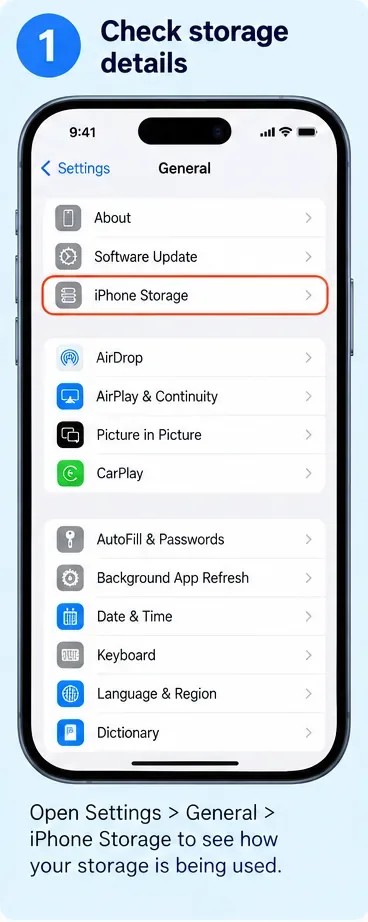
Nie myl pamięci urządzenia z pamięcią iCloud. Zakup większej ilości miejsca w iCloud nie zwiększa fizycznej pojemności iPhone 17. iCloud może pomóc, przechowując zsynchronizowane treści i pozwalając na zoptymalizowane kopie lokalne, ale sam telefon nadal ma swoją stałą pojemność 256 GB lub 512 GB. Apple wyjaśnia to rozróżnienie w swoim przewodniku po pamięci urządzenia i pamięci iCloud.
Jeśli strona pamięci pokazuje, że Zdjęcia, Aplikacje, Wiadomości, Media lub pobrane pliki iCloud Drive zajmują prawie całe urządzenie, traktuj ostrzeżenie jako prawdziwe i przejdź do Kroku 3. Jeśli główny skok dotyczy Danych systemowych lub kategorii Inne i nastąpił bezpośrednio po aktualizacji systemu, najpierw wykonaj Krok 2.
Apple informuje, że Spotlight tworzy i aktualizuje lokalny indeks wyszukiwania treści na urządzeniu. Indeksowanie działa po aktualizacji oprogramowania i na urządzeniu z dużą ilością danych może trwać godziny lub dni. Apple podaje, że indeksowanie kończy się szybciej, gdy urządzenie nie jest używane, jest podłączone do zasilania i połączone z internetem przez Wi-Fi lub Ethernet. Zobacz dokumentację indeksowania Spotlight Apple.
Jest to szczególnie istotne w kontekście iOS 26.6, ponieważ notatki wydawnicze iOS 26 Apple wyraźnie stwierdzają, że iOS 26.6 optymalizuje indeks Spotlight w celu przygotowania do iOS 27.
Praktyczne podejście:
Nie oczekuj konkretnej liczby minut. Apple wyraźnie stwierdza, że indeksowanie Spotlight może trwać godziny lub dni. Jeśli Dane systemowe spadną po tym, jak telefon miał czas na zakończenie swoich zadań, uniknąłeś niepotrzebnego usuwania danych.
Jeśli pasek pamięci nadal pokazuje bardzo mało wolnego miejsca, a duże kategorie treści użytkownika stanowią większość całkowitego zużycia, skorzystaj z rekomendacji na stronie Pamięć iPhone. Apple informuje, że iOS może sugerować działania oszczędzające pamięć i pozwala przeglądać aplikacje indywidualnie.
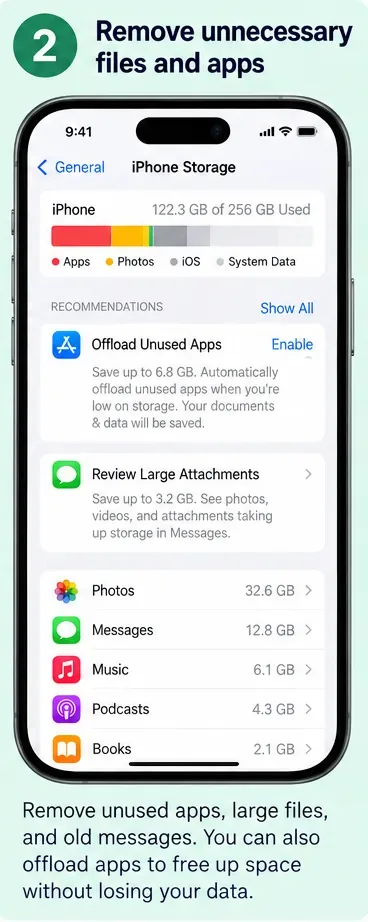
Odinstaluj aplikację usuwa samą aplikację, zachowując jej dokumenty i dane, dzięki czemu aplikacja może zostać ponownie zainstalowana później. Usuń aplikację usuwa aplikację i jej powiązane dane. Apple dokumentuje obie opcje w swoim przewodniku Zarządzanie pamięcią na iPhone. Przeczytaj szczegóły dotyczące konkretnej aplikacji przed usunięciem czegokolwiek, co zawiera lokalne, unikalne prace.
Zdjęcia i wideo mogą szybko zużywać pamięć, zwłaszcza jeśli telefon zawiera oryginalne pliki w wysokiej rozdzielczości. Jeśli korzystasz z Zdjęć iCloud i masz wystarczającą pojemność iCloud, Apple oferuje opcję Optymalizuj pamięć iPhone, która przechowuje oryginalne pliki w pełnej rozdzielczości w iCloud i używa wersji oszczędzających miejsce na urządzeniu, gdy jest to odpowiednie. Apple wyjaśnia to w artykule Zarządzanie pamięcią zdjęć i wideo.

Jeśli usuniesz zdjęcia lub filmy, pamiętaj, że niedawno usunięte elementy mogą pozostać odzyskiwalne przez pewien czas i mogą nadal zajmować pamięć, dopóki nie zostaną trwale usunięte. Opróżnij folder Ostatnio usunięte tylko wtedy, gdy jesteś pewien, że nie potrzebujesz już tych elementów.
Strona Pamięć iPhone odzwierciedla również pobrane pliki, pobrania Safari, załączniki Wiadomości, media i dokumenty aplikacji. Apple zaleca usuwanie treści, których już nie potrzebujesz, i zauważa, że pobrane treści telewizyjne można przeglądać i usuwać. Duże załączniki Wiadomości to kolejny częsty kandydat do usunięcia, ale sprawdź je przed usunięciem, zamiast bezkrytycznie czyścić konwersacje.
Apple zaleca zachowanie co najmniej 1 GB wolnej pamięci urządzenia, aby uniknąć spowolnień. Większy zapas jest przydatny, gdy regularnie instalujesz duże aplikacje, nagrywasz wideo lub wykonujesz aktualizacje systemu. Zobacz wytyczne Apple dotyczące wolnego iPhone lub iPada.
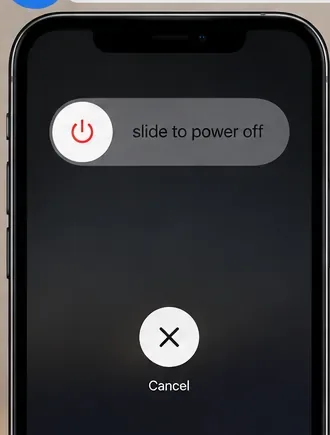
Po tym, jak system miał czas na zakończenie prac po aktualizacji – lub po zwolnieniu rzeczywistej pamięci użytkownika – uruchom ponownie iPhone normalnie. Na iPhone 17 przytrzymaj przycisk boczny i dowolny przycisk głośności, aż pojawi się suwak wyłączania, przesuń go, aby wyłączyć zasilanie, poczekaj na wyłączenie, a następnie przytrzymaj przycisk boczny, aż pojawi się logo Apple. Wymuszone ponowne uruchomienie jest przeznaczone dla iPhone, który nie reaguje; nie jest wymagane do rutynowego rozwiązywania problemów z pamięcią.
Następnie przejdź do Ustawienia > Ogólne > Aktualizacja oprogramowania. Według stanu na 11 września 2026 r. Apple wymienia iOS 26.6.2 jako najnowszą wersję iOS. Jeśli Twój iPhone 17 nadal działa na iOS 26.6 lub 26.6.1, zainstaluj nowszą wersję, gdy będzie dostępna dla Twojego urządzenia. Notatki Apple mówią, że 26.6.2 naprawia pobieranie aktualizacji oprogramowania przez sieć komórkową; Apple nie twierdzi, że konkretnie naprawia błąd ostrzeżenia o pamięci. Utrzymywanie aktualnej wersji iOS jest nadal prawidłową podstawą przed eskalacją problemu systemowego. Zobacz wydania zabezpieczeń Apple i Aktualizuj iOS na iPhone.
Jeśli iPhone 17 nadal zgłasza prawie brak wolnego miejsca po tym, jak indeksowanie po aktualizacji powinno mieć wystarczająco dużo czasu na zakończenie, najnowsza wersja iOS jest zainstalowana, a Twoje własne treści nie wyjaśniają zużycia, wykonaj kopię zapasową przed głębszym rozwiązywaniem problemów.
Możesz również podłączyć iPhone do okna Finder na Macu lub aplikacji Urządzenia Apple na Windowsie i sprawdzić jego pasek pamięci. Apple zauważa, że kategorie pamięci na komputerze mogą różnić się od tego, co pokazuje iPhone, ponieważ treść pamięci podręcznej może być kategoryzowana inaczej, więc traktuj to jako porównanie, a nie zakładaj, że jeden pasek jest automatycznie bardziej dokładny.
W tym momencie skontaktuj się z Pomocą Apple, podając wersję iOS, pojemność iPhone 17, całkowitą zużytą/wolną pamięć oraz zrzut ekranu z podziałem Pamięć iPhone. Daje to wsparciu wystarczający kontekst, aby odróżnić trwały problem programowy od rzeczywistego braku pamięci, bez rozpoczynania od niepotrzebnego wymazania i przywrócenia.
Najbezpieczniejszą naprawą dla ostrzeżenia „Pamięć prawie pełna” po aktualizacji nie jest ślepe atakowanie Danych systemowych. Najpierw określ, czy urządzenie jest rzeczywiście pełne. Jeśli skok jest skoncentrowany w kategoriach systemowych, daj iOS czas na zakończenie indeksowania i prac związanych z aktualizacją. Jeśli treści użytkownika rzeczywiście zużywają przestrzeń, użyj narzędzi pamięciowych zapewnionych przez Apple. Następnie uruchom ponownie, zaktualizuj i zweryfikuj liczby, zanim rozważysz jakikolwiek inwazyjny krok odzyskiwania.
Fix iPhone 17 camera lag when switching lenses with verified iOS, Macro Control, Camera Control, storage, heat, and hardware checks.
Rozwiąż problem z zacinaniem się gier i spadkiem liczby klatek na sekundę na iPhonie 17, sprawdzając ustawienia trybu niskiego zużycia energii, trybu gry, temperatury, aktualizacji, pamięci masowej, ponownego uruchamiania i ostatniej szansy.
Napraw błąd „Nie udało się przenieść eSIM” na iPhone 17 Pro Max, sprawdzając wymagania Szybkiego przenoszenia, Wi-Fi i Bluetooth, aktualizacje iOS, obsługę przez operatora oraz opcje awaryjne z kodem QR.
Napraw komunikat „Pamięć prawie pełna” na iPhone 17 po aktualizacji iOS, sprawdzając rzeczywiste zużycie, pozwalając na zakończenie indeksowania, zwalniając bezpieczną przestrzeń i aktualizując iOS.
Napraw powtarzające się rozłączenia Wi‑Fi 7 na iPhone 17 Pro, stosując kroki wspierane przez Apple dla iOS, trybu 6 GHz, ustawień routera, VPN, prywatnego adresu Wi‑Fi i resetowania ustawień sieciowych.
Przenieś kontakty, zdjęcia, wiadomości, aplikacje i czaty WhatsApp z Androida na iPhone 17, korzystając z oficjalnej metody Przenieś na iOS, wraz z wymaganiami dotyczącymi konfiguracji i wskazówkami dotyczącymi odzyskiwania danych.
Napraw mikrofon w iPhone 17, który przestaje działać podczas rozmów, stosując zweryfikowane przez Apple testy dotyczące zablokowanych mikrofonów, routingu audio, uprawnień, iOS i serwisu.
Napraw Apple Intelligence na iPhone 17, stosując zweryfikowane kroki Apple dotyczące aktualizacji iOS, pobierania modeli, pamięci, ustawień języka i regionu, Czasu dla Ekranu, Siri oraz ponownego uruchamiania.
Bateria w iPhone 17 szybko się rozładowuje po aktualizacji iOS? Bezpiecznie zdiagnozuj aktywność po aktualizacji, aplikacje, wyświetlacz, 5G, tryby zasilania i stan baterii.
Jeśli wiesz, jak skonfigurować przypomnienia e-mail na iPhonie/iPadzie i systemie macOS, możesz otrzymywać powiadomienia z prośbą o podjęcie działania






