Início
» Maçã
»
Como corrigir o erro "Falha na Transferência de eSIM" no iPhone 17 Pro Max
Como corrigir o erro "Falha na Transferência de eSIM" no iPhone 17 Pro Max
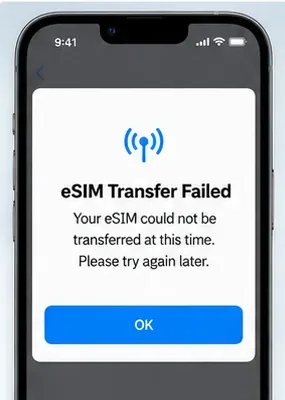
Você conclui a configuração de um novo iPhone 17 Pro Max, escolhe mover seu número de telefone do iPhone antigo e, em seguida, o processo é interrompido com uma mensagem "Falha na Transferência de eSIM". A parte frustrante é que o telefone antigo pode ainda ter serviço enquanto o novo não tem nenhuma linha celular ativa, então não é óbvio se o problema é o iPhone, a conexão de rede ou a operadora.
A coisa mais importante a saber é que a Transferência Rápida de eSIM depende da operadora. A Apple fornece o fluxo de trabalho de transferência, mas sua operadora precisa suportá-lo para o seu plano. A documentação atual da Apple também exige que ambos os iPhones estejam conectados à mesma Conta Apple, que o iPhone antigo esteja desbloqueado com seu código de acesso, que ambos os dispositivos estejam próximos com o Bluetooth ativado e que ambos os telefones executem o iOS 18.4 ou posterior. Veja as instruções atuais de configuração de eSIM da Apple.
Em 11 de setembro de 2026, a Apple lista o iOS 26.6.2 como a versão mais recente do iOS para iPhones compatíveis. Essa atualização corrige um problema ao baixar atualizações de software por uma conexão celular; a Apple não a descreve como uma correção específica para transferência de eSIM. Ainda assim, a Apple recomenda usar a versão mais recente do iOS disponível para seus dispositivos quando a configuração do eSIM falha. Veja Sobre as Atualizações do iOS 26.
Uma transferência de eSIM pode parar antes que a ativação seja concluída, deixando o novo iPhone sem o plano celular transferido.
Por que a transferência de eSIM falha
Causa provável
O que isso significa
O que tentar primeiro
A operadora não suporta a Transferência Rápida de eSIM
Sua operadora pode suportar eSIM, mas exigir código QR, aplicativo, link ou ativação assistida pela operadora em vez disso
Verifique a lista de suporte da operadora da Apple ou entre em contato com sua operadora
Os pré-requisitos da Transferência Rápida não são atendidos
Os telefones não estão na mesma Conta Apple, o telefone antigo está bloqueado, o Bluetooth está desativado ou os dispositivos não estão suficientemente próximos
Corrija os pré-requisitos e tente novamente
iOS desatualizado
Um dos telefones não atende ao requisito atual da Transferência Rápida da Apple
Atualize ambos os telefones para a versão mais recente compatível do iOS
Interrupção de rede ou ativação
O novo iPhone não consegue concluir a solicitação de ativação da operadora
Use uma conexão Wi-Fi estável, alterne o Modo Avião e tente novamente
Restrição de conta ou plano da operadora
A linha pode precisar de verificação, um PIN, aprovação corporativa ou um novo perfil de eSIM
Entre em contato com a operadora com o número de telefone, PIN da conta, IMEI e EID
Limitação do modelo regional
A disponibilidade de eSIM varia por país e modelo
Verifique se o seu modelo específico de iPhone e mercado suportam eSIM
Etapa 1: Verifique os pré-requisitos fáceis antes de tentar novamente
Mantenha ambos os iPhones ligados e fisicamente próximos um do outro. Em ambos os dispositivos, confirme que o Bluetooth está ativado. Certifique-se de que o iPhone antigo está desbloqueado com seu código de acesso do dispositivo e que ambos os telefones estão conectados à mesma Conta Apple.
Conecte o novo iPhone ao Wi-Fi ou a um hotspot. A Apple diz que a configuração do eSIM requer uma conexão com a internet, embora alguns modelos de iPhone apenas com eSIM em certas regiões possam ativar sem Wi-Fi.
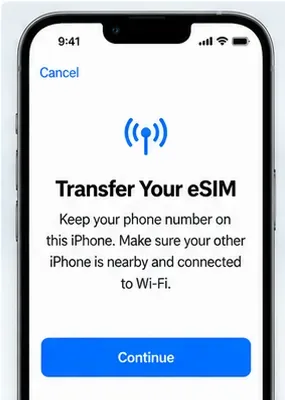
Antes de tentar novamente a Transferência Rápida, mantenha o Wi-Fi disponível, o Bluetooth ativado e ambos os iPhones próximos um do outro.
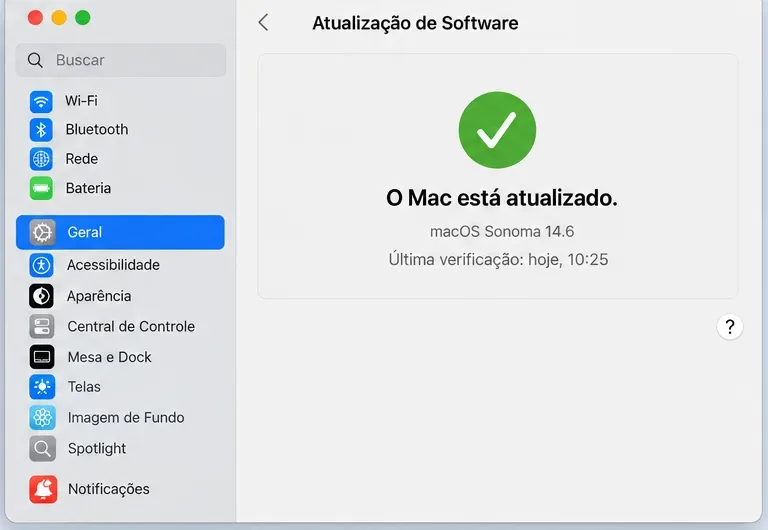
Em seguida, verifique as versões de software em ambos os telefones em Configurações > Geral > Atualização de Software. As instruções atuais da Apple para Transferência Rápida exigem iOS 18.4 ou posterior em ambos os dispositivos. Se qualquer um dos telefones puder instalar uma versão compatível mais recente, atualize-o antes de tentar novamente.
Não apague o telefone antigo nem remova seu eSIM ainda. A Apple afirma que o SIM ou eSIM antigo é desativado quando o plano celular é ativado com sucesso no novo iPhone. Manter o telefone antigo intacto lhe dá a melhor chance de tentar novamente a transferência sem pedir à operadora para reconstruir a linha.
Etapa 2: Tente novamente a Transferência Rápida de eSIM pelas Configurações
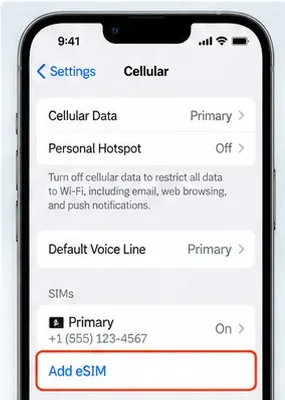
Se a configuração já terminou, você não precisa apagar o iPhone 17 Pro Max apenas para tentar novamente. No novo iPhone, abra Configurações > Celular e toque em Configurar Celular ou Adicionar eSIM. Escolha um plano mostrado de outro iPhone ou toque em Transferir de iPhone Próximo se nenhum número de telefone estiver listado.
A transferência pode ser iniciada novamente após a configuração em Configurações > Celular > Adicionar eSIM.
Observe o iPhone antigo por um prompt de confirmação. A Apple diz que você pode precisar tocar em Transferir ou inserir um código de verificação exibido pelo novo iPhone. Mantenha ambos os dispositivos próximos enquanto a operadora ativa o plano.
Se o novo iPhone mostrar um banner dizendo Concluir a Configuração do Plano Celular da Sua Operadora, toque nele. A Apple observa que isso pode redirecioná-lo para a página da web da operadora para concluir a transferência do eSIM.
Após cada tentativa, abra a Central de Controle e verifique se o nome da operadora aparece. Se a linha estiver listada em Configurações > Celular, mas não se conectar, desligue e ligue essa linha novamente. A Apple também recomenda alternar o Modo Avião para ligado e desligado e reiniciar o iPhone quando a configuração do eSIM não estiver sendo concluída.
Etapa 3: Confirme que sua operadora realmente suporta a Transferência Rápida
Uma operadora capaz de eSIM não é automaticamente uma operadora de Transferência Rápida. A Apple mantém uma lista país por país que separa operadoras que suportam Ativação de eSIM pela Operadora, Transferência Rápida de eSIM e outros métodos de ativação de eSIM. Verifique a lista de suporte de eSIM da operadora da Apple.
Se sua operadora aparecer apenas sob outros métodos de ativação de eSIM, transferências repetidas de iPhone Próximo podem nunca ter sucesso. Use o método de ativação que a operadora suporta em vez disso.
Essa distinção é especialmente importante com linhas pré-pagas, empresariais, corporativas ou corporativas. A Apple aconselha usuários com planos móveis empresariais ou corporativos a verificar com a empresa ou operadora, pois o suporte ao nível do plano pode diferir mesmo quando a operadora geralmente suporta eSIM.
Etapa 4: Use um fallback suportado pela operadora em vez de repetir a mesma transferência falha
Se a Transferência Rápida continuar a falhar, volte para Configurações > Celular > Adicionar eSIM e use um dos métodos que sua operadora suporta.
A Transferência Rápida depende do iPhone antigo próximo e do suporte da operadora; se ainda falhar, mude para um método de ativação suportado pela operadora.
Código QR
Se a operadora lhe der um código QR, escaneie-o com o aplicativo Câmera. Quando a notificação Plano Celular Detectado aparecer, siga as instruções. No iOS 17.4 ou posterior, a Apple também permite que um código QR compatível recebido no aplicativo de e-mail padrão ou navegador seja pressionado e mantido, e depois adicionado como um eSIM.
Ativação de eSIM pela Operadora
Algumas operadoras podem atribuir o eSIM diretamente ao novo iPhone. Se você receber uma notificação Plano Celular da Operadora Pronto para Ser Instalado, abra-a e siga as etapas de ativação.
Link ou aplicativo da operadora
A Apple documenta links de ativação fornecidos pela operadora no iOS 17.4 ou posterior, e algumas operadoras fornecem seu próprio aplicativo para configuração de eSIM ou transferência de número. Use o aplicativo ou link oficial da operadora em vez de um código QR copiado de uma fonte não oficial.
Detalhes manuais do eSIM
Se a operadora fornecer informações de ativação manualmente, vá para Configurações > Celular > Adicionar eSIM e escolha a opção de entrada manual quando disponível. Insira apenas as informações fornecidas pela operadora.
Se o número aparecer, mas o serviço ainda não funcionar
O guia de solução de problemas de eSIM da Apple recomenda uma breve sequência antes de escalar:
Ligue o Modo Avião, espere brevemente e desligue-o.
Abra Configurações > Celular e veja se o número está listado.
Se a linha for mostrada, desligue e ligue essa linha novamente.
Reinicie o iPhone.
Abra Configurações > Geral > Sobre e verifique se há uma atualização de configurações da operadora.
Em Configurações > Geral > Sobre, role até a seção de eSIM. A Apple diz que o nome da operadora e a versão das configurações da operadora aparecem lá; tocar na versão pode revelar uma atualização disponível.
Você também pode usar o aplicativo Apple Support mais recente em iPhones executando iOS 18 ou posterior para executar diagnósticos adicionais. A Apple documenta essa opção em sua página de solução de problemas de eSIM.
Quando a operadora precisa assumir
Entre em contato com a operadora quando a Transferência Rápida for suportada, mas ainda falhar após os pré-requisitos, reinicialização e verificação das configurações da operadora — ou quando a operadora não suportar a Transferência Rápida de forma alguma.
A Apple recomenda ter as seguintes informações prontas:
A mensagem de erro exata exibida no iPhone.
Seu número de telefone.
Sua senha ou PIN da conta da operadora, se necessário.
O IMEI do novo iPhone.
O EID do novo iPhone.
Você pode encontrar o IMEI e o EID em Configurações > Geral > Sobre. Esses identificadores permitem que a operadora confirme se o perfil de eSIM foi atribuído ao dispositivo correto.
Faça uma pergunta específica à operadora: Este plano exato suporta a Transferência Rápida de eSIM para o meu iPhone 17 Pro Max, ou você precisa emitir um novo eSIM através da Ativação pela Operadora, código QR ou seu aplicativo? Isso evita repetir a solução de problemas genérica quando o verdadeiro problema é um método de ativação ou restrição de conta.
Caso regional especial: China continental
Não presuma que todo iPhone 17 Pro Max vendido no mundo tenha o mesmo comportamento de eSIM. A documentação atual de eSIM da Apple afirma que, na China continental, apenas o iPhone 17e e o iPhone Air suportam eSIM. Isso significa que um iPhone 17 Pro Max destinado à China continental não é um alvo normal para a Transferência Rápida de eSIM.
A Apple observa separadamente que o suporte a eSIM em Hong Kong e Macau varia por modelo. Se o telefone foi comprado para um desses mercados — ou importado de outra região — verifique a orientação de modelos regionais da Apple e sua operadora antes de solucionar a transferência como se fosse uma falha de software.
O que não fazer
Não exclua o eSIM antigo antes que o novo esteja ativo. Deixe a ativação bem-sucedida desativar a linha antiga.
Não faça uma redefinição de fábrica do iPhone 17 Pro Max apenas porque a primeira transferência falhou. A Apple suporta adicionar ou transferir um eSIM após a configuração.
Não presuma que o Wi-Fi sozinho garante o sucesso. A elegibilidade da operadora e o suporte à ativação são requisitos separados.
Não continue tentando a Transferência Rápida se a operadora não a suportar. Mude para código QR, Ativação pela Operadora, aplicativo, link ou assistência da operadora.
Não compartilhe seu EID, IMEI, PIN da conta ou código QR de ativação publicamente. Dê-os apenas à operadora ou ao Suporte Apple quando necessário.
Como verificar se a transferência de eSIM foi realmente corrigida
Não pare em "a mensagem de erro desapareceu". Confirme que o novo iPhone está genuinamente registrado na rede da operadora.
O nome da operadora e o indicador de sinal aparecem na Central de Controle ou na área de status.
O número transferido aparece em Configurações > Celular.
A linha está ativada e selecionada adequadamente para voz e dados celulares.
Você pode fazer uma chamada de saída.
Você pode receber uma chamada para o número transferido.
SMS ou mensagens suportadas pela operadora funcionam como esperado.
Os dados celulares funcionam com o Wi-Fi temporariamente desativado.
O SIM ou eSIM antigo foi desativado apenas após o novo plano ter sido ativado com sucesso.
Se as chamadas funcionarem, mas os dados não, ou se o nome da operadora nunca aparecer, a transferência não está totalmente concluída. Verifique novamente a linha celular e as configurações da operadora e, em seguida, entre em contato com a operadora com o IMEI e o EID. Nesse ponto, o problema restante provavelmente exigirá ativação do lado da operadora do que outra rodada de tentativas de transferência de iPhone para iPhone.