Início
» Maçã
»
How to Fix iPhone 17 Screen Stuttering and Frame Drops in Games: 8 Practical Fixes
How to Fix iPhone 17 Screen Stuttering and Frame Drops in Games: 8 Practical Fixes
When an iPhone 17 game suddenly looks choppy, the screen is not necessarily defective. “Stuttering” can mean several different things: the game may be rendering frames unevenly, the display may be running at a lower refresh rate, the phone may be reducing performance because of temperature or power conditions, or an online game may simply be suffering from network latency. The right fix depends on which problem you actually have.
The most useful starting fact is verified: Apple lists the iPhone 17 display as ProMotion with an adaptive refresh rate of up to 120Hz. “Up to 120Hz” does not mean every game renders at 120 frames per second. Apple’s developer documentation explains that apps request frame-rate ranges and that the actual rate can vary with hardware capability, system policy, thermal state, and other conditions. Action: if your game has its own 60/90/120 fps option, test one step lower—often 60 fps—before changing system settings. A stable target can feel smoother than a higher target that the game cannot sustain. See Apple’s iPhone 17 technical specifications and ProMotion developer guidance.
First, identify what kind of “lag” you are seeing
Symptom
What it suggests
What to do first
The whole scene hitches or animation cadence becomes uneven, even in an offline mode.
More likely a frame-rate or frame-pacing problem.
Work through the eight fixes below.
Animation stays smooth, but opponents jump, shots register late, or your character rubber-bands.
More likely network latency than display stutter.
Test another Wi-Fi network or an offline mode. Apple notes that network congestion can make apps feel slow.
Only one game stutters while other demanding games remain smooth.
More likely game-specific settings, assets, shaders, or a software bug.
Update that game and check its own graphics/frame-rate settings.
The Home Screen, scrolling, or touch response also stutters outside games.
Potentially a broader iOS, thermal, battery, accessibility, or hardware issue.
Restart, update iOS, and consider Apple service if the problem persists.
What is not known from symptoms alone is whether a particular game build has a rendering bug on your exact iPhone model. Without developer profiling data, no generic troubleshooting guide can prove the root cause. The goal is to isolate variables in a safe order.
1. Turn off Low Power Mode before testing performance
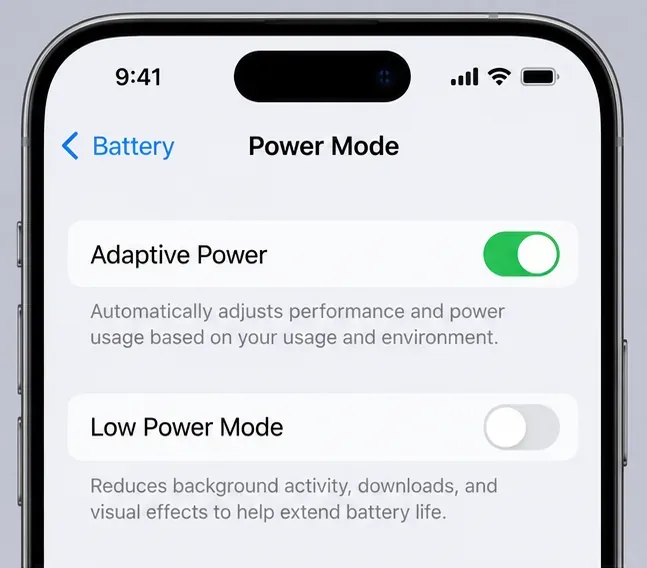
Essa é uma das causas mais claras e comprovadas para uma taxa de atualização de tela mais baixa. A Apple afirma que, em iPhones com ProMotion, o Modo de Pouca Energia limita a taxa de atualização da tela a 60 Hz. No iPhone 15 e modelos posteriores, acesse Ajustes > Bateria > Modo de Energia e desative o Modo de Pouca Energia . Em seguida, abra o jogo novamente e compare a mesma cena.
Em Configurações > Bateria > Modo de energia, o Modo de baixo consumo está desativado, enquanto a Energia adaptável permanece ativada. O Modo de baixo consumo pode limitar a taxa de atualização do ProMotion a 60 Hz.
Conceito errado comum: Energia Adaptativa e Modo de Pouca Energia são a mesma coisa. Não são. A Apple afirma que a Energia Adaptativa está ativada por padrão nos modelos de iPhone 17, mas também afirma que ela não gerencia o desempenho enquanto você joga com o Modo Jogo ativado. Ação: deixe a Energia Adaptativa de lado durante o primeiro teste e concentre-se no Modo de Pouca Energia em conjunto com o Modo Jogo. Leia a documentação da Apple sobre o Modo de Pouca Energia e a documentação sobre Energia Adaptativa .
2. Confirme se o Modo de Jogo está realmente ativado.
O Modo Jogo está disponível no iPhone com iOS 18 ou posterior para jogos compatíveis. A Apple afirma que ele dá ao jogo acesso prioritário aos recursos da CPU e da GPU, reduzindo o uso de tarefas em segundo plano, o que pode melhorar a consistência da taxa de quadros e a capacidade de resposta. Normalmente, ele é ativado automaticamente quando um jogo compatível entra em tela cheia.
O Modo Jogo é exibido como ativado enquanto um jogo está aberto em tela cheia. Em jogos compatíveis, a Apple afirma que o Modo Jogo prioriza o acesso à CPU e à GPU e reduz o uso de tarefas em segundo plano.
Com o jogo em tela cheia, deslize o dedo de cima para baixo a partir do canto superior direito para abrir a Central de Controle, toque no nome do jogo e em Sobreposição de Jogo , abra os Controles e verifique se o Modo Jogo está ativado. Se você o desativou anteriormente para esse jogo, a Apple informa que ele permanecerá desativado até que você o ative novamente. Ação: ative-o, retorne à mesma área de jogo e compare. Consulte a página de suporte do Modo Jogo da Apple .
3. Descarte a possibilidade de ser um problema de superaquecimento antes de culpar o visor.
Jogos com gráficos intensos são especificamente listados pela Apple como cargas de trabalho que podem aquecer o iPhone. A Apple também afirma que o dispositivo pode alterar seu comportamento para regular a temperatura, e sua documentação para desenvolvedores lista o estado térmico crítico como uma condição que pode afetar as taxas de quadros disponíveis. A faixa de temperatura ambiente operacional suportada é de 0°C a 35°C (32°F a 95°F).
Um iPhone está desconectado da tomada sobre uma mesa na sombra. Se ocorrerem quedas na taxa de quadros à medida que o telefone aquece, interrompa o jogo e deixe o dispositivo retornar a uma temperatura adequada antes de realizar o teste novamente.
Ação: se a gagueira aparecer somente após 10 a 30 minutos de jogo, pare o jogo, afaste o telefone da luz solar direta, desconecte o carregador e deixe-o esfriar naturalmente. Não o coloque na geladeira ou no congelador. Em seguida, jogue a mesma fase novamente com o telefone desconectado da tomada. Se os primeiros minutos forem consistentemente fluidos e o desempenho cair conforme o telefone esquenta, as condições térmicas são um forte indício — não uma prova definitiva, mas um padrão útil. As orientações da Apple sobre temperatura estão disponíveis aqui .
4. Feche e abra novamente o jogo problemático — nem todos os aplicativos funcionam dessa forma.
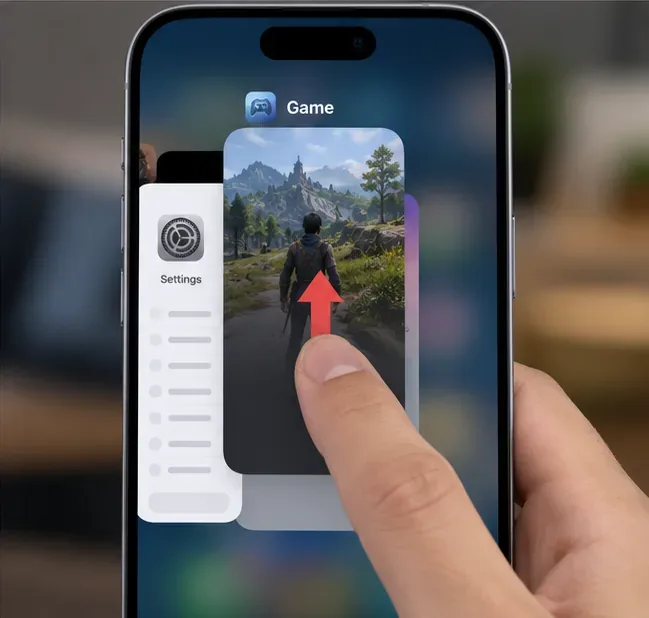
Se um jogo estiver apresentando problemas após uma longa sessão, feche-o à força pelo Seletor de Aplicativos e abra-o novamente. Isso pode resolver o problema de um aplicativo travado sem alterar mais nada.
Feche e abra novamente o jogo problemático pelo Seletor de Aplicativos. Normalmente, não há benefício em forçar o fechamento de todos os aplicativos.
Conceito errado comum: fechar todos os aplicativos em segundo plano "libera RAM" e sempre melhora o desempenho em jogos. A Apple afirma explicitamente que geralmente não há motivo para fechar aplicativos que estão funcionando normalmente, e suas diretrizes de desempenho alertam que forçar o fechamento de aplicativos desnecessariamente pode deixar o dispositivo mais lento, pois os aplicativos precisam recarregar seus dados. Ação: feche apenas o jogo que está apresentando problemas e teste novamente. As diretrizes da Apple para desempenho lento também recomendam manter pelo menos 1 GB de armazenamento livre.
5. Atualize o jogo e verifique o espaço de armazenamento livre.
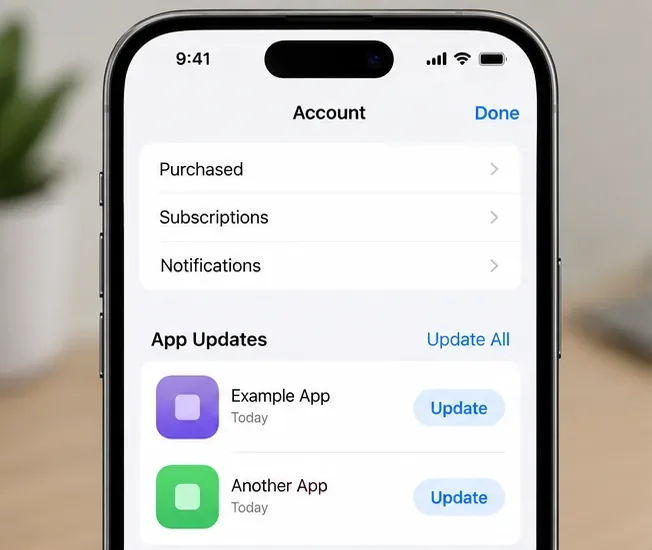
Se o problema afetar apenas um jogo, ele deve ser o principal suspeito. Abra a App Store, toque na sua foto de perfil, abra " Atualizações de apps" e instale qualquer atualização disponível para o jogo. O guia atual da Apple para iPhone descreve esse procedimento.
Use a página da sua conta na App Store para verificar se há atualizações de aplicativos. Uma atualização específica para um jogo pode ser importante quando o problema de travamento afeta apenas um título.
Em seguida, acesse Ajustes > Geral > Armazenamento do iPhone . A Apple recomenda manter pelo menos 1 GB de espaço livre para evitar lentidão. Mais espaço livre pode ser útil para grandes atualizações de jogos e arquivos temporários, mas a Apple não divulga um número universal de "espaço livre para jogos" além desse mínimo. Ação: libere espaço se estiver quase cheio, reinicie o jogo e teste novamente. Se o jogo ainda apresentar problemas e seu progresso estiver sincronizado com segurança na conta do jogo ou no serviço de nuvem, excluir e baixar o aplicativo novamente é uma boa próxima etapa; a Apple alerta que excluir um aplicativo pode remover dados armazenados localmente. Consulte as instruções de atualização da App Store da Apple .
6. Atualize o iOS, mas não presuma que toda atualização corrige problemas em jogos.
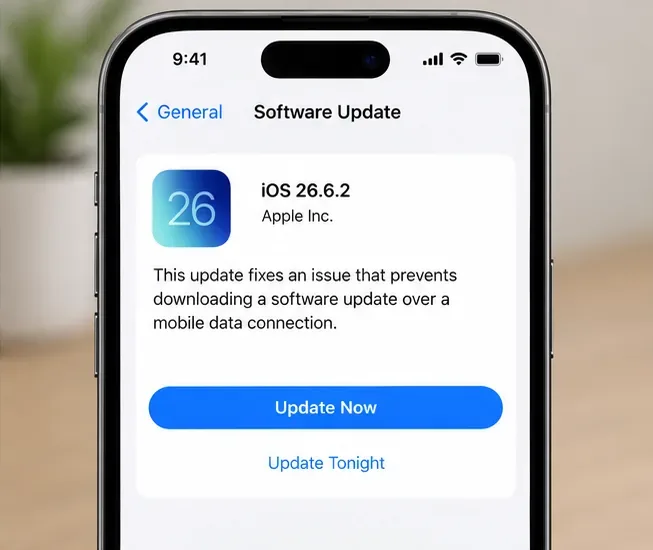
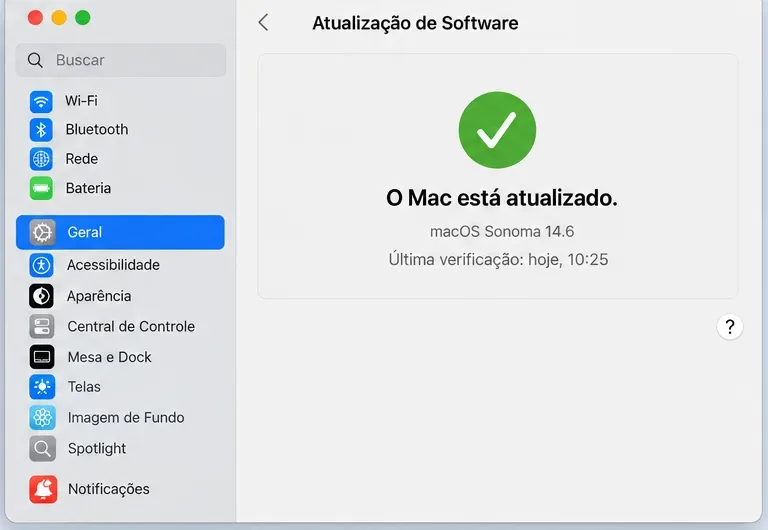
Em 13 de setembro de 2026 , a Apple listava o iOS 26.6.2 , lançado em 8 de setembro de 2026, como a versão mais recente do iOS. Acesse Ajustes > Geral > Atualização de Software e instale qualquer atualização disponível após fazer backup de seus dados importantes.
Em 13 de setembro de 2026, a Apple listou o iOS 26.6.2 como a versão mais recente do iOS. Mantenha o iOS atualizado, mas não presuma que esta versão específica corrija problemas de taxa de quadros em jogos.
Uma distinção importante: a nota publicada pela Apple para o iOS 26.6.2 afirma que ele corrige um problema que impedia o download de uma atualização de software por meio de uma conexão de dados móveis. A Apple não identifica o iOS 26.6.2 como uma correção geral para travamentos em jogos no iPhone 17. Manter o dispositivo atualizado ainda é recomendável, pois as atualizações do iOS incluem correções cumulativas de bugs e segurança, mas uma atualização bem-sucedida não prova que o problema original era generalizado. Ação: atualize, reinicie e teste a mesma cena do jogo antes de alterar outras configurações. Consulte as notas de lançamento do iOS 26 e o guia de atualização do iPhone da Apple .
7. Reinicie o iPhone; force a reinicialização somente se ele não responder.
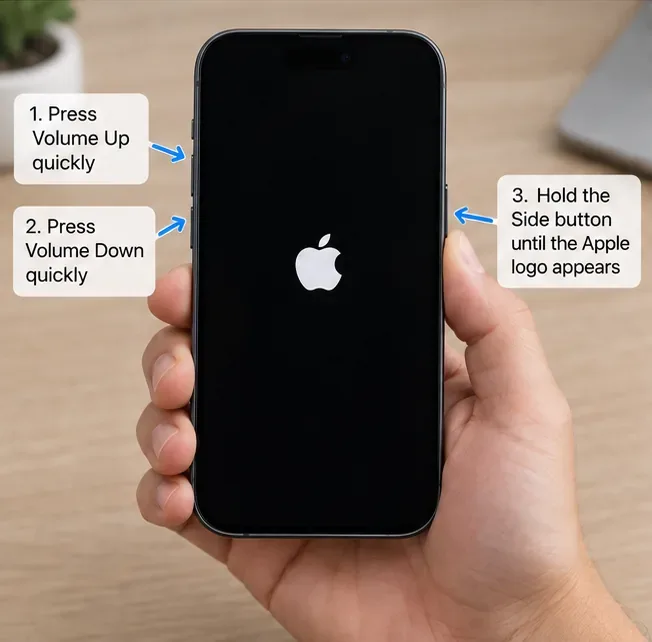
Uma reinicialização normal é uma maneira de baixo risco de limpar o estado temporário do sistema. Para quedas de desempenho comuns, desligue o iPhone normalmente e ligue-o novamente. Se o próprio telefone parar de responder, a sequência de reinicialização forçada da Apple para iPhones com Face ID é: pressione e solte rapidamente o botão Aumentar Volume, pressione e solte rapidamente o botão Diminuir Volume e, em seguida, mantenha pressionado o botão lateral até que o logotipo da Apple apareça.
Para um iPhone que não responde, pressione o botão Aumentar Volume, pressione o botão Diminuir Volume e, em seguida, mantenha pressionado o botão lateral até que o logotipo da Apple apareça. Para travamentos comuns em jogos, tente reiniciar o dispositivo normalmente primeiro.
Ação: tente primeiro uma reinicialização normal. Reserve a sequência de reinicialização forçada para dispositivos que não respondem, em vez de torná-la um ritual de desempenho rotineiro. A Apple documenta a sequência em sua página de suporte para reinicialização .
8. Redefina todas as configurações somente depois que as soluções mais simples falharem.
Se a gagueira ocorrer em vários jogos, persistir após atualizações e reinicializações e não estiver relacionada ao superaquecimento, é possível que haja uma configuração de sistema corrompida ou conflitante — embora isso não tenha sido comprovado. A Apple descreve a opção " Redefinir todos os ajustes" como uma etapa raramente necessária.
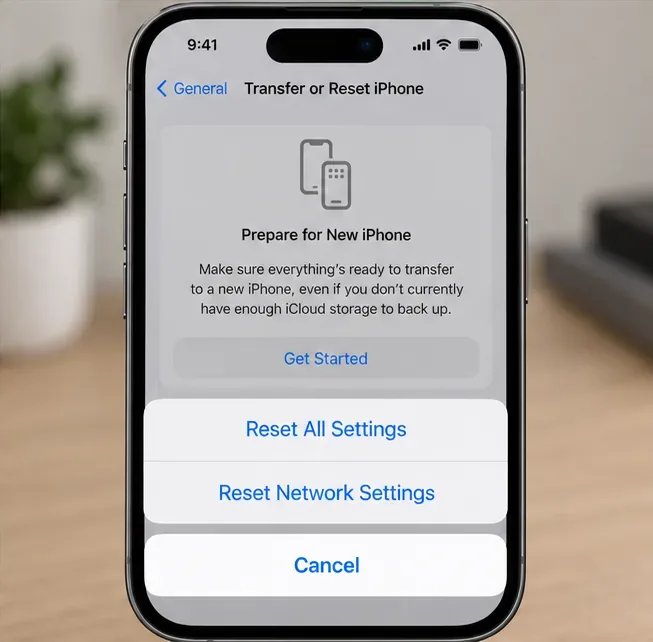
A opção "Redefinir todos os ajustes" é um recurso de solução de problemas de última hora. A Apple afirma que ela não apaga suas fotos, aplicativos, mensagens ou documentos, mas redefine muitas preferências e conexões do sistema.
Acesse Ajustes > Geral > Transferir ou Redefinir iPhone > Redefinir > Redefinir Todos os Ajustes . A Apple afirma que isso não apaga suas fotos, mensagens, apps, documentos ou outras mídias. No entanto, redefine diversas preferências, incluindo redes e senhas de Wi-Fi, emparelhamento Bluetooth, configurações de tela, configurações de privacidade, configurações do Face ID e muito mais. Ação: certifique-se de saber suas credenciais de Wi-Fi e de poder emparelhar os acessórios novamente antes de prosseguir. Consulte a documentação da Apple sobre Redefinir Todos os Ajustes .
Quando você deve suspeitar de um problema de bateria ou de hardware?
Se ocorrerem quedas de frames em muitos jogos e você também notar lentidão na inicialização de apps, desligamentos inesperados, escurecimento incomum da tela ou mensagens de saúde da bateria comprometida, verifique Ajustes > Bateria > Saúde da Bateria . A Apple afirma que o envelhecimento da bateria pode eventualmente causar efeitos que incluem taxas de quadros mais baixas. Se a Saúde da Bateria mostrar uma recomendação de serviço ou se a instabilidade persistir em jogos mesmo quando o telefone estiver frio, totalmente atualizado e não estiver no Modo de Pouca Energia, o serviço de assistência técnica se torna mais adequado do que reinicializações repetidas. A Apple explica esses efeitos em suas orientações sobre bateria e desempenho para o iPhone 11 e modelos posteriores .
Uma sequência de testes prática que evita palpites.
Use o mesmo jogo, a mesma configuração gráfica e a mesma cena repetível todas as vezes. Primeiro, teste com o Modo de Pouca Energia desativado e o Modo Jogo ativado. Em seguida, teste com o telefone frio e desconectado da tomada. Atualize o jogo, certifique-se de ter pelo menos 1 GB de armazenamento livre, atualize o iOS e reinicie. Altere apenas uma variável por vez. Se diminuir a taxa de quadros definida pelo próprio jogo estabilizar a experiência, você terá evidências úteis de que a taxa de quadros mais alta não era sustentável para aquela carga de trabalho. Se todos os jogos apresentarem travamentos mesmo com configurações conservadoras, o problema é mais amplo.
O maior equívoco a evitar é tratar "tela de 120Hz", "jogo a 120fps" e "zero quedas de frames" como a mesma promessa. São coisas diferentes. A tela do iPhone 17 pode ter uma taxa de atualização de até 120Hz, mas o jogo ainda precisa renderizar os frames a tempo, o iOS pode alterar o comportamento da taxa de atualização disponível sob certas condições e a latência online pode simular problemas de desempenho. Uma sequência de solução de problemas curta e controlada é muito mais confiável do que ficar alterando dezenas de configurações ao mesmo tempo.