เมื่อคุณรู้วิธีรับแถบงานโปร่งใสบน Windows 11 แล้ว คุณสามารถปรับปรุงรูปลักษณ์ของเดสก์ท็อปได้ตลอดเวลา
Windows 11นำเสนอรูปลักษณ์และความรู้สึกของ Windows แบบยกเครื่อง ซึ่งรวมถึงการเปลี่ยนแปลงบางอย่างที่ขัดแย้งกับเมนูเริ่มและแถบงาน โดยค่าเริ่มต้น จะเป็นแถบสีดำขนาดใหญ่ที่ด้านล่างของจอแสดงผล หากคุณมีวอลเปเปอร์เดสก์ท็อปที่น่าประทับใจ แถบดังกล่าวอาจขัดขวางรูปลักษณ์ของเดสก์ท็อปของคุณ และมันก็ไม่ได้สวยงามมากเช่นกัน
บางคนรวมถึงตัวฉันด้วยคิดว่าลักษณะที่ปรากฏของแถบงานสามารถปรับปรุงได้โดยการเอาออก หรือแทนที่จะทำให้โปร่งใสแทนที่จะลบออกทั้งหมด
เท่าที่ฉันคิดว่าแถบงานน่าเกลียด ฉันยังคงชื่นชมประโยชน์ของมันและไม่ต้องการให้ลบออกทั้งหมด ในความคิดของฉันการทำให้โปร่งใสเป็นวิธีที่สวยงามกว่ามากในการจัดการกับแถบสีดำที่น่าเกลียด
ขณะนี้ มีวิธีทำให้แถบงานหายไปโดยอัตโนมัติเมื่อวางเมาส์เหนือ ซึ่งจะช่วยให้คุณมีเดสก์ท็อปที่สะอาดตาเมื่อแถบงานถูกซ่อน หากคุณต้องการเช่นนั้น เราสามารถแสดงวิธีซ่อนแถบงานใน Windows 11ได้ แต่ไม่มีวิธีที่รวดเร็วในการทำให้แถบงานโปร่งใสจากเมนูการตั้งค่าตามค่าเริ่มต้น
มีวิธีทำให้แถบงานโปร่งใสด้วยการแก้ไขไดเร็กทอรี Windows ด้วยตัวคุณเอง แม้ว่าการดำเนินการนี้จะค่อนข้างง่าย แต่ก็ต้องใช้ความกล้าหาญทางเทคนิคเล็กน้อย ดังนั้นเราจึงตัดสินใจที่จะแสดงวิธีรับแถบงาน Windows แบบโปร่งใสแทน โดยใช้แอปพลิเคชันฟรีของบุคคลที่สามอย่างTranslucentTB
หากคุณพร้อมที่จะเรียนรู้วิธีรับแถบงานโปร่งใสบน Windows 11 เพียงอ่านต่อ
วิธีรับแถบงานโปร่งใสบน Windows 11
ก่อนที่เราจะเริ่ม: เรากำลังดาวน์โหลดแอป TranslucentTB จาก Microsoft Store เพื่อให้แน่ใจว่าแอปนั้นปลอดภัย และเราขอแนะนำให้คุณดาวน์โหลดด้วย หากคุณกำลังดาวน์โหลดจากที่อื่นทางออนไลน์ ตรวจสอบให้แน่ใจว่าคุณเชื่อถือไซต์ที่คุณดาวน์โหลดมาและใช้หนึ่งในซอฟต์แวร์ป้องกันไวรัสที่ดีที่สุดในการสแกนสิ่งที่คุณดาวน์โหลดก่อนที่จะเรียกใช้งานโปรแกรมปฏิบัติการ
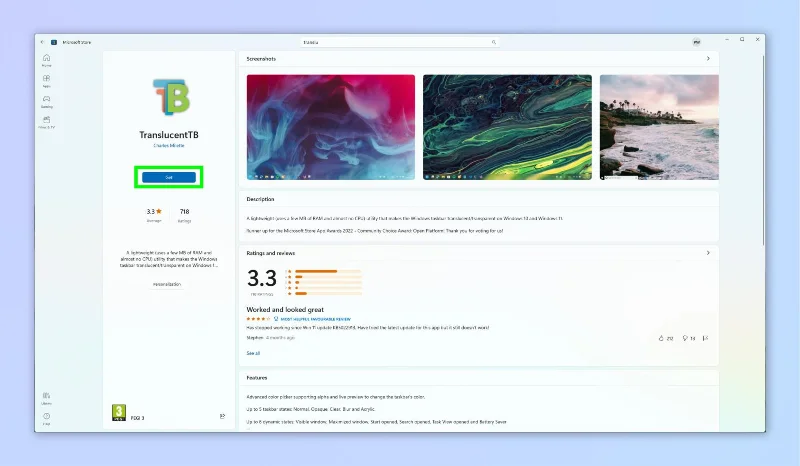
1. ติดตั้ง TranslucentTB ผ่าน Microsoft Store
(ภาพ: © อนาคต)
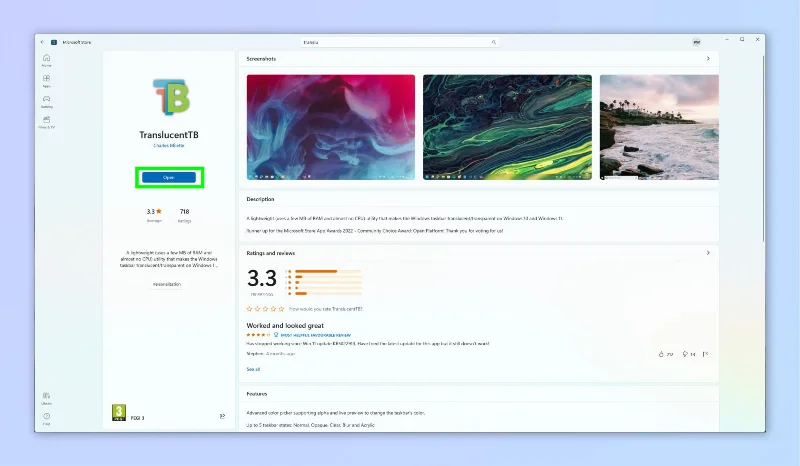
ไปที่หน้าร้าน TranslucentTBในแอป Microsoft Store คลิก รับและ รอให้การ ดาวน์โหลดเสร็จสิ้นและติดตั้งแอป
2. คลิกเปิดหรือเรียกใช้แอป

(ภาพ: © อนาคต)
หลังการติดตั้ง ซึ่งควรจะรวดเร็วมาก (ซอฟต์แวร์นี้เป็นซอฟต์แวร์ขนาดเล็กมาก) ในหน้า Store ให้คลิก เปิด หรือค้นหาและคลิกแอป TranslucentTBในเมนูเริ่มของคุณ
3. คลิกดำเนินการต่อ

(ภาพ: © อนาคต)
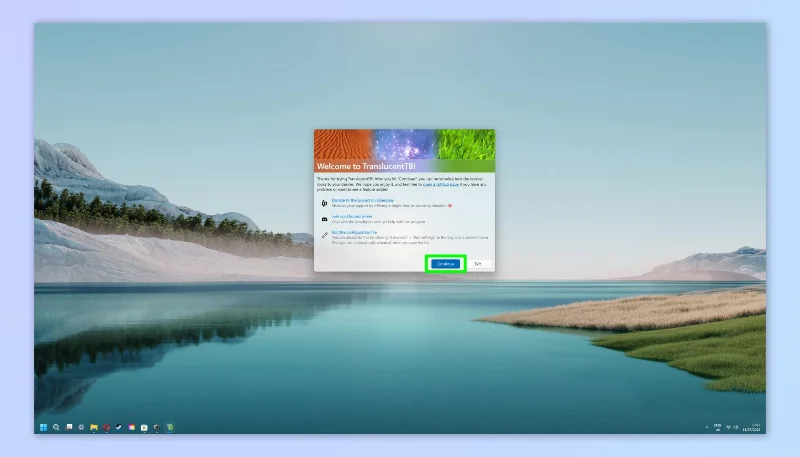
ตอนนี้คลิกดำเนินการต่อเมื่อได้รับแจ้ง คุณจะสังเกตเห็นว่าทันทีที่คุณเปิดแอป TranslucentTB เป็นครั้งแรก แถบงานของคุณจะโปร่งใส ดูไม่ดีกว่าเหรอ!?
แต่ยังมีอะไรอีกมากที่คุณสามารถทำได้ด้วยแอปที่ดีนี้ ต่อไปเราจะแสดงวิธีปรับแต่งการตั้งค่าบางอย่างเพื่อปรับแต่งแถบงานตามที่คุณต้องการ
4. เปิด TranslucentTB ในพื้นที่แจ้งเตือน

(ภาพ: © อนาคต)
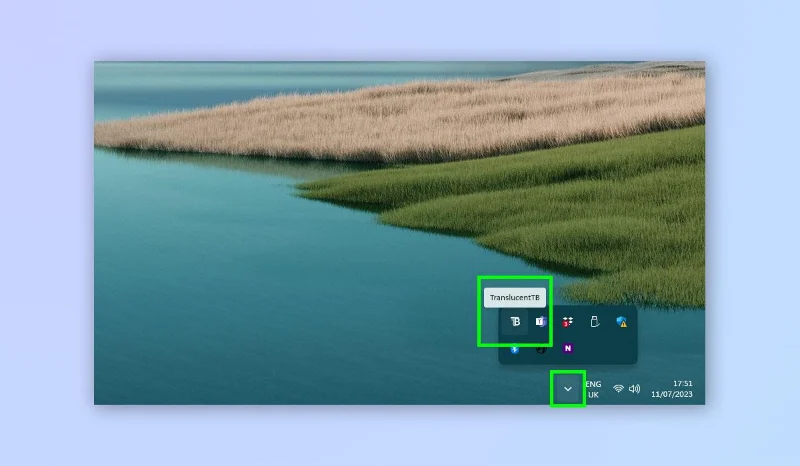
หากต้องการปรับแต่งการตั้งค่าแถบงานให้คลิกที่เครื่องหมายบั้งพื้นที่แจ้งเตือนทางด้านขวาของแถบงาน คลิกโลโก้ TranslucentTB หากคุณไม่เห็น คุณจะต้อง เปิดแอ ปผ่านเมนูเริ่ม
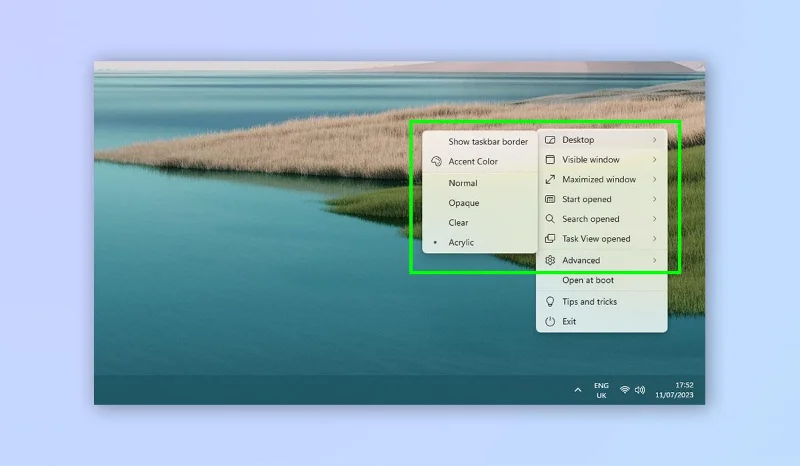
หมายเหตุ:ตามค่าเริ่มต้น การตั้งค่าต่อไปนี้เพียงค่าเดียวที่เปิดใช้งานคือความทึบของเดสก์ท็อป หากคุณปิดการตั้งค่าอื่นๆ ไว้ทั้งหมด แถบงานจะปรากฏตามที่คุณตั้งค่าไว้ในการตั้งค่าเดสก์ท็อปเสมอ ขั้นตอนที่ 6 เป็นต้นไป เมื่อเปิดใช้งานแล้วจะส่งผลต่อรูปลักษณ์ของแถบงานในบางสถานการณ์
5. เปลี่ยนความทึบของแถบงาน (เดสก์ท็อป)

(ภาพ: © อนาคต)
บนเมนูให้วางเมาส์เหนือเดสก์ท็อปแล้วเลือกหนึ่งในตัวเลือกความทึบ ตัวเลือกคือ ปกติ ซึ่งเป็นค่าเริ่มต้นของ Windows โปร่งแสงเล็กน้อย ทึบแสงซึ่งทึบแสงทั้งหมด อะคริลิกซึ่งส่วนใหญ่โปร่งแสง และชัดเจนซึ่งมองไม่เห็นโดยสิ้นเชิง
นี่คือลักษณะหลักของแถบงาน
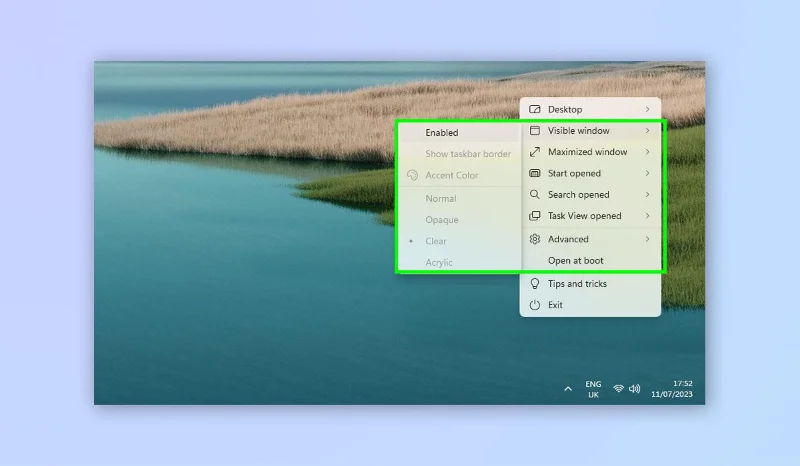
6. เปลี่ยนความทึบของแถบงาน (หน้าต่างที่มองเห็นได้)

(ภาพ: © อนาคต)
ทำซ้ำขั้นตอนที่ 4 แต่สำหรับหน้าต่างที่มองเห็นได้ซึ่งจะตั้งค่าลักษณะที่ปรากฏของแถบงานเมื่อคุณเปิดหน้าต่างไว้
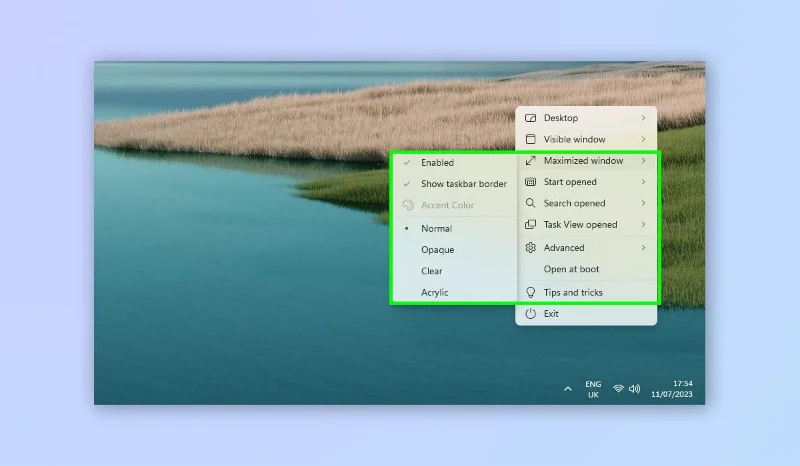
7. เปลี่ยนความทึบของแถบงาน (หน้าต่างที่ขยายใหญ่สุด)

(ภาพ: © อนาคต)
ทำซ้ำขั้นตอนที่ 4 แต่สำหรับหน้าต่างที่ขยายใหญ่สุด วิธีนี้จะตั้งค่าลักษณะแถบงานเมื่อคุณขยายหน้าต่างให้ใหญ่สุด — นี่อาจเป็นการตั้งค่าพิเศษที่มีประโยชน์ที่สุด เนื่องจากแถบงานแบบโปร่งใสอาจดูแปลกๆ เมื่อคุณมีแอพแบบเต็มหน้าจอ
โวลา ตอนนี้คุณมีแถบงานโปร่งใสที่สวยงามซึ่งจะเสริมวอลเปเปอร์ที่ยอดเยี่ยมของคุณ
หากคุณต้องการเรียนรู้เพิ่มเติมเกี่ยวกับการใช้ Windows 11 เราสามารถแสดงวิธีเปิด Windows 11 HDRเพื่อเพิ่มสีและความเปรียบต่าง หากคุณต้องการทราบวิธีเพิ่มเติมสองสามวิธีในการปรับแต่ง Windows 11 และแก้ไขบิตที่น่ารำคาญ เราสามารถสอนวิธีปรับแต่งเมนู Start ของ Windows 11และวิธีเปลี่ยนเมนู Start ของ Windows 11 กลับเป็น Windows 10