วิธีหรี่ไฟกระพริบอัตโนมัติบน Mac

การเรียนรู้วิธีหรี่ไฟกะพริบโดยอัตโนมัติบน Mac เป็นสิ่งสำคัญอย่างยิ่งหากคุณ เพื่อน หรือสมาชิกในครอบครัวมีอาการชักจากแสง 

ผู้ที่เป็นโรคลมบ้าหมูที่ไวต่อแสงจะมีอาการชักที่เกิดจากไฟกะพริบหรือไฟกะพริบ ซึ่งอาจรวมถึงไฟกะพริบที่เปล่งออกมาจากหน้าจอดิจิทัล หากคุณเป็นโรคลมบ้าหมูที่ไวต่อแสง หรือคุณกำลังแชร์หน้าจอกับผู้อื่น การปรับการตั้งค่า Mac ของคุณเพื่อต่อต้านเอฟเฟกต์แสงดังกล่าวโดยอัตโนมัติสามารถลดความเสี่ยงของอาการชักได้ 

โชคดีที่เป็นไปตามที่คุณคาดหวังจากหนึ่งในแล็ปท็อปที่ดีที่สุดเครื่อง Mac มีคุณสมบัติการช่วยการเข้าถึงที่จะหรี่ไฟกะพริบโดยอัตโนมัติ ยิ่งไปกว่านั้น เปิดใช้งานได้ง่ายอย่างเหลือเชื่อ แม้ว่าคุณอาจพลาดฟีเจอร์นี้ไปหากคุณไม่รู้ว่าจะดูที่ใด ไม่ต้องกังวล — เราพร้อมให้คำแนะนำคุณตลอดกระบวนการ 

ต่อไปนี้เป็นวิธีหรี่ไฟกะพริบโดยอัตโนมัติบน Mac

วิธีหรี่ไฟกระพริบอัตโนมัติบน Mac

  1. เปิดการตั้งค่า
  2. คลิกการช่วยสำหรับการเข้าถึง
  3. เลือกแสดง
  4. สลับเป็นหรี่ไฟกระพริบ

อ่านต่อเพื่อดูขั้นตอนที่มีภาพประกอบ

1. ไปที่ การตั้งค่า > การช่วยการเข้าถึง > จอแสดงผล
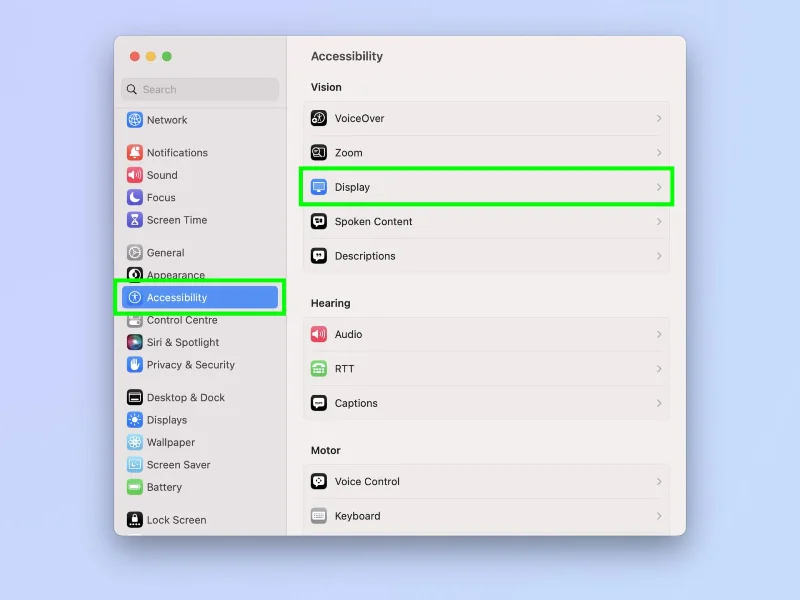
วิธีหรี่ไฟกระพริบอัตโนมัติบน Mac

(ภาพ: © อนาคต)

คลิกโลโก้ Apple ที่ ด้านซ้ายบน แล้วเลือกการตั้งค่าระบบ ตอนนี้คลิกการช่วยสำหรับการเข้าถึงแล้วเลือกแสดง

2. เปิดสวิตช์หรี่ไฟกะพริบ

วิธีหรี่ไฟกระพริบอัตโนมัติบน Mac

(ภาพ: © อนาคต)

ในหน้าการตั้งค่าการแสดงผลให้เปิดสวิตช์หรี่ไฟกะพริบ

นั่นคือทั้งหมดที่มีให้ สวยงามและง่ายต่อการค้นหาและเปิดใช้งาน ตามที่คุณคาดหวังคุณลักษณะด้านความปลอดภัยที่สำคัญ 

หากคุณต้องการความช่วยเหลือเพิ่มเติมเกี่ยวกับการใช้ Mac ของคุณ เราสามารถแสดงเคล็ดลับและเคล็ดลับต่างๆ มากมายพร้อมบทช่วยสอนที่เป็นประโยชน์ของเรา Mac ทำงานช้านิดหน่อย? เรียนรู้วิธีล้างแคชบน Macเพื่อช่วยเร่งความเร็วในการสำรองข้อมูล คุณสามารถเห็นแฮชแท็กบนแป้นพิมพ์ แต่ไม่สามารถใช้สัญลักษณ์ได้หรือไม่? เราจะแสดงวิธีพิมพ์แฮชแท็กบน Mac เรายังมีคำแนะนำขั้นสูงเพิ่มเติม รวมถึงวิธีแก้ไขไฟล์โฮสต์บน Macและวิธีเพิ่ม ChatGPT ลงในแถบเครื่องมือของ Mac


ฝากความเห็น

Bluetooth and Wi-Fi Drivers Missing After a “Windows 12” Upgrade? How to Fix It Safely

Bluetooth and Wi-Fi Drivers Missing After a “Windows 12” Upgrade? How to Fix It Safely

Microsoft has not released Windows 12. If Wi-Fi or Bluetooth drivers disappeared after an upgrade, use these verified Windows 11 recovery steps to restore them safely.

วิธีแก้ไขปัญหา File Explorer ช้าบนระบบ “Windows 12” ที่ผสานรวมระบบคลาวด์: วิธีแก้ไขที่ได้รับการยืนยันแล้วสำหรับ Windows 11

วิธีแก้ไขปัญหา File Explorer ช้าบนระบบ “Windows 12” ที่ผสานรวมระบบคลาวด์: วิธีแก้ไขที่ได้รับการยืนยันแล้วสำหรับ Windows 11

ไมโครซอฟต์ยังไม่ได้เปิดตัว Windows 12 อย่างเป็นทางการ ใช้ขั้นตอนที่ได้รับการตรวจสอบแล้วสำหรับ Windows 11 และ OneDrive เหล่านี้เพื่อวินิจฉัยและแก้ไขปัญหาการทำงานช้าของ File Explorer อย่างปลอดภัย

“การอัปเดต Windows 12 ค้างอยู่ที่ 100%”? วิธีแก้ไขปัญหาการอัปเดต Windows อย่างปลอดภัย

“การอัปเดต Windows 12 ค้างอยู่ที่ 100%”? วิธีแก้ไขปัญหาการอัปเดต Windows อย่างปลอดภัย

ไมโครซอฟต์ยังไม่ได้ปล่อย Windows 12 ออกมา หากการอัปเดต Windows ค้างอยู่ที่ 100% ให้ลองเปรียบเทียบตัวเลือกการกู้คืนที่ปลอดภัยสำหรับ Windows 11 ตั้งแต่เครื่องมือรีสตาร์ทและซ่อมแซม ไปจนถึง WinRE

วิธีใช้ Midjourney

วิธีใช้ Midjourney

ศิลปะ AI กำลังเป็นกระแสอย่างมากในขณะนี้ และ Midjourney เป็นหนึ่งในวิธีที่ดีที่สุดในการสร้างภาพ นี่คือวิธีการใช้งาน

ต้องการหักหน้าต่างบน Mac ของคุณหรือไม่ ใช้เคล็ดลับที่ยอดเยี่ยมนี้

ต้องการหักหน้าต่างบน Mac ของคุณหรือไม่ ใช้เคล็ดลับที่ยอดเยี่ยมนี้

ต่อไปนี้คือวิธีรับคุณสมบัติการสแนปของ Windows บน Mac ด้วยแอพ Rectangle

วิธีรับแถบงานโปร่งใสบน Windows 11

วิธีรับแถบงานโปร่งใสบน Windows 11

ปรับปรุงรูปลักษณ์ของแถบงาน Windows 11 ด้วยการเปลี่ยนให้โปร่งใส เรามีคำแนะนำทีละขั้นตอน

วิธีหรี่ไฟกระพริบอัตโนมัติบน Mac

วิธีหรี่ไฟกระพริบอัตโนมัติบน Mac

เรียนรู้วิธีหรี่ไฟกะพริบบน Mac เพื่อลดความเสี่ยงของอาการชักจากแสง



