How to Fix iPhone 17 Camera Lag When Switching Lenses

Fix iPhone 17 camera lag when switching lenses with verified iOS, Macro Control, Camera Control, storage, heat, and hardware checks.
من المؤكد أن تعلم كيفية استخدام استبدال النص على iPhone سيكون مفيدًا إذا كنت مترددًا على تطبيقات المراسلة. بالسماح لك بإعداد اختصارات نصية ، يمكنك توفير قدر كبير من الوقت.
يمكنك أيضًا تقليل فرص ارتكاب خطأ - وهو أمر يمكن القيام به بسهولة عندما تركز على لوحة مفاتيح صغيرة على الشاشة.
هناك بعض الاستخدامات الرئيسية لوظيفة استبدال النص. ربما تستمر في كتابة كلمة أو عبارة ولكن iOS باستمرار "يصححها" لشيء لم تقصده. ربما تجد نفسك تكتب نفس الكلمة أو العبارة المعقدة مرارًا وتكرارًا وتفضل إنشاء اختصار يتكون من بضعة أحرف بدلاً من ذلك.
في كلتا الحالتين ، فإن استخدام ميزة استبدال النص سيقطع شوطًا طويلاً نحو حل المشكلات التي تواجهها. يمكن أن يمنع الكلمات من التصحيح التلقائي أو وضع علامة عليها ، ويمنع الأخطاء الإملائية ويسرع كتابة كلمات معينة (هل تفضل كتابة " honificabilitudinitatibus " أو تحصل على نفس النتيجة عن طريق إدخال ، على سبيل المثال ، "hcdt" بدلاً من ذلك؟
علاوة على ذلك ، إذا قمت بتشغيل iCloud عبر أجهزة Apple الخاصة بك ، فستتم مزامنة أي تغييرات تجريها على جهاز iPhone الخاص بك معها. لذلك ، مع وضع ذلك في الاعتبار ، دعنا نواصل اكتشاف كيفية استخدام استبدال النص على iPhone.
كيفية استخدام استبدال النص على iPhone
ميزة استبدال النص مضمنة في نظام التشغيل iOS - خطوتك الأولى هي العثور عليها!
1. ابحث عن الإعدادات
(الصورة: © Future)
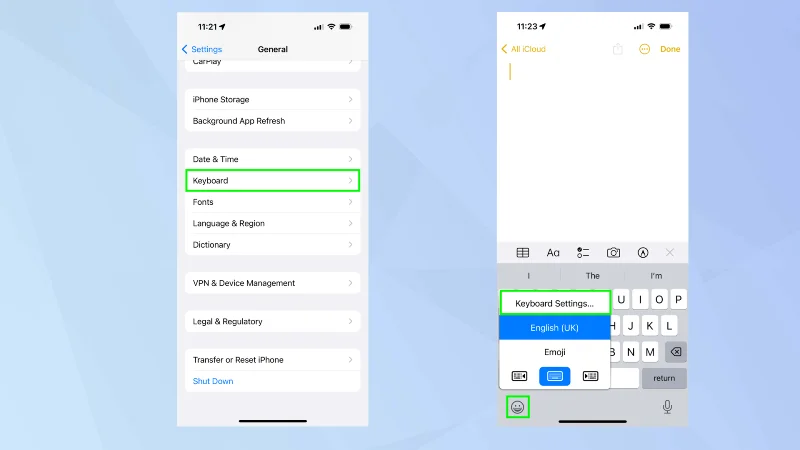
إذا كنت ترغب في الاستفادة من ميزة استبدال النص ، يمكنك الوصول إلى الشاشة المطلوبة بإحدى طريقتين.
بالنسبة للطريقة الأولى ، افتح تطبيق الإعدادات وحدد عام . بعد ذلك ، انقر فوق لوحة المفاتيح .
بالنسبة للطريقة الثانية ، اضغط باستمرار على الوجه المبتسم أو الرمز العام على لوحة المفاتيح عندما تكتب في حقل نصي. بعد ذلك ، انقر فوق إعدادات لوحة المفاتيح
2. اضغط على استبدال النص
(الصورة: © Future)
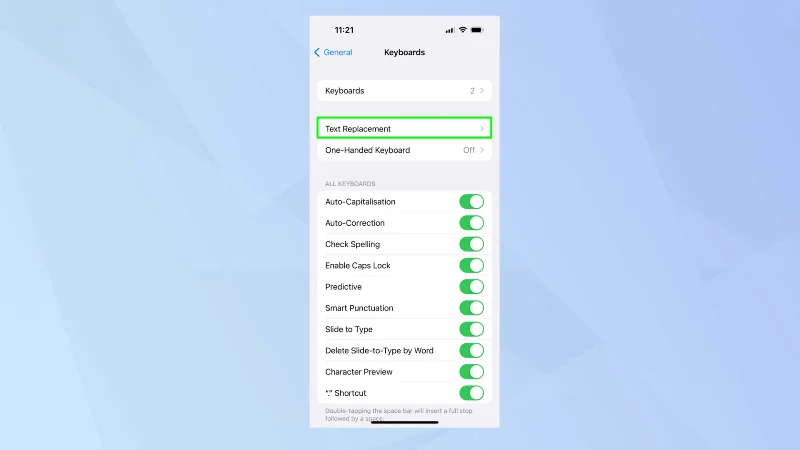
في كلتا الحالتين ، ستكون قد هبطت على شاشة إعداد لوحات المفاتيح. حدد استبدال النص .
3. إضافة نص بديل

(الصورة: © Future)
لإضافة نص بديل ، ما عليك سوى النقر فوق الرمز + في الزاوية العلوية اليمنى.
4. أدخل العبارة والاختصار
(الصورة: © Future)
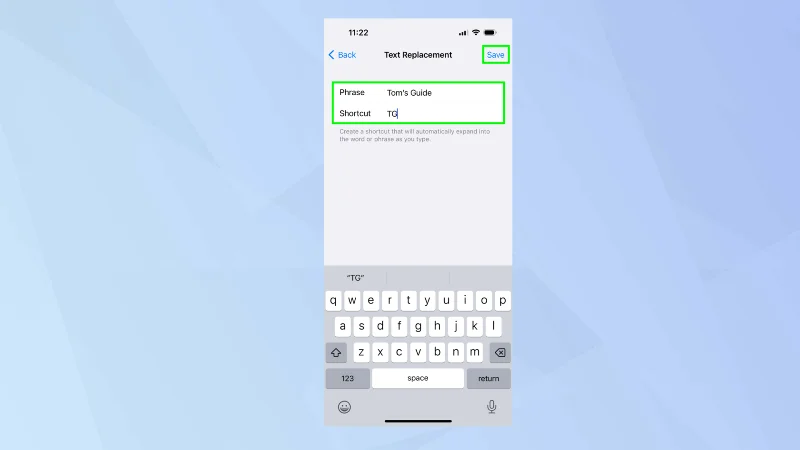
ستتمكن الآن من إدخال العبارة التي تريد ظهورها - على سبيل المثال ، دليلنا. يمكنك أيضًا إدخال الاختصار (في حالتنا ، TG). الفكرة هنا هي أنه عند كتابة TG في المستقبل ، ستظهر كلمة مرشدنا على الشاشة.
أهم تلميح: إذا استمر iOS في تصحيح كلمة أو عبارة تستخدمها وكنت تفضل عدم القيام بذلك ، فأدخل المصطلح في حقل العبارة ولكن اترك الاختصار فارغًا . أنت ، في الواقع ، تدخل الكلمة في القاموس.
الآن اضغط على حفظ .
5. عرض الاستبدالات النصية الخاصة بك
(الصورة: © Future)
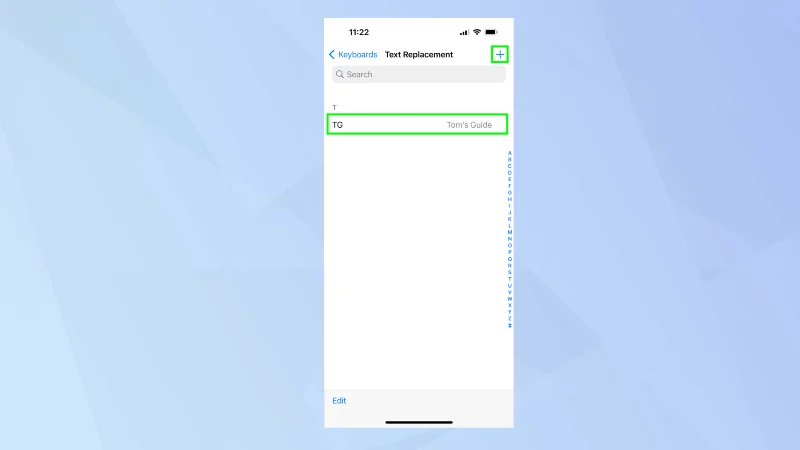
سيتم بعد ذلك سرد بدائل النص. يمكنك إضافة المزيد. فقط اضغط على + مرة أخرى. يمكنك أيضًا إزالة أي بدائل للنص إذا قمت بالتمرير إلى اليسار والنقر فوق حذف .
وها أنت ذا. أنت تعرف الآن كيفية استخدام استبدال النص على iPhone. ومع ذلك ، يمكنك أن تفعل أكثر من ذلك بكثير. لماذا لا تكتشف كيفية تمكين لوحة مفاتيح Dvorak على iPhone أو تعلم كيفية تمكين لوحة التتبع المخفية على iPhone أو iPad لتسهيل تحرير النص. قد تكون مهتمًا أيضًا بمعرفة كيفية كتابة شعار Apple على iPhone و iPad و Mac ، ومن الجدير بالتأكيد تعلم كيفية إصلاح التصحيح التلقائي على iPhone .
المزيد من دليلنا
Fix iPhone 17 camera lag when switching lenses with verified iOS, Macro Control, Camera Control, storage, heat, and hardware checks.
قم بإصلاح مشكلة تقطع الألعاب وانخفاض معدل الإطارات في جهاز iPhone 17 عن طريق التحقق من وضع الطاقة المنخفضة، ووضع الألعاب، والحرارة، والتحديثات، والتخزين، وإعادة التشغيل، وإعدادات الملاذ الأخير.
أصلح خطأ فشل نقل eSIM على iPhone 17 Pro Max من خلال التحقق من متطلبات النقل السريع، وWi-Fi وBluetooth، وتحديثات iOS، ودعم المشغل، وخيارات رمز QR الاحتياطية.
أصلح تحذير "مساحة التخزين شبه ممتلئة" على iPhone 17 بعد تحديث iOS من خلال التحقق من الاستخدام الفعلي، والسماح للفهرسة بالانتهاء، وتحرير مساحة آمنة، وتحديث iOS.
أصلح انقطاعات Wi‑Fi 7 المتكررة على iPhone 17 Pro باستخدام خطوات مدعومة من Apple لإعدادات iOS، ووضع 6 GHz، وإعدادات الراوتر، وشبكات VPN، وعنوان Wi‑Fi الخاص، وإعادة تعيين الشبكة.
انقل جهات الاتصال، الصور، الرسائل، التطبيقات، ومحادثات واتساب من أندرويد إلى iPhone 17 باستخدام طريقة Move to iOS الرسمية، مع متطلبات الإعداد ونصائح الاستعادة.
إصلاح ميكروفون iPhone 17 الذي يتوقف عن العمل أثناء المكالمات باستخدام اختبارات معتمدة من Apple للميكروفونات المحجوبة، وتوجيه الصوت، والأذونات، ونظام iOS، والصيانة.
أصلح Apple Intelligence على iPhone 17 باستخدام خطوات Apple الموثوقة لتحديثات iOS، وتنزيلات النماذج، والتخزين، وإعدادات اللغة والمنطقة، ووقت الشاشة، وSiri، وفحوصات إعادة التشغيل.
هل تنفد بطارية iPhone 17 بسرعة بعد تحديث iOS؟ قم بتشخيص الأنشطة بعد التحديث، والتطبيقات، والشاشة، وشبكة 5G، وأوضاع الطاقة، وصحة البطارية بأمان.
عندما تعرف كيفية إعداد تذكيرات البريد الإلكتروني على iPhone / iPad و macOS ، يمكنك تلقي إشعارات تطالبك باتخاذ إجراء







