How to Fix iPhone 17 Camera Lag When Switching Lenses

Fix iPhone 17 camera lag when switching lenses with verified iOS, Macro Control, Camera Control, storage, heat, and hardware checks.
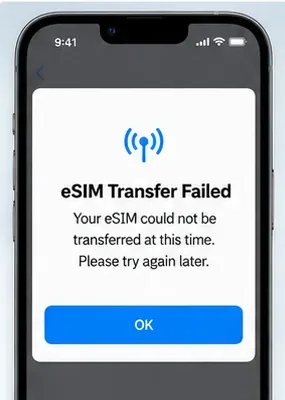
تنتهي من إعداد iPhone 17 Pro Max جديد، وتختار نقل رقم هاتفك من iPhone القديم، ثم تتوقف العملية برسالة "فشل نقل eSIM". الجزء المحبط هو أن الهاتف القديم قد لا يزال لديه خدمة بينما لا يحتوي الجديد على خط خلوي نشط، لذا ليس من الواضح ما إذا كانت المشكلة في iPhone، أو اتصال الشبكة، أو شركة الاتصالات.
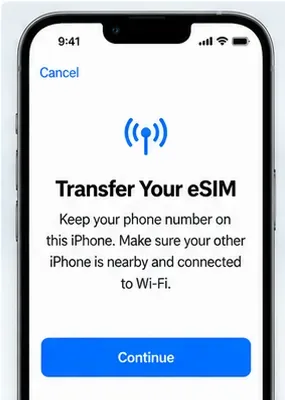
أهم شيء يجب معرفته هو أن النقل السريع لـ eSIM يعتمد على شركة الاتصالات. توفر Apple سير عمل النقل، ولكن يجب أن يدعمه مشغل الاتصالات الخاص بك لخطتك. تتطلب وثائق Apple الحالية أيضًا أن يكون كلا هاتفي iPhone مسجلين الدخول إلى نفس حساب Apple، وأن يكون iPhone القديم مفتوحًا باستخدام رمز المرور الخاص به، وأن يكون كلا الجهازين قريبين مع تشغيل Bluetooth، وأن يعمل كلا الهاتفين بنظام iOS 18.4 أو أحدث. راجع تعليمات إعداد eSIM الحالية من Apple.
اعتبارًا من 11 سبتمبر 2026، تسرد Apple iOS 26.6.2 كأحدث إصدار iOS لأجهزة iPhone المدعومة. يصلح هذا التحديث مشكلة تنزيل تحديثات البرنامج عبر اتصال خلوي؛ لا تصف Apple التحديث على أنه إصلاح خاص بنقل eSIM. ومع ذلك، توصي Apple باستخدام أحدث إصدار iOS متاح لأجهزتك عند فشل إعداد eSIM. راجع حول تحديثات iOS 26.
| السبب المحتمل | ماذا يعني ذلك | ماذا تجرب أولاً |
|---|---|---|
| لا يدعم المشغل النقل السريع لـ eSIM | قد يدعم مشغلك eSIM لكنه يتطلب رمز QR، أو التطبيق، أو الرابط، أو التنشيط بمساعدة المشغل بدلاً من ذلك | تحقق من قائمة دعم المشغلين لدى Apple أو اتصل بمشغلك |
| لم يتم استيفاء متطلبات النقل السريع | الهواتف ليست على نفس حساب Apple، أو الهاتف القديم مقفل، أو Bluetooth مطفأ، أو الأجهزة ليست قريبة بما يكفي | صحح المتطلبات وأعد المحاولة |
| نظام iOS قديم | أحد الهواتف لا يستوفي متطلبات النقل السريع الحالية من Apple | قم بتحديث كلا الهاتفين إلى أحدث إصدار iOS متوافق |
| انقطاع الشبكة أو التنشيط | لا يستطيع iPhone الجديد إكمال طلب تنشيط المشغل | استخدم اتصال Wi-Fi مستقرًا، وقم بتبديل وضع الطيران، ثم أعد المحاولة |
| قيود حساب أو خطة المشغل | قد يحتاج الخط إلى التحقق، أو رمز PIN، أو موافقة المؤسسة، أو ملف تعريف eSIM جديد | اتصل بالمشغل برقم الهاتف، ورمز PIN للحساب، وIMEI، وEID |
| قيود النموذج الإقليمي | تختلف توافر eSIM حسب البلد والنموذج | تحقق من أن نموذج iPhone والسوق المحددين لديك يدعمان eSIM |
احتفظ بكلا هاتفي iPhone قيد التشغيل وقريبين من بعضهما البعض ماديًا. على كلا الجهازين، تأكد من تمكين Bluetooth. تأكد من أن iPhone القديم مفتوح باستخدام رمز مرور الجهاز وأن كلا الهاتفين مسجلان الدخول إلى نفس حساب Apple.
قم بتوصيل iPhone الجديد بـ Wi-Fi أو نقطة اتصال. تقول Apple إن إعداد eSIM يتطلب اتصالاً بالإنترنت، على الرغم من أن بعض نماذج iPhone التي تستخدم eSIM فقط في مناطق معينة يمكنها التنشيط بدون Wi-Fi.

ثم تحقق من إصدارات البرنامج على كلا الهاتفين ضمن الإعدادات > عام > تحديث البرنامج. تتطلب تعليمات النقل السريع الحالية من Apple نظام iOS 18.4 أو أحدث على كلا الجهازين. إذا كان بإمكان أي هاتف تثبيت إصدار أحدث متوافق، فقم بتحديثه قبل المحاولة مرة أخرى.
لا تقم بمسح الهاتف القديم أو إزالة eSIM الخاص به بعد. تنص Apple على أن SIM القديم أو eSIM يتم تعطيله عند تنشيط الخطة الخلوية بنجاح على iPhone الجديد. الحفاظ على الهاتف القديم سليماً يمنحك أفضل فرصة لإعادة محاولة النقل دون طلب إعادة بناء الخط من قبل المشغل.
إذا اكتمل الإعداد بالفعل، فلا تحتاج إلى مسح iPhone 17 Pro Max فقط لإعادة المحاولة. على iPhone الجديد، افتح الإعدادات > خلوي، ثم اضغط على إعداد خلوي أو إضافة eSIM. اختر خطة معروضة من iPhone آخر، أو اضغط على نقل من iPhone قريب إذا لم يتم إدراج رقم هاتف.
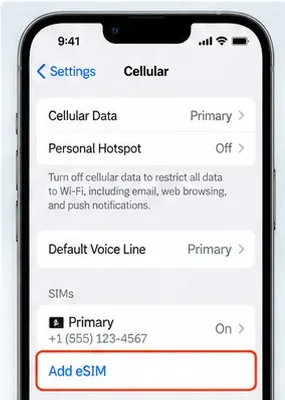
راقب iPhone القديم للحصول على مطالبة تأكيد. تقول Apple قد تحتاج إلى الضغط على نقل، أو إدخال رمز التحقق المعروض بواسطة iPhone الجديد. احتفظ بكلا الجهازين قريبين أثناء تنشيط المشغل للخطة.
إذا عرض iPhone الجديد لافتة نصها إنهاء إعداد خطة المشغل الخلوية، فاضغط عليها. تلاحظ Apple أن هذا يمكن أن يعيد توجيهك إلى صفحة الويب الخاصة بالمشغل لإكمال نقل eSIM.
بعد كل محاولة، افتح مركز التحكم وتحقق مما إذا كان اسم المشغل يظهر. إذا كان الخط مدرجًا تحت الإعدادات > خلوي لكنه لا يتصل، فقم بإيقاف تشغيل ذلك الخط وإعادة تشغيله. توصي Apple أيضًا بتبديل وضع الطيران وإيقاف تشغيله وإعادة تشغيل iPhone عندما لا يكتمل إعداد eSIM.
مشغل الاتصالات القادر على eSIM ليس بالضرورة مشغلاً يدعم النقل السريع. تحتفظ Apple بقائمة حسب البلد تفصل بين المشغلين الذين يدعمون تنشيط eSIM من قبل المشغل، والنقل السريع لـ eSIM، وطرق تنشيط eSIM الأخرى. تحقق من قائمة دعم eSIM للمشغلين لدى Apple.
إذا ظهر مشغلك فقط تحت طرق تنشيط eSIM الأخرى، فقد لا تنجح عمليات نقل iPhone القريب المتكررة أبدًا. استخدم طريقة التنشيط التي يدعمها المشغل بدلاً من ذلك.
هذا التمييز مهم بشكل خاص مع الخطوط المدفوعة مسبقًا، أو الأعمال، أو المؤسسات، أو الشركات. تنصح Apple المستخدمين الذين لديهم خطط جوال للمؤسسات أو الشركات بالتحقق مع الشركة أو المشغل لأن الدعم على مستوى الخطة يمكن أن يختلف حتى عندما يدعم المشغل بشكل عام eSIM.
إذا استمر فشل النقل السريع، فارجع إلى الإعدادات > خلوي > إضافة eSIM واستخدم إحدى الطرق التي يدعمها مشغلك.
إذا أعطاك المشغل رمز QR، فامسحه ضوئيًا باستخدام تطبيق الكاميرا. عندما يظهر إشعار "تم اكتشاف خطة خلوية"، اتبع المطالبات. في iOS 17.4 أو أحدث، تسمح Apple أيضًا بالضغط مع الاستمرار على رمز QR متوافق تم استلامه في تطبيق البريد الإلكتروني الافتراضي أو المتصفح، ثم إضافته كـ eSIM.
يمكن لبعض المشغلين تعيين eSIM مباشرة إلى iPhone الجديد. إذا تلقيت إشعار خطة المشغل الخلوية جاهزة للتثبيت، فافتحه واتبع خطوات التنشيط.
توثق Apple روابط التنشيط المقدمة من المشغلين في iOS 17.4 أو أحدث، ويقدم بعض المشغلين تطبيقهم الخاص لإعداد eSIM أو نقل الرقم. استخدم تطبيق أو رابط المشغل الرسمي بدلاً من رمز QR المنسوخ من مصدر غير رسمي.
إذا قدم المشغل معلومات التنشيط يدويًا، فانتقل إلى الإعدادات > خلوي > إضافة eSIM واختر خيار الإدخال اليدوي عندما يكون متاحًا. أدخل فقط المعلومات المقدمة من المشغل.
توصي دليل استكشاف أخطاء eSIM وإصلاحها من Apple بتسلسل قصير قبل التصعيد:
في الإعدادات > عام > حول، مرر إلى قسم eSIM. تقول Apple إن اسم المشغل وإصدار إعدادات المشغل يظهران هناك؛ يمكن أن يكشف النقر على الإصدار عن تحديث متاح.
يمكنك أيضًا استخدام أحدث تطبيق دعم Apple على أجهزة iPhone التي تعمل بنظام iOS 18 أو أحدث لتشخيصات إضافية. توثق Apple هذا الخيار في صفحة استكشاف أخطاء eSIM وإصلاحها.
اتصل بالمشغل عندما يكون النقل السريع مدعومًا لكنه لا يزال يفشل بعد المتطلبات، وإعادة التشغيل، وفحص إعدادات المشغل - أو عندما لا يدعم المشغل النقل السريع على الإطلاق.
توصي Apple بتجهيز المعلومات التالية:
يمكنك العثور على IMEI وEID تحت الإعدادات > عام > حول. تسمح هذه المعرفات للمشغل بتأكيد ما إذا كان ملف تعريف eSIM قد تم تعيينه للجهاز الصحيح.
اطرح على المشغل سؤالاً محددًا: هل تدعم هذه الخطة بالضبط النقل السريع لـ eSIM إلى iPhone 17 Pro Max الخاص بي، أم تحتاج إلى إصدار eSIM جديد من خلال تنشيط المشغل، أو رمز QR، أو تطبيقك؟ هذا يتجنب تكرار استكشاف الأخطاء وإصلاحها العام عندما تكون المشكلة الحقيقية هي طريقة التنشيط أو قيود الحساب.
لا تفترض أن كل iPhone 17 Pro Max تم بيعه في جميع أنحاء العالم لديه نفس سلوك eSIM. تنص وثائق eSIM الحالية من Apple على أنه في البر الرئيسي للصين، يدعم iPhone 17e وiPhone Air فقط eSIM. هذا يعني أن iPhone 17 Pro Max المخصص للبر الرئيسي للصين ليس هدفًا عاديًا للنقل السريع لـ eSIM.
تلاحظ Apple بشكل منفصل أن دعم eSIM في هونغ كونغ وماكاو يختلف حسب النموذج. إذا تم شراء الهاتف لأحد هذه الأسواق - أو تم استيراده من منطقة أخرى - فراجع إرشادات النموذج الإقليمي من Apple ومشغلك قبل استكشاف أخطاء النقل وإصلاحها كما لو كان فشلًا في البرنامج.
لا تتوقف عند "اختفاء رسالة الخطأ". تأكد من أن iPhone الجديد مسجل فعليًا على شبكة المشغل.
إذا عملت المكالمات لكن البيانات لا تعمل، أو لم يظهر اسم المشغل أبدًا، فإن النقل لم يكتمل بالكامل. أعد فحص الخط الخلوي وإعدادات المشغل، ثم اتصل بالمشغل بـ IMEI وEID. في تلك المرحلة، من المرجح أن تتطلب المشكلة المتبقية تنشيطًا من جانب المشغل بدلاً من جولة أخرى من محاولات النقل من iPhone إلى iPhone.
Fix iPhone 17 camera lag when switching lenses with verified iOS, Macro Control, Camera Control, storage, heat, and hardware checks.
قم بإصلاح مشكلة تقطع الألعاب وانخفاض معدل الإطارات في جهاز iPhone 17 عن طريق التحقق من وضع الطاقة المنخفضة، ووضع الألعاب، والحرارة، والتحديثات، والتخزين، وإعادة التشغيل، وإعدادات الملاذ الأخير.
أصلح خطأ فشل نقل eSIM على iPhone 17 Pro Max من خلال التحقق من متطلبات النقل السريع، وWi-Fi وBluetooth، وتحديثات iOS، ودعم المشغل، وخيارات رمز QR الاحتياطية.
أصلح تحذير "مساحة التخزين شبه ممتلئة" على iPhone 17 بعد تحديث iOS من خلال التحقق من الاستخدام الفعلي، والسماح للفهرسة بالانتهاء، وتحرير مساحة آمنة، وتحديث iOS.
أصلح انقطاعات Wi‑Fi 7 المتكررة على iPhone 17 Pro باستخدام خطوات مدعومة من Apple لإعدادات iOS، ووضع 6 GHz، وإعدادات الراوتر، وشبكات VPN، وعنوان Wi‑Fi الخاص، وإعادة تعيين الشبكة.
انقل جهات الاتصال، الصور، الرسائل، التطبيقات، ومحادثات واتساب من أندرويد إلى iPhone 17 باستخدام طريقة Move to iOS الرسمية، مع متطلبات الإعداد ونصائح الاستعادة.
إصلاح ميكروفون iPhone 17 الذي يتوقف عن العمل أثناء المكالمات باستخدام اختبارات معتمدة من Apple للميكروفونات المحجوبة، وتوجيه الصوت، والأذونات، ونظام iOS، والصيانة.
أصلح Apple Intelligence على iPhone 17 باستخدام خطوات Apple الموثوقة لتحديثات iOS، وتنزيلات النماذج، والتخزين، وإعدادات اللغة والمنطقة، ووقت الشاشة، وSiri، وفحوصات إعادة التشغيل.
هل تنفد بطارية iPhone 17 بسرعة بعد تحديث iOS؟ قم بتشخيص الأنشطة بعد التحديث، والتطبيقات، والشاشة، وشبكة 5G، وأوضاع الطاقة، وصحة البطارية بأمان.
عندما تعرف كيفية إعداد تذكيرات البريد الإلكتروني على iPhone / iPad و macOS ، يمكنك تلقي إشعارات تطالبك باتخاذ إجراء






