How to Fix iPhone 17 Camera Lag When Switching Lenses

Fix iPhone 17 camera lag when switching lenses with verified iOS, Macro Control, Camera Control, storage, heat, and hardware checks.
If your iPhone 17 hesitates, briefly freezes, or shows a noticeable visual jump when you move between camera zoom levels, start by separating normal camera behavior from an actual performance problem. The base iPhone 17 has a 48MP Fusion Main camera and a 48MP Fusion Ultra Wide camera. Its 2x option is an optical-quality crop from the Main camera rather than a separate telephoto camera, so moving from 1x to 2x is not the same hardware switch as moving between 0.5x and 1x. Apple documents these camera specifications on the iPhone 17 technical specifications page.
There is also an important software context as of September 2026. Apple's iOS 26 release notes document camera-related fixes on the iPhone 17 family, including a fix in iOS 26.0.1 for unexpected photo artifacts under some lighting conditions, but the published notes do not identify a specific fix for lens-switching lag. Later iOS 26 releases include additional bug fixes and security updates. That means updating iOS is still the right first step, but it should not be presented as a guaranteed cure. See Apple's iOS 26 update notes for the version history.
When the camera is working normally, a change in framing, exposure, focus, or color can be visible when the app changes between physically different cameras. What you are trying to eliminate is repeated stalling, a black preview, a camera that stops responding, unusually long refocusing, or a delay that makes it hard to frame a shot.
Use the Apple Camera app for your first tests. If switching is smooth in Apple's app but delayed in Instagram, TikTok, a scanning app, or another third-party camera, the problem is more likely to be in that app's camera implementation. Update that app before changing system settings.
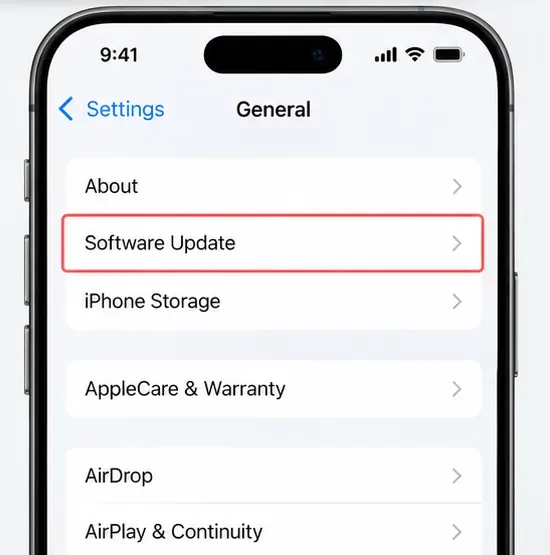
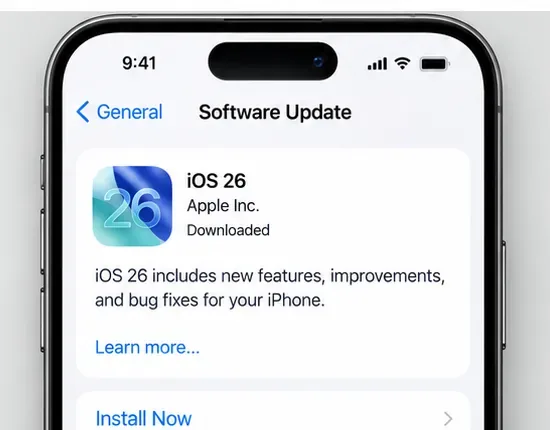
Go to Settings > General > Software Update. Install the current public update offered to your device, then restart the camera test. Apple explicitly includes updating iOS among its recommended steps when the iPhone camera is not working correctly.
If you just installed a major iOS update, do not judge camera performance immediately while the phone is hot or busy. Apple notes that update-related tasks can continue in the background for a period after installation and can affect thermal performance. Give the phone time to finish background work, especially if it is warm.
بعد التحديث وإعادة التشغيل العادية، افتح تطبيق الكاميرا في وضع التصوير، وجرّب عدة مرات التكبير بين 0.5x و1x و2x مع توجيه الكاميرا نحو نفس المشهد المضاء جيدًا. إذا اختفى التأخير، فتوقف عند هذه النقطة. أما إذا استمر، فتابع الفحوصات الخاصة بالسلوك الموضحة أدناه.
يدعم هاتف iPhone 17 التصوير الماكرو باستخدام الكاميرا فائقة الاتساع. توضح آبل أنه عند الاقتراب من هدف ما، يمكن لتطبيق الكاميرا التبديل تلقائيًا إلى وضع الكاميرا فائقة الاتساع لتمكين التقاط صور الماكرو. قد يبدو هذا التغيير التلقائي كقفزة غير متوقعة للعدسة أو إعادة ضبط التركيز، خاصةً عند تحريك الهاتف باتجاه جسم صغير أو بعيدًا عنه.
لاختبار ذلك، افتح تطبيق الكاميرا في وضع التصوير، واقترب من الهدف، ولاحظ ظهور خيار التحكم في الماكرو. انقر على خيار التحكم في الماكرو لإيقاف تشغيل خاصية الإيقاف التلقائي للماكرو لتلك اللقطة. إذا كنت ترغب في الاحتفاظ بهذا الخيار بين جلسات التصوير، فانتقل إلى الإعدادات > الكاميرا > الاحتفاظ بالإعدادات ، ثم فعّل خيار التحكم في الماكرو . تجد تعليمات Apple الحالية في دليل تصوير الماكرو الخاص بها .
يُعدّ هذا مفيدًا بشكل خاص إذا ظهرت المشكلة فقط عند التركيز على مسافات قريبة جدًا. أما إذا حدث التأخير أيضًا عند تصوير مشهد خارجي بعيد، فمن المحتمل ألا يكون تبديل وضع الماكرو هو السبب الرئيسي.
لتسجيل الفيديو، توفر Apple إعدادًا مصممًا خصيصًا لمنع الجهاز من التبديل بين الكاميرات أثناء التسجيل. انتقل إلى الإعدادات > الكاميرا > تسجيل الفيديو ، ثم فعّل خيار "قفل الكاميرا" . يوضح دليل إعدادات تسجيل الفيديو من Apple أن خيار "قفل الكاميرا" يمنع التبديل بين الكاميرات أثناء تسجيل الفيديو.
هذا حلٌّ مُوجَّهٌ إذا كانت شكواك تتمثل في قفزة أو توقف ملحوظ في منتصف الفيديو. وهو ليس الحل المناسب إذا كان تطبيق الكاميرا يعاني من بطء قبل بدء التسجيل، لأن قفل الكاميرا يؤثر فقط على التبديل أثناء التسجيل.
في طرازات iPhone 17 المدعومة، يُمكن لتطبيق "التحكم بالكاميرا" التبديل بين الكاميرات وإعدادات التكبير/التصغير. إذا حدث تأخير عند استخدام "التحكم بالكاميرا" ولكن ليس عند النقر على عناصر التحكم الظاهرة على الشاشة (0.5x، 1x، أو 2x)، فقد تكون المشكلة في التعرف على الإدخال وليس في معالجة الكاميرا.
تتيح لك Apple تغيير قوة الضغط الخفيف وسرعة الضغط المزدوج الخفيف لخاصية التحكم بالكاميرا من خلال الإعدادات > تسهيلات الاستخدام > التحكم بالكاميرا . اختبر عناصر التحكم على الشاشة أولاً، ثم اضبط التحكم بالكاميرا فقط إذا كان التأخير خاصًا بهذا العنصر المادي. يوثّق دليل تسهيلات الاستخدام للتحكم بالكاميرا من Apple هذه الخيارات.
توصي آبل بإزالة الأغطية الواقية، والأغشية الواقية، ومحولات العدسات، والحوامل المغناطيسية، أو أي ملحقات أخرى قد تتداخل مع الكاميرا، ثم إعادة الاختبار. نظّف العدسات الأمامية والخلفية بقطعة قماش من الألياف الدقيقة إذا كانت متسخة. هذه الخطوات مذكورة في دليل استكشاف أخطاء الكاميرا وإصلاحها من آبل .
هذا الأمر مهم لأن نظام الكاميرا يعتمد على التركيز التلقائي والتثبيت البصري. قد تكون المشكلة التي تبدو وكأنها "تأخر في استجابة العدسة" في الواقع إعادة تركيز متكررة أو سلوك تثبيت ناتج عن ملحق قريب من وحدة الكاميرا.
إذا كان الهاتف قد أمضى وقتاً طويلاً مثبتاً على دراجة نارية عالية السرعة، فلاحظ أن شركة آبل تحذر بشكل منفصل من أن التعرض المطول للاهتزازات القوية قد يؤدي إلى تدهور أنظمة تثبيت الكاميرا والتركيز التلقائي. في هذه الحالة، من المرجح أن يحتاج الهاتف إلى صيانة أكثر من تغيير الإعدادات.
تتطلب معالجة الصور بالكاميرا موارد حاسوبية كبيرة. تشير آبل إلى أنه عند ارتفاع درجة حرارة جهاز آيفون، قد ينخفض الأداء وتستغرق المعالجة وقتًا أطول. لذا، يُنصح بترك الجهاز يبرد إلى درجة حرارته الطبيعية قبل إجراء الاختبار. تجنب تقييم أداء الكاميرا أثناء وجود الهاتف تحت أشعة الشمس المباشرة، أو أثناء الشحن اللاسلكي، أو بعد تسجيل فيديو لفترة طويلة.
تحقق أيضًا من الإعدادات > البطارية . تشير إرشادات الأداء العامة من Apple إلى أن وضع الطاقة المنخفضة قد يُبطئ أداء بعض الميزات. لحل المشكلة، قم بإيقاف وضع الطاقة المنخفضة مؤقتًا ثم أعد الاختبار.
ثم تحقق من الإعدادات > عام > مساحة تخزين الآيفون . توصي آبل بالاحتفاظ بمساحة خالية لا تقل عن 1 جيجابايت لتجنب تباطؤ الجهاز. إذا كانت مساحة التخزين شبه ممتلئة، فقم بإخلاء مساحة قبل استنتاج وجود عطل في الكاميرا.
ضمن الإعدادات > الكاميرا ، يتضمن نظام iOS خيار "إعطاء الأولوية للتصوير السريع" . تقول آبل إن هذا الإعداد يُعدّل معالجة الصور لتتمكن من التقاط المزيد من الصور عند الضغط المتكرر على زر التصوير. وهو مُفعّل افتراضيًا في الطرازات المدعومة.
يُنصح بالتحقق من هذا الإعداد إذا كان التأخير يحدث عند تغيير مستويات التكبير والتقاط عدة صور فورًا. مع ذلك، لم يُذكر أنه يتحكم في سرعة تبديل العدسات، لذا لا تتوقع منه حل مشكلة معاينة الصورة السوداء أو تجمد الكاميرا عند الانتقال من 0.5x إلى 1x.
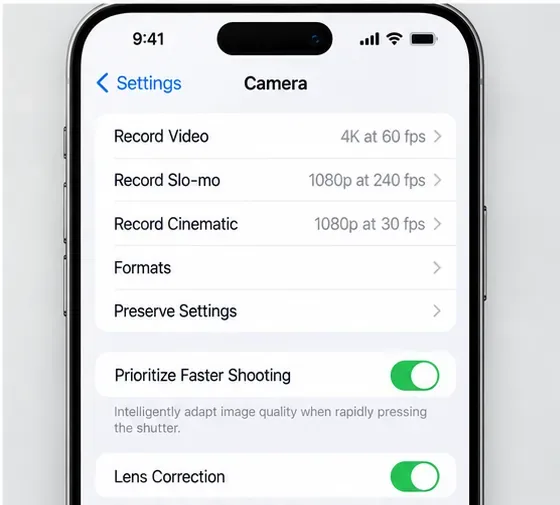
يمكنك قراءة وصف Apple في صفحة إعدادات الكاميرا المتقدمة .
إذا تجمدت الكاميرا أو أصبحت سوداء أو لا تستجيب، فأعد تشغيل الآيفون وجرّب مرة أخرى. كما توصي آبل بإعادة التشغيل ضمن خطوات استكشاف أخطاء الكاميرا وإصلاحها. إذا كان تطبيق الكاميرا وحده لا يستجيب، يمكنك إغلاقه وإعادة فتحه، ولكن تجنب إغلاق جميع التطبيقات في مبدل التطبيقات قسرًا. تشير إرشادات آبل العامة للأداء إلى أن الإغلاق القسري غير الضروري قد يُبطئ إعادة تشغيل التطبيقات لأنها تحتاج إلى تحميل بياناتها من جديد.
| ما تراه | الفحص التالي الأكثر فائدة | كيف يبدو النجاح؟ |
|---|---|---|
| لا تقم بالقفز أو إعادة التركيز إلا عند الاقتراب الشديد من الهدف. | اختبار التحكم الكلي | يتوقف مفتاح العرض العريض للغاية التلقائي غير المرغوب فيه |
| القفز فقط أثناء تسجيل الفيديو | قم بتشغيل قفل الكاميرا | تبقى الكاميرا على الكاميرا المحددة أثناء التسجيل |
| التأخير فقط عند استخدام التحكم بالكاميرا | قارن أزرار التكبير/التصغير على الشاشة؛ اضبط توقيت التحكم بالكاميرا | التبديل على الشاشة فوري، واستجابة التحكم بالكاميرا متسقة. |
| الكاميرا والتطبيقات الأخرى بطيئة | تحقق من الحرارة، وضع الطاقة المنخفضة، والتخزين | يعود الأداء إلى طبيعته بعد التبريد، أو إزالة قيود الطاقة المنخفضة، أو توفير المساحة. |
| بدأ التأخير بعد تحديث رئيسي لنظام iOS | قم بتثبيت التحديث الحالي واسمح للمهام التي تعمل في الخلفية بالانتهاء. | يستقر أداء الكاميرا بعد أن يكمل الجهاز عملية التحديث. |
| إحدى الكاميرات تعرض شاشة سوداء بشكل متكرر، أو تهتز، أو لا تركز على الصورة. | قم بإزالة الملحقات، وأعد تشغيل الجهاز، ثم اطلب خدمة الصيانة. | تُنتج كل كاميرا معاينة ثابتة وتُركز بشكل طبيعي |
لحلّ مشاكل البرامج حدود. إذا استمرت المشكلة في تطبيق الكاميرا من Apple بعد تحديث نظام iOS، وإعادة التشغيل، والاختبار بدون ملحقات، والتحكم في وضع الماكرو، والاختبار في درجة حرارة طبيعية، يصبح تشخيص الأعطال في الأجهزة أكثر جدوى.
يُنصح بالتوجه إلى مركز الصيانة في أقرب وقت ممكن إذا كانت إحدى الكاميرات الخلفية تُظهر معاينة سوداء باستمرار، أو إذا كان التركيز التلقائي يُعاني من خلل متكرر في ضوء النهار العادي، أو إذا كانت المعاينة تهتز بشكل واضح عند تثبيت الهاتف، أو إذا بدأت المشكلة بعد تعرض الهاتف لصدمة قوية أو تثبيته لفترة طويلة في وضعية اهتزاز عالية. تتضمن وثائق إصلاح iPhone 17 من Apple إجراءات مُخصصة لاستكشاف أخطاء الكاميرا وإصلاحها، وتوصي Apple بالتوجه إلى مركز الصيانة إذا استمرت مشاكل الكاميرا بعد استكشاف الأخطاء وإصلاحها بشكل أساسي.
استخدم صفحة خدمة وإصلاح أجهزة آيفون من آبل لترتيب فحص أو العثور على مزود خدمة معتمد.
بالنسبة لمعظم شكاوى تبديل العدسات في آيفون 17، فإن أفضل طريقة هي تحديد الانتقال البطيء قبل تغيير العديد من الإعدادات. قد يكون الانتقال المفاجئ في اللقطات المقربة ناتجًا عن وضع الماكرو التلقائي. ويمكن غالبًا منع الانتقال المفاجئ في الفيديو باستخدام قفل الكاميرا. أما التأخير المقتصر على التحكم بالكاميرا فقد يكون ناتجًا عن مشكلة في توقيت الإدخال. وبشكل عام، قد يبدو الهاتف بطيئًا عندما يكون ساخنًا أو ممتلئًا تقريبًا أو لا يزال يُنهي عملية التحديث.
إذا لم تُفسّر أيٌّ من هذه الشروط السلوك، واستمرّ تطبيق الكاميرا الافتراضي في التجمّد أو إنتاج صور غير مستقرة، فتوقّف عن اعتبارها مشكلة في الإعدادات، وانتقل إلى تشخيصات Apple أو مركز الخدمة. سيمنحك ذلك حلاً واضحاً بدلاً من التبديل المستمر بين خيارات الكاميرا التي لا علاقة لها بالمشكلة.
Fix iPhone 17 camera lag when switching lenses with verified iOS, Macro Control, Camera Control, storage, heat, and hardware checks.
قم بإصلاح مشكلة تقطع الألعاب وانخفاض معدل الإطارات في جهاز iPhone 17 عن طريق التحقق من وضع الطاقة المنخفضة، ووضع الألعاب، والحرارة، والتحديثات، والتخزين، وإعادة التشغيل، وإعدادات الملاذ الأخير.
أصلح خطأ فشل نقل eSIM على iPhone 17 Pro Max من خلال التحقق من متطلبات النقل السريع، وWi-Fi وBluetooth، وتحديثات iOS، ودعم المشغل، وخيارات رمز QR الاحتياطية.
أصلح تحذير "مساحة التخزين شبه ممتلئة" على iPhone 17 بعد تحديث iOS من خلال التحقق من الاستخدام الفعلي، والسماح للفهرسة بالانتهاء، وتحرير مساحة آمنة، وتحديث iOS.
أصلح انقطاعات Wi‑Fi 7 المتكررة على iPhone 17 Pro باستخدام خطوات مدعومة من Apple لإعدادات iOS، ووضع 6 GHz، وإعدادات الراوتر، وشبكات VPN، وعنوان Wi‑Fi الخاص، وإعادة تعيين الشبكة.
انقل جهات الاتصال، الصور، الرسائل، التطبيقات، ومحادثات واتساب من أندرويد إلى iPhone 17 باستخدام طريقة Move to iOS الرسمية، مع متطلبات الإعداد ونصائح الاستعادة.
إصلاح ميكروفون iPhone 17 الذي يتوقف عن العمل أثناء المكالمات باستخدام اختبارات معتمدة من Apple للميكروفونات المحجوبة، وتوجيه الصوت، والأذونات، ونظام iOS، والصيانة.
أصلح Apple Intelligence على iPhone 17 باستخدام خطوات Apple الموثوقة لتحديثات iOS، وتنزيلات النماذج، والتخزين، وإعدادات اللغة والمنطقة، ووقت الشاشة، وSiri، وفحوصات إعادة التشغيل.
هل تنفد بطارية iPhone 17 بسرعة بعد تحديث iOS؟ قم بتشخيص الأنشطة بعد التحديث، والتطبيقات، والشاشة، وشبكة 5G، وأوضاع الطاقة، وصحة البطارية بأمان.
عندما تعرف كيفية إعداد تذكيرات البريد الإلكتروني على iPhone / iPad و macOS ، يمكنك تلقي إشعارات تطالبك باتخاذ إجراء







