How to Fix iPhone 17 Camera Lag When Switching Lenses

Fix iPhone 17 camera lag when switching lenses with verified iOS, Macro Control, Camera Control, storage, heat, and hardware checks.
لديك iPhone 17 جديد على المكتب، ولا يزال هاتفك القديم الذي يعمل بنظام أندرويد يحتوي على سنوات من الصور وجهات الاتصال، وأكثر ما يقلقك هو واتساب. يمكن استبدال بيانات الهاتف العامة أو غالبًا ما يمكن نسخها مرة أخرى؛ لكن فقدان سجل المحادثات أمر يصعب قبوله بكثير.
سيناريو توضيحي: تخيل أن مايا تنتقل من هاتف أندرويد عمره ثلاث سنوات إلى iPhone 17 جديد. تريد الاحتفاظ بمحادثات واتساب الشخصية، ومجموعات الدردشة، والصور، ومقاطع الفيديو، وجهات الاتصال، والتقويمات، وبيانات الهاتف العادية. مايا شخصية خيالية؛ هذا المثال مجرد وسيلة لشرح العملية الرسمية وليس تقريرًا عن اختبار هجرة فعلي.
أكثر الطرق أمانًا لمايا هي استخدام أداة نقل أندرويد أثناء إعداد Apple جنبًا إلى جنب مع عملية نقل واتساب الرسمية الموثقة من أندرويد إلى iPhone. اعتبارًا من سبتمبر 2026، تدعم Apple أيضًا نقلًا بدون تطبيق من بعض أجهزة أندرويد 17 المتوافقة، لكن تعليمات واتساب الخاصة بنقل سجل المحادثات من أندرويد إلى iPhone لا تزال تتطلب تحديدًا تطبيق Move to iOS. إذا كانت سجلات واتساب هي الأولوية، فاتبع المسار المدعوم من واتساب بدلاً من افتراض أن نقل Apple الأحدث بدون تطبيق سينقل المحادثات بنفس الطريقة.
المراجع الرسمية: دعم Apple: الانتقال من أندرويد إلى iPhone أو iPad و مركز مساعدة واتساب: كيفية نقل المحادثات من جهاز أندرويد إلى iPhone.
متطلبات واتساب الحالية أكثر تحديدًا من مجرد "وضع الهاتفين بجانب بعضهما". تحقق من هذه النقاط قبل أن تمحو، أو تنشّط، أو تستبدل أي شيء:
تقول Apple أيضًا إنه يمكنك توصيل أندرويد و iPhone مباشرةً بكابل USB-C لنقل عام أسرع عبر Move to iOS. ومع ذلك، إذا كان الحفاظ على واتساب هو قلقك الرئيسي، فاستمر في اتباع متطلبات النقل على الشاشة الخاصة بواتساب أثناء العملية بدلاً من اعتبار الكابل بديلاً لسير عمل واتساب.
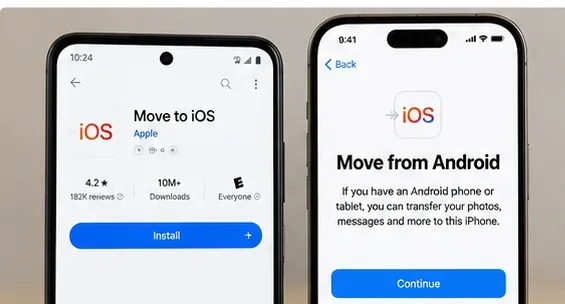
هذا هو القرار الذي يمنع إعادة البدء الأكثر إيلامًا. تقول Apple إن خيار نقل أندرويد يظهر أثناء مساعد إعداد iPhone تحت نقل التطبيقات والبيانات الخاصة بك. إذا كان iPhone قد تم إعداده بالكامل بالفعل، تقول Apple إنه يجب عليك محوه وبدء الإعداد مرة أخرى لاستخدام Move to iOS، أو نقل المحتوى العادي يدويًا.
بالنسبة لواتساب، هذا القيد أكثر أهمية. تقول واتساب إن iPhone الجديد يجب أن يكون جديدًا من المصنع أو تمت إعادة ضبطه من المصنع، وإذا كان واتساب نشطًا بالفعل على الجهاز الجديد، فلا يمكنك ببساطة دمج سجل أندرويد القديم في السجل الجديد. لاستعادة السجل القديم عبر مسار أندرويد إلى iPhone الرسمي، امسح iPhone الجديد وابدأ عملية النقل مرة أخرى.
في مثال مايا، يعني هذا أنها يجب أن تقاوم إغراء إنهاء إعداد iPhone، وتثبيت واتساب، وبدء الدردشة قبل عملية النقل. تصل أولاً إلى شاشة نقل التطبيقات والبيانات الخاصة بك وتختار من أندرويد.
على هاتف أندرويد، افتح Move to iOS واتبع شاشات الأذونات والاتفاقية. على iPhone، تابع من شاشة الانتقال من أندرويد. تقول Apple حاليًا إن iPhone يمكنه عرض رمز مكون من 10 أرقام أو 6 أرقام. أدخل هذا الرمز على أندرويد.
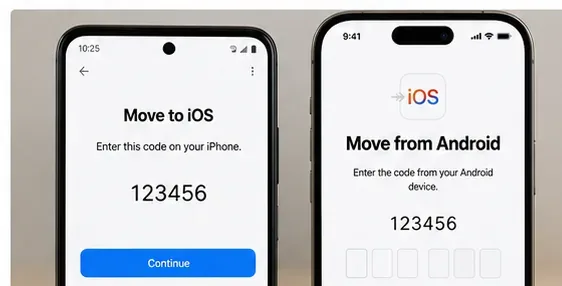
ينشئ iPhone شبكة Wi-Fi مؤقتة للنقل. عندما يطلب أندرويد الاتصال، اقبله وانتظر شاشة نقل البيانات. لا يعني تحذير الإنترنت الضعيف على أندرويد بالضرورة أن الاتصال المباشر من هاتف إلى هاتف قد فشل؛ تلاحظ Apple صراحةً أنه يمكن تجاهل هذا التحذير خلال هذه الخطوة.
تدرج وثائق Move to iOS الحالية من Apple رسائل واتساب ووسائطها ضمن المحتوى الذي يمكن نقله، جنبًا إلى جنب مع جهات الاتصال، وسجل الرسائل، ورسائل SMS، وصور ومقاطع فيديو الكاميرا، وألبومات الصور، والملفات والمجلدات، وعلامات الويب المرجعية، وحسابات البريد، وملاحظات الصوت، وسجل المكالمات، والتقويمات. يمكن أيضًا مطابقة بعض التطبيقات المجانية مع إصدارات متجر التطبيقات عندما تكون متاحة.

لا تفترض أن كل عنصر في أندرويد مشمول. تقول Apple إن الموسيقى والكتب وملفات PDF قد تحتاج إلى نقلها يدويًا. يمكن أن تعتمد بيانات التطبيق المحددة أيضًا على ما إذا كان التطبيق الوجه وعملية النقل يدعمانها.
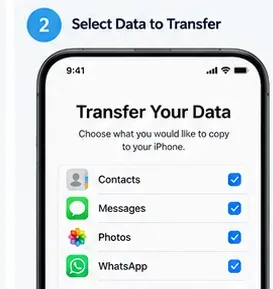
تقول التسلسل الرسمي لواتساب إنك تختار واتساب على شاشة نقل Move to iOS وتضغط على ابدأ على هاتف أندرويد. يحضر واتساب البيانات للتصدير، ويتم تسجيل خروجك من واتساب على أندرويد بعد انتهاء التحضير. ثم عد إلى Move to iOS وتابع النقل.
هذه نقطة جيدة للتوقف عن تعدد المهام. تحذر Apple من أنه إذا استخدمت تطبيقًا آخر أو تلقيت مكالمة هاتفية على جهاز أندرويد قبل انتهاء نقل Move to iOS، فقد لا يتم نقل المحتوى. حافظ على ظهور Move to iOS، وحافظ على قرب الجهازين من بعضهما، واتركهما موصولين بالكهرباء.
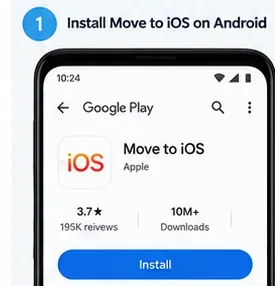
تنصح Apple بشكل محدد بالانتظار حتى ينتهي شريط التحميل على iPhone، حتى لو بدا أن أندرويد يقول إن العملية مكتملة بالفعل. يعتمد وقت النقل على مقدار البيانات التي حددتها.
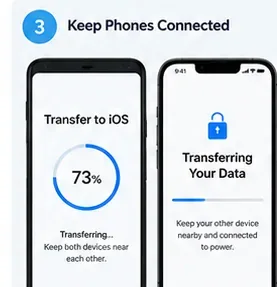
إذا نفدت مساحة تخزين iPhone وتم نقل بعض المحتوى فقط، توصي Apple بمسح iPhone وتكرار عملية النقل بعد التأكد من أن محتوى أندرويد المحدد يتناسب. بالنسبة لمايا، يعني هذا التحقق من التخزين قبل المحاولة الثانية بدلاً من إعادة محاولة نفس النقل الضخم مرارًا وتكرارًا.
بعد أن يؤكد Move to iOS اكتمال النقل، أكمل عملية إعداد iPhone. قم بتنزيل أحدث إصدار من واتساب من متجر التطبيقات. لا تستخدم رقمًا مختلفًا فقط لأن iPhone يحتوي على شريحة SIM أو eSIM جديدة: يتطلب واتساب الرقم نفسه الذي تم استخدامه على حساب أندرويد لهذه العملية.
إذا كنت بحاجة حقًا إلى تغيير الأرقام، تنصح واتساب بتغيير الرقم على الجهاز القديم قبل الانتقال إلى الجهاز الجديد. تغيير رقم الوجهة بشكل مستقل ليس مسار النقل المدعوم.
افتح واتساب على iPhone وسجل الدخول بنفس رقم الهاتف. تقول تعليمات واتساب الحالية إنك تضغط على ابدأ عند المطالبة وتسمح باستكمال الاستيراد. بعد اكتمال التنشيط، يجب أن تظهر المحادثات المنقولة.
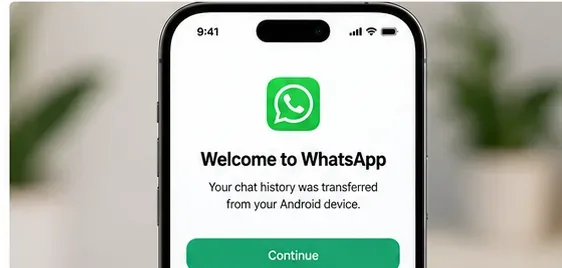
التعريف الأكثر أمانًا لـ "تم" ليس "وصل Move to iOS إلى 100%". افتح واتساب وتحقق من عدة أنواع من المحادثات: دردشة فردية حديثة، دردشة جماعية أقدم، محادثة تحتوي على صور أو مقاطع فيديو، ودردشة ذات سجل أقدم. تحقق أيضًا من جهات الاتصال، وصور الكاميرا، والتقويمات، وأي بيانات أخرى حددتها.
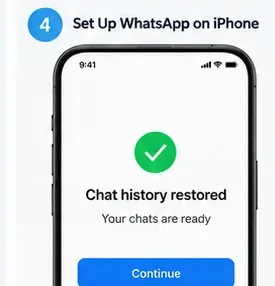
تقول واتساب إن هاتف أندرويد لا يزال يحتفظ ببياناته ما لم تقم بحذف واتساب أو مسح الجهاز. يمنحك هذا نافذة أمان مفيدة: احتفظ بالهاتف القديم دون تغيير حتى تتحقق من iPhone الجديد. لا يقوم النقل نفسه أيضًا بإنشاء نسخة احتياطية من واتساب على iCloud تلقائيًا؛ قم بإنشاء نسخة احتياطية جديدة على iCloud بعد تأكيد عملية النقل إذا كنت تريد حماية سحابية على iPhone في المستقبل.
تقول واتساب حاليًا إن النقل من أندرويد إلى iPhone يمكن أن ينقل معلومات الحساب، وصورة الملف الشخصي، والدردشات الفردية، ودردشات المجموعات، ودردشات المجتمع، وتحديثات القنوات، وسجل المحادثات، والوسائط، والإعدادات. ومع ذلك، تبقى بعض العناصر خارج النقل.
| عنصر واتساب | حالة النقل |
|---|---|
| سجل الدردشة الفردية والجماعية | مدعوم من خلال عملية Move to iOS الرسمية |
| صور الدردشة، ومقاطع الفيديو، والوسائط المدعومة الأخرى | مدعوم |
| سجل مكالمات واتساب | لا يتم نقله |
| اسم العرض | لا يتم نقله |
| رسائل الدفع من نظير إلى نظير | لا يتم نقلها |
| الوسائط المستلمة عبر قنوات واتساب | لا يتم نقلها |
| نقل دردشة واتساب للأعمال من أندرويد إلى iPhone | تقول واتساب حاليًا إن هذا غير مدعوم |
للمحتوى العادي مثل الصور، والمستندات، والبريد، وجهات الاتصال، والتقويمات، توفر Apple خيارات نقل يدوية. لكن النسخ اليدوي لا يحل محل نقل محادثات واتساب الرسمي. إذا كان الحفاظ على سجل واتساب القديم على أندرويد ضروريًا وكان iPhone الجديد أو واتساب قد تم إعدادهما بالفعل، فإن الإرشاد الرسمي هو مسح iPhone وتكرار نقل وقت الإعداد.
لا توجد أيضًا طريقة مدعومة لدمج سجل واتساب الذي تم إنشاؤه على iPhone الجديد مع سجل أندرويد القديم. هذا هو السبب في أن ترتيب العمليات مهم جدًا: قم بالنقل أولاً، وابدأ محادثات واتساب جديدة بعد ذلك.
ليس للهدف الرئيسي لهذا الدليل. تقول وثائق دعم Apple بتاريخ 3 يونيو 2026 إن أجهزة أندرويد 17 المتوافقة يمكنها استخدام تدفق النقل بدون تطبيق الأحدث في iOS/iPadOS 26.5 أو أحدث. تدرج Apple أمثلة مثل الصور، وجهات الاتصال، والتقويمات، وسجل المكالمات، والرسائل لهذا المسار الأحدث.
ومع ذلك، لا تزال صفحة نقل دردشة واتساب الخاصة بها من أندرويد إلى iPhone تذكر Move to iOS كمتطلب. حتى توثق واتساب صراحةً سجل محادثاتها كمدعوم من خلال مسار Apple بدون تطبيق، استخدم Move to iOS عندما يكون الحفاظ على سجل واتساب غير قابل للتفاوض.
حافظ على فتح Move to iOS على أندرويد، وحافظ على قرب الهاتفين من بعضهما، ولا تتحول إلى تطبيقات أخرى. تقترح Apple أيضًا إعادة تشغيل كلا الجهازين، وإيقاف تشغيل بيانات الجوال على أندرويد، وتعطيل إعدادات أندرويد التي تتحول بشكل عدواني إلى شبكات Wi-Fi إذا استمرت مشاكل الاتصال.
قم بتحديث واتساب على أندرويد و Move to iOS، وتأكد من أن الأجهزة تلبي الحد الأدنى من متطلبات واتساب، وتأكد من أن iPhone لا يزال في تدفق نقل أندرويد وقت الإعداد. لا تتصفح يدويًا إلى مجلد واتساب داخل Move to iOS؛ تقول واتساب إن هذه الطريقة غير مدعومة.
تأكد من أنك قمت بتسجيل الدخول إلى واتساب على iPhone بنفس الرقم بالضبط. إذا كان واتساب قد تم تنشيطه بالفعل على هذا iPhone قبل استيراد السجل القديم، فإن مسار الاسترداد الرسمي هو مسح iPhone والبدء من جديد؛ لا يمكن دمج السجلات القديمة والجديدة.
تحقق من مساحة تخزين iPhone. تقول Apple إن عمليات النقل الجزئية يمكن أن تحدث عندما تمتلئ الوجهة. إذا حدث ذلك، فامسح iPhone، وحرر مساحة وجهات كافية أو قلل البيانات المحددة، وقم بتشغيل النقل مرة أخرى.
في سيناريو مايا التوضيحي، المفتاح ليس حيلة ذكية؛ بل هو التسلسل. تحتفظ بهاتف أندرويد سليمًا، وتقوم بنقل Move to iOS الرسمي قبل تنشيط واتساب على iPhone، وتسجل الدخول بنفس الرقم، وتتأكد من المحادثات المستوردة، وعندها فقط تفكر في مسح الهاتف القديم. اتباع هذا الترتيب يمنحك أفضل فرصة للانتقال إلى iPhone 17 دون التضحية بسجل واتساب المهم بالنسبة لك.
Fix iPhone 17 camera lag when switching lenses with verified iOS, Macro Control, Camera Control, storage, heat, and hardware checks.
قم بإصلاح مشكلة تقطع الألعاب وانخفاض معدل الإطارات في جهاز iPhone 17 عن طريق التحقق من وضع الطاقة المنخفضة، ووضع الألعاب، والحرارة، والتحديثات، والتخزين، وإعادة التشغيل، وإعدادات الملاذ الأخير.
أصلح خطأ فشل نقل eSIM على iPhone 17 Pro Max من خلال التحقق من متطلبات النقل السريع، وWi-Fi وBluetooth، وتحديثات iOS، ودعم المشغل، وخيارات رمز QR الاحتياطية.
أصلح تحذير "مساحة التخزين شبه ممتلئة" على iPhone 17 بعد تحديث iOS من خلال التحقق من الاستخدام الفعلي، والسماح للفهرسة بالانتهاء، وتحرير مساحة آمنة، وتحديث iOS.
أصلح انقطاعات Wi‑Fi 7 المتكررة على iPhone 17 Pro باستخدام خطوات مدعومة من Apple لإعدادات iOS، ووضع 6 GHz، وإعدادات الراوتر، وشبكات VPN، وعنوان Wi‑Fi الخاص، وإعادة تعيين الشبكة.
انقل جهات الاتصال، الصور، الرسائل، التطبيقات، ومحادثات واتساب من أندرويد إلى iPhone 17 باستخدام طريقة Move to iOS الرسمية، مع متطلبات الإعداد ونصائح الاستعادة.
إصلاح ميكروفون iPhone 17 الذي يتوقف عن العمل أثناء المكالمات باستخدام اختبارات معتمدة من Apple للميكروفونات المحجوبة، وتوجيه الصوت، والأذونات، ونظام iOS، والصيانة.
أصلح Apple Intelligence على iPhone 17 باستخدام خطوات Apple الموثوقة لتحديثات iOS، وتنزيلات النماذج، والتخزين، وإعدادات اللغة والمنطقة، ووقت الشاشة، وSiri، وفحوصات إعادة التشغيل.
هل تنفد بطارية iPhone 17 بسرعة بعد تحديث iOS؟ قم بتشخيص الأنشطة بعد التحديث، والتطبيقات، والشاشة، وشبكة 5G، وأوضاع الطاقة، وصحة البطارية بأمان.
عندما تعرف كيفية إعداد تذكيرات البريد الإلكتروني على iPhone / iPad و macOS ، يمكنك تلقي إشعارات تطالبك باتخاذ إجراء






