How to Fix iPhone 17 Camera Lag When Switching Lenses

Fix iPhone 17 camera lag when switching lenses with verified iOS, Macro Control, Camera Control, storage, heat, and hardware checks.
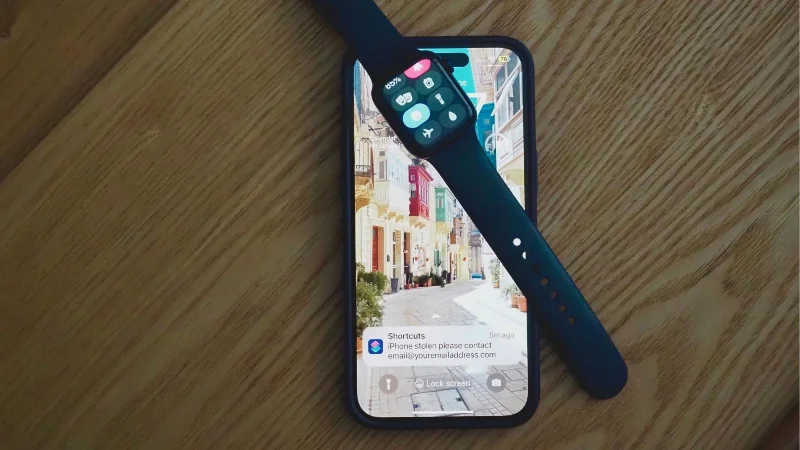
من تلقي الإشعارات إلى التحكم في تشغيل الموسيقى ، أصبحت Apple Watch رفيقًا أساسيًا لجهاز iPhone ، ولهذا السبب تحتاج إلى معرفة كيفية قفل جهاز iPhone الخاص بك من Apple Watch الخاص بك من خلال اختراق أوضاع التركيز.
يعيش معظمنا على أجهزة iPhone الخاصة بنا ، حيث نقوم بتخزين غالبية بياناتنا السرية من التطبيقات المصرفية إلى الصور الشخصية ، وإذا فقدنا هواتفنا ، فإننا نجازف بفقدان معلوماتنا للأشخاص الخطأ. لحسن الحظ ، إذا كان جهاز iPhone الخاص بك مغلقًا ، فهناك القليل جدًا الذي يمكن الوصول إليه ، لذلك في حالة سرقة هاتفك منك أثناء استخدامه ، فإن وجود طريقة سريعة لإغلاق الهاتف أمر لا بد منه.
وهنا يأتي دور أوضاع التركيز. أوضاع التركيز هي ميزة تم تقديمها في iOS 15 و watchOS 8 والتي تمكنك من تخصيص سلوك جهازك بناءً على نشاطك أو وضعك الحالي. من خلال تنشيط وضع التركيز ، يمكنك تحديد أولويات إشعارات وإجراءات محددة أثناء كتم صوت الآخرين.
في هذه المقالة ، سنقدم دليلًا تفصيليًا حول كيفية قفل جهاز iPhone الخاص بك من Apple Watch باستخدام أوضاع التركيز والحفاظ على جهازك آمنًا وآمنًا عندما تكون بالخارج.
كيفية قفل iPhone الخاص بك من Apple Watch الخاص بك من خلال اختراق أوضاع التركيز
(رصيد الصورة: المستقبل)
ملاحظة: تتوفر إمكانية قفل iPhone باستخدام Apple Watch للمستخدمين الذين لديهم Apple Watch Series 3 أو إصدار أحدث يعمل بنظام watchOS 7 أو إصدار أحدث ، مقترنًا بجهاز iPhone يعمل بنظام iOS 14.5 أو إصدار أحدث. أيضًا ، بالنسبة لهذه العملية ، يجب أن تتأكد من اقتران Apple Watch بجهاز iPhone الخاص بك وأنهما متصلان عبر Bluetooth.
قم بتشغيل أوضاع التركيز البؤري على جهاز iPhone الخاص بك
(الصورة: © Future)
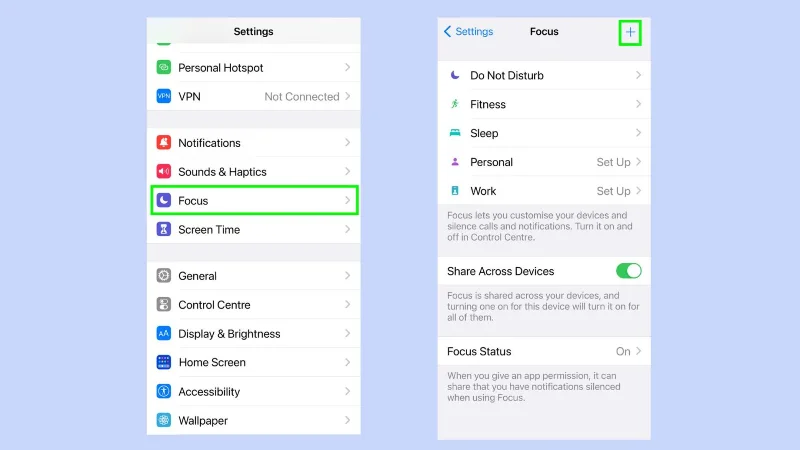
أولاً ، تحتاج إلى إعداد وضع تركيز جديد . انتقل إلى الإعدادات ، ثم حدد التركيز واضغط على الزر +.
2. إنشاء تركيز مخصص
(الصورة: © Future)
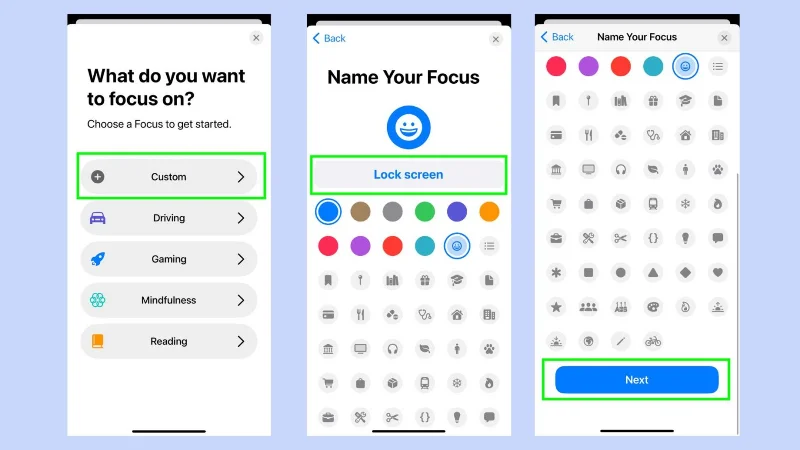
انقر فوق مخصص وقم بتسمية التركيز الخاص بك. أطلقنا عليها اسم " شاشة القفل" بحيث يسهل تذكرها عندما تكون في عجلة من أمرك. بعد ذلك ، قم بالتمرير لأسفل الصفحة ، ثم انقر فوق التالي . يمكنك الآن إغلاق هذه النافذة بالضغط على X أو فتح التطبيق التالي.
3. افتح الاختصارات
(الصورة: © Future)
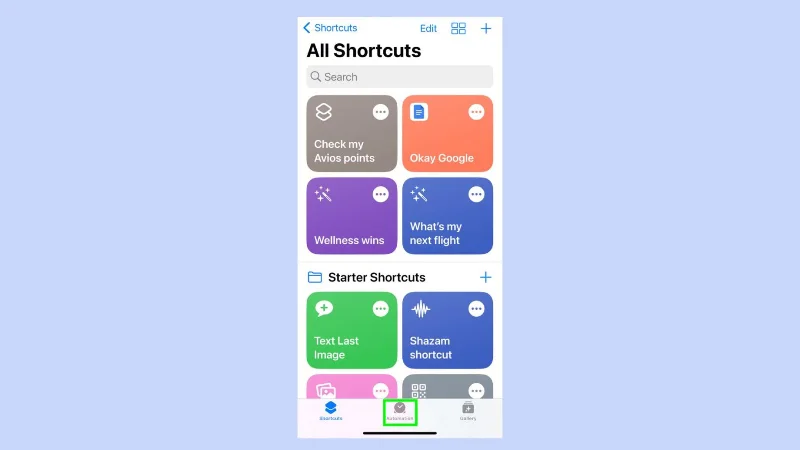
افتح تطبيق الاختصارات على جهاز iPhone الخاص بك وحدد التشغيل الآلي .
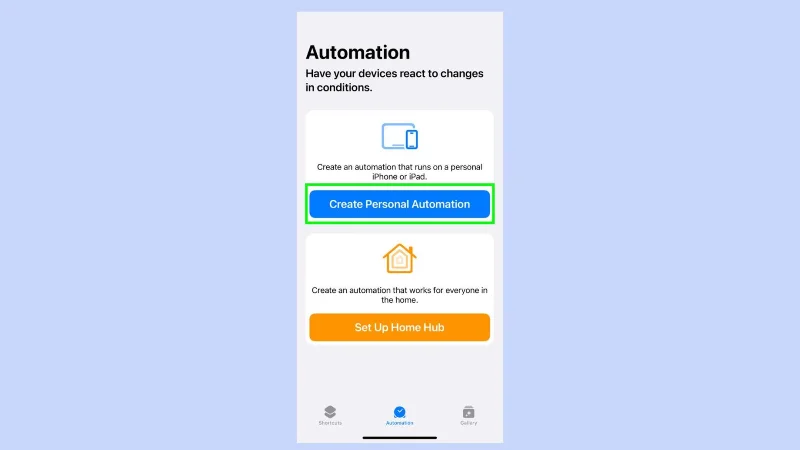
4. إنشاء أتمتة شخصية
(الصورة: © Future)
انقر فوق إنشاء أتمتة شخصية.
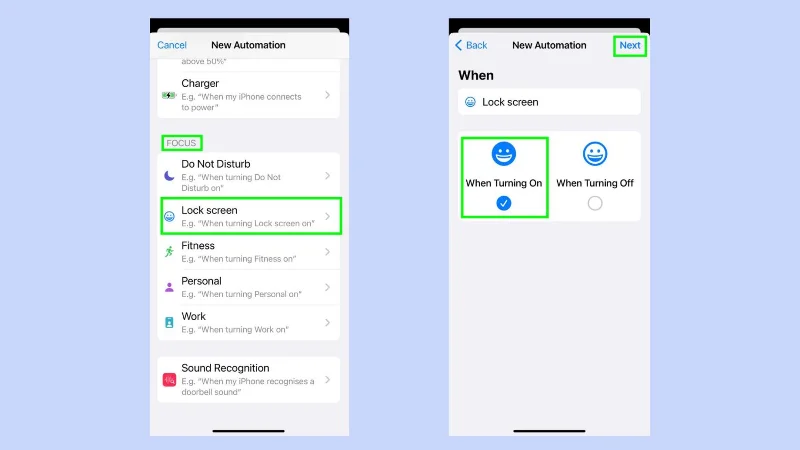
5. حدد قفل الشاشة
(الصورة: © Future)
قم بالتمرير لأسفل إلى منطقة التركيز وانقر فوق قفل الشاشة . ثم حدد عند التشغيل واضغط على التالي .
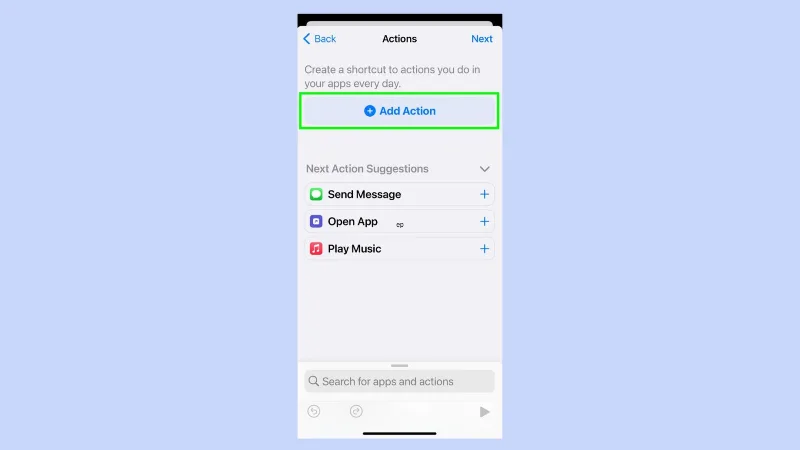
6. إضافة عمل
(الصورة: © Future)
اضغط على زر + إضافة إجراء .
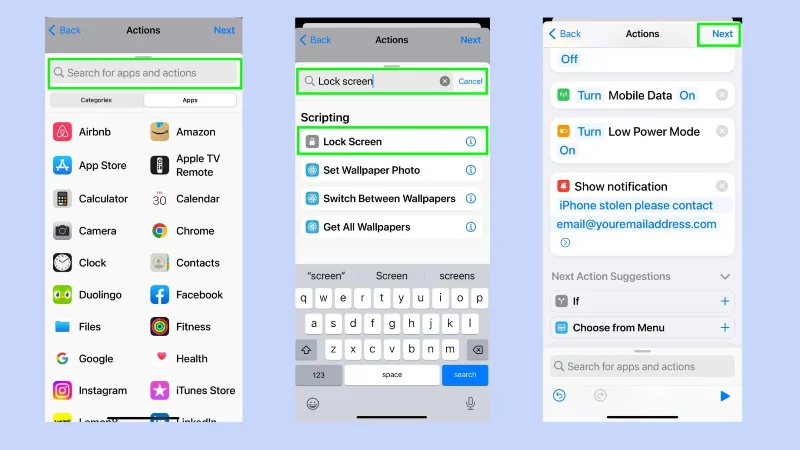
7. أضف الإجراءات التالية
(الصورة: © Future)
باستخدام شريط البحث ، ستحتاج الآن إلى إضافة قائمة الإجراءات التالية.
للقيام بذلك ، انتقل إلى شريط البحث عن التطبيقات والإجراءات واكتب ما تبحث عنه. ثم حدده قبل البحث عن الإجراء التالي . فيما يلي ما يجب إضافته:
• قفل الشاشة
• ضبط البلوتوث (اضبط على تشغيل)
• ضبط WiFi (ضبط على تشغيل)
• ضبط وضع الطائرة - اضغط ON على OFF
• تعيين بيانات الجوال
• ضبط الطاقة المنخفضة
• إظهار الإخطار - انقر فوق عالم الترحيب التقصير والتغيير إلى رسالة مخصصة مثل "iPhone مسروق يرجى الاتصال email@yourmeailaddress.com )
بمجرد إضافتهم جميعًا ، انقر فوق التالي
8. تعطيل السؤال قبل الجري
(الصورة: © Future)
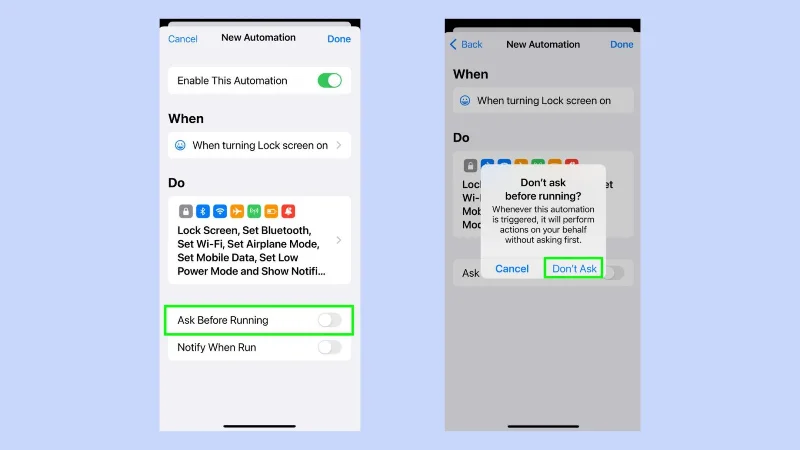
انقر فوق "اسأل قبل التشغيل" لتعطيل هذه الوظيفة ، ستتلقى طلبًا يطلب منك تأكيد هذا الإجراء ، انقر فوق " لا تسأل".
وهذا كل شيء. انت انتهيت. تم تعيين وضع التركيز الخاص بك وأنت على استعداد لضبط هاتفك بسرعة في وضع القفل إذا احتجت إلى ذلك.
كيفية قفل iPhone الخاص بك بسرعة من Apple Watch
في حالة سرقة هاتفك ، ستحتاج إلى التصرف بسرعة ، حيث تعتمد أجهزتك على Bluetooth أو WiFi لتتمكن من الاتصال ببعضها البعض. يعد ضبط التركيز المخصص هو الجزء الأصعب ، أما الباقي فهو سريع للغاية وستكون قادرًا على قفل هاتفك في لحظات.
افتح مركز التحكم في Apple Watch
(الصورة: © Future)
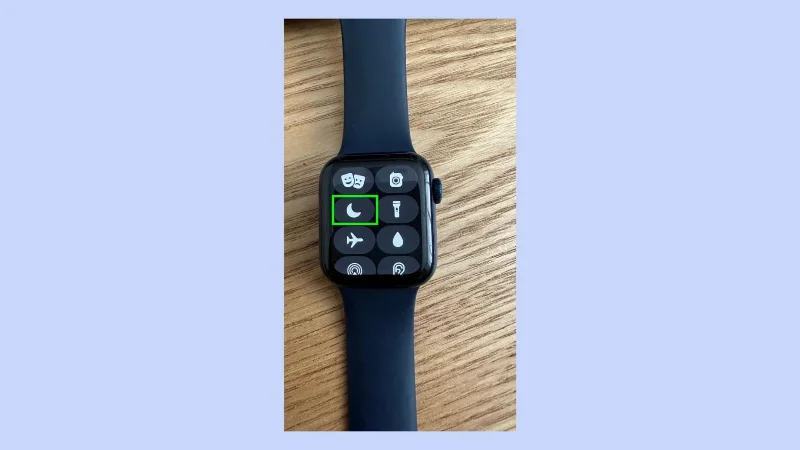
قم بالتمرير لأعلى من أسفل الشاشة لفتح مركز التحكم الخاص بك ، أو إذا كان لديك watchOS10 ، فما عليك سوى النقر فوق الزر الجانبي . اضغط على أيقونة Cresent Moon.
2. حدد قفل الشاشة
(الصورة: © Future)
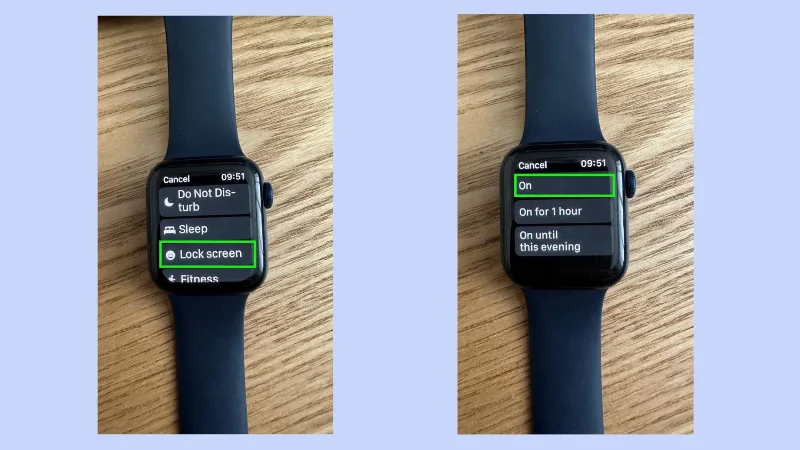
بعد ذلك ، تحتاج إلى تحديد قفل الشاشة ثم النقر فوق تشغيل.
3. سيتم قفل جهاز iPhone الخاص بك على الفور
(الصورة: © Future)
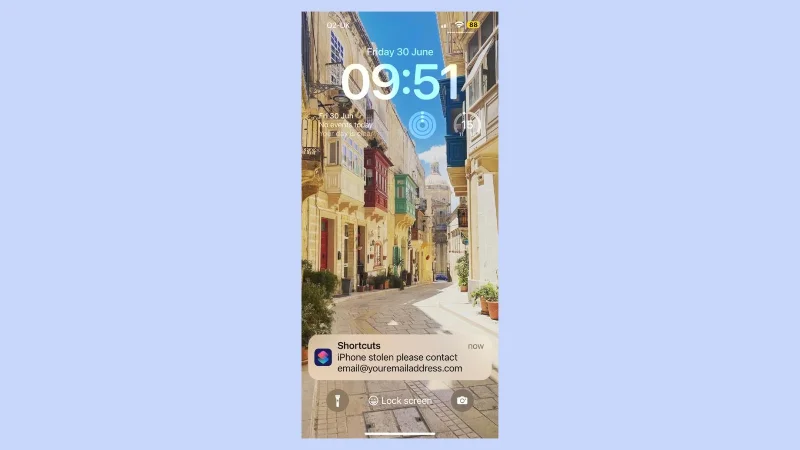
بمجرد تشغيل هذا الإجراء ، سيتم قفل جهاز iPhone الخاص بك على الفور ، وسيظهر إشعارك على الشاشة.
هناك العديد من الطرق التي يمكن أن يعمل بها iPhone و Apple Watch معًا لجعل الحياة اليومية أسهل. الآن بعد أن تعرفت على كيفية قفل شاشتك بسرعة ، يمكن لميزة Apple Watch هذه إلغاء قفل جهاز Mac الخاص بك في لمح البصر . إذا كنت لا تحب استخدام الرسائل للبقاء على اتصال بالأصدقاء ، فإليك كيفية استخدام WhatsApp على Apple Watch . بالإضافة إلى ذلك ، لا تفوت أي تمرين ، إذا نسيت ارتداء ساعتك ، فإليك كيفية إضافة تمرين يدويًا إلى Apple Watch .
Fix iPhone 17 camera lag when switching lenses with verified iOS, Macro Control, Camera Control, storage, heat, and hardware checks.
قم بإصلاح مشكلة تقطع الألعاب وانخفاض معدل الإطارات في جهاز iPhone 17 عن طريق التحقق من وضع الطاقة المنخفضة، ووضع الألعاب، والحرارة، والتحديثات، والتخزين، وإعادة التشغيل، وإعدادات الملاذ الأخير.
أصلح خطأ فشل نقل eSIM على iPhone 17 Pro Max من خلال التحقق من متطلبات النقل السريع، وWi-Fi وBluetooth، وتحديثات iOS، ودعم المشغل، وخيارات رمز QR الاحتياطية.
أصلح تحذير "مساحة التخزين شبه ممتلئة" على iPhone 17 بعد تحديث iOS من خلال التحقق من الاستخدام الفعلي، والسماح للفهرسة بالانتهاء، وتحرير مساحة آمنة، وتحديث iOS.
أصلح انقطاعات Wi‑Fi 7 المتكررة على iPhone 17 Pro باستخدام خطوات مدعومة من Apple لإعدادات iOS، ووضع 6 GHz، وإعدادات الراوتر، وشبكات VPN، وعنوان Wi‑Fi الخاص، وإعادة تعيين الشبكة.
انقل جهات الاتصال، الصور، الرسائل، التطبيقات، ومحادثات واتساب من أندرويد إلى iPhone 17 باستخدام طريقة Move to iOS الرسمية، مع متطلبات الإعداد ونصائح الاستعادة.
إصلاح ميكروفون iPhone 17 الذي يتوقف عن العمل أثناء المكالمات باستخدام اختبارات معتمدة من Apple للميكروفونات المحجوبة، وتوجيه الصوت، والأذونات، ونظام iOS، والصيانة.
أصلح Apple Intelligence على iPhone 17 باستخدام خطوات Apple الموثوقة لتحديثات iOS، وتنزيلات النماذج، والتخزين، وإعدادات اللغة والمنطقة، ووقت الشاشة، وSiri، وفحوصات إعادة التشغيل.
هل تنفد بطارية iPhone 17 بسرعة بعد تحديث iOS؟ قم بتشخيص الأنشطة بعد التحديث، والتطبيقات، والشاشة، وشبكة 5G، وأوضاع الطاقة، وصحة البطارية بأمان.
عندما تعرف كيفية إعداد تذكيرات البريد الإلكتروني على iPhone / iPad و macOS ، يمكنك تلقي إشعارات تطالبك باتخاذ إجراء







