How to Fix iPhone 17 Camera Lag When Switching Lenses

Fix iPhone 17 camera lag when switching lenses with verified iOS, Macro Control, Camera Control, storage, heat, and hardware checks.
قد لا تبدو معرفة كيفية إنشاء GIF على iPhone مفيدة بشكل خاص - بعد كل شيء ، تم بالفعل إنشاء مئات الآلاف من صور GIF ، فلماذا نضيف المزيد؟ ولكن إذا كنت تفضل أن تشعر أن صور GIF الخاصة بك أكثر خصوصية أو إذا فكرت في شيء مضحك ترغب في مشاركته ، فإن إنتاج صورك الخاصة يمكن أن يكون مرضيًا للغاية.
بالتأكيد ليس هناك أي ضرر في تجربتها. يعد إنشاء صور GIF على iPhone أكثر وضوحًا مما قد تتخيله ولا يتطلب الأمر سوى بضع نقرات للتقدم من التقاط صورة أو التقاط صورة إلى الإعجاب بعملك اليدوي الجاهز للمشاركة. هنا نلقي نظرة على كيفية حدوث ذلك عبر تطبيق الصور قبل شرح طريقة تنقل صور GIF إلى مستوى آخر عبر GIPHY.
كيفية عمل صورة GIF على iPhone في تطبيق الصور
ملاحظة: لن تحتاج إلى تنزيل أي برامج إضافية على جهاز iPhone إذا كنت تستخدم هذه الطريقة
1. إنشاء Live Photo
(الصورة: © Future)
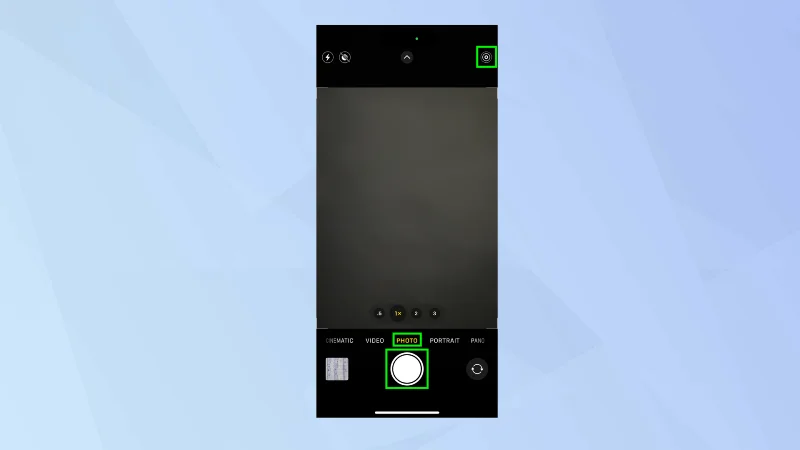
لإنشاء صورة GIF على iPhone ، ستحتاج إلى استخدام Live Photo. هذه هي الصور التي تتميز بالحركة لأنها تتضمن لقطات مسجلة مدتها 1.5 ثانية قبل التقاط الصورة و 1.5 ثانية بعد التقاطها.
ما عليك سوى فتح تطبيق الكاميرا وتأكد من ضبط الكاميرا على وضع الصور . زر Live Photo في أعلى يمين الشاشة. إذا كان يتخللها خط ، فانقر فوق الزر Live Photo لتشغيلها. الآن اضغط على زر الغالق لالتقاط اللقطات التي تريد استخدامها في GIF الخاص بك.
2. قم بتشغيل تطبيق الصور
(الصورة: © Future)
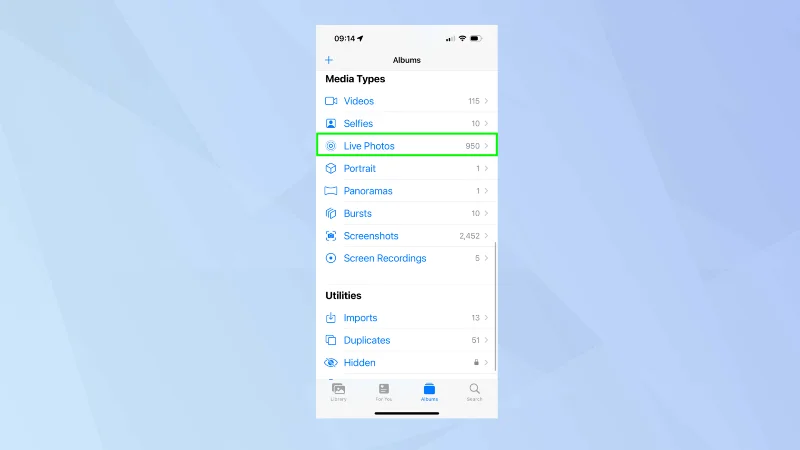
بمجرد حصولك على Live Photo (سواء كنت قد التقطت واحدة جديدة أو كان لديك Live Photo من الماضي) ، قم بتشغيل تطبيق Photos . حدد الألبومات وانتقل لأسفل إلى قائمة أنواع الوسائط. الآن اضغط على Live Photos .
3. ابحث عن صورة لاستخدامها
(الصورة: © Future)
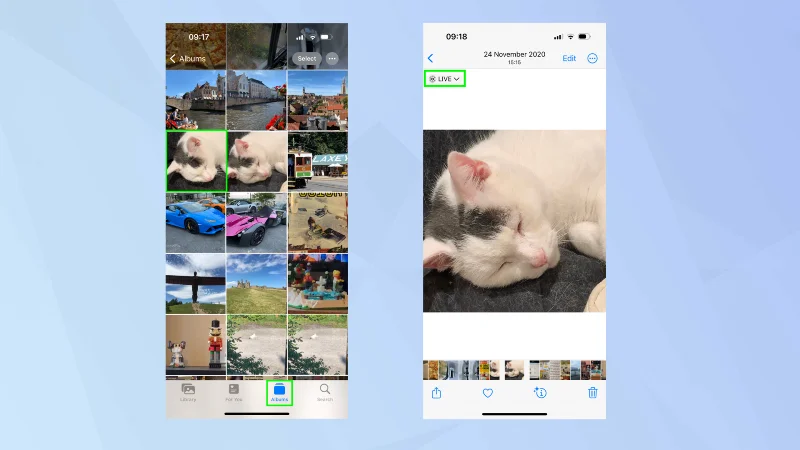
انظر في صورك وحدد الصورة التي ترغب في استخدامها. الآن اضغط على أيقونة Live في الجزء العلوي الأيسر من الشاشة لعرض القائمة.
4. حلقة أو ترتد الصورة
(الصورة: © Future)
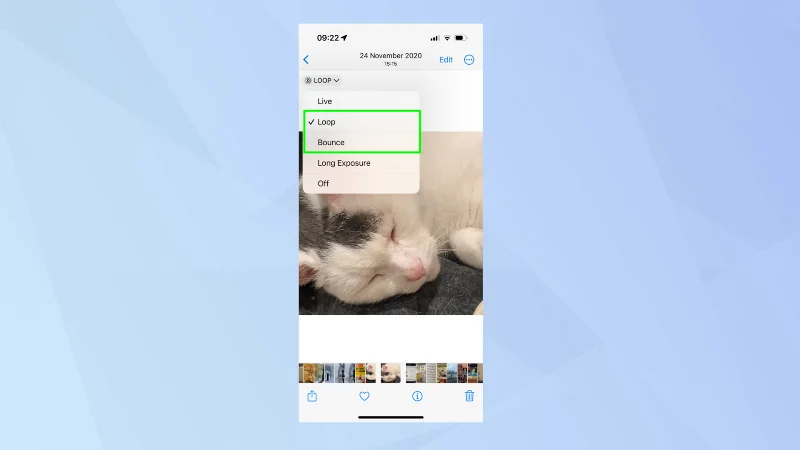
يمكنك الاستفادة من أحد الخيارين.
إذا قمت بتحديد Loop ، فسيستمر تشغيل اللقطات في Live Photo مرارًا وتكرارًا.
إذا حددت الارتداد ، فسيتم تشغيل Live Photo للأمام ثم تشغيلها في الاتجاه المعاكس والاستمرار في القيام بذلك ، مما يؤدي إلى إنشاء مقطع فيديو فردي ولكنه مقنع.
5. مشاركة ملف GIF الخاص بك
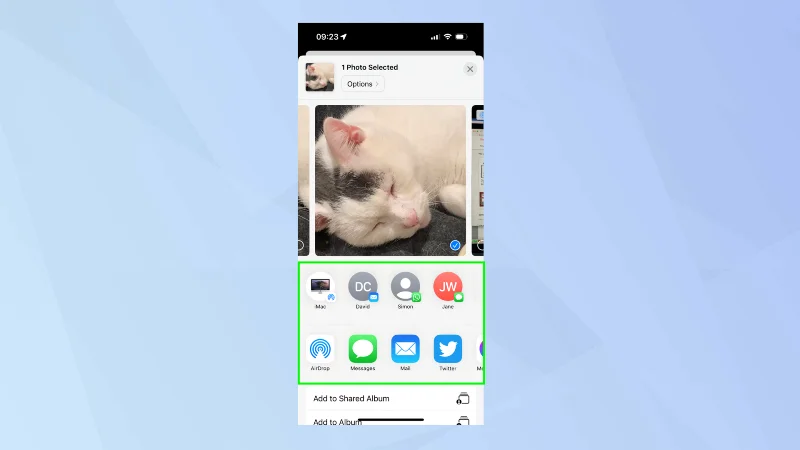
(الصورة: © Future)
لست بحاجة إلى حفظ الصورة - ستضيف المؤثرات تلقائيًا وتحفظها (يمكنك العودة مرة أخرى إذا حددت Live Photo من القائمة). يمكنك الآن النقر على أيقونة المشاركة وإرسال صورة GIF للآخرين .
6. عرض ملفات GIF التي قمت بإنشائها
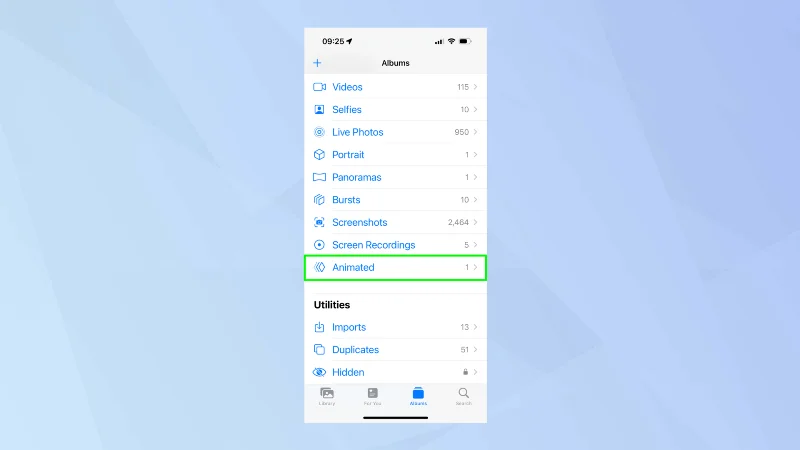
(الصورة: © Future)
يمكن الوصول بسهولة إلى أي ملفات GIF تقوم بإنشائها بهذه الطريقة. فقط اضغط على علامة التبويب الألبومات ، ثم قم بالتمرير لأسفل وحدد Animated لعرضها.
كيفية عمل GIF على iPhone باستخدام GIPHY
ملاحظة: إذا كنت ترغب في تزيين صور GIF الخاصة بك مع التسميات التوضيحية والمؤثرات الخاصة ، فإن تطبيق GIPHY يستحق التجربة.
1. احصل على تطبيق GIPHY
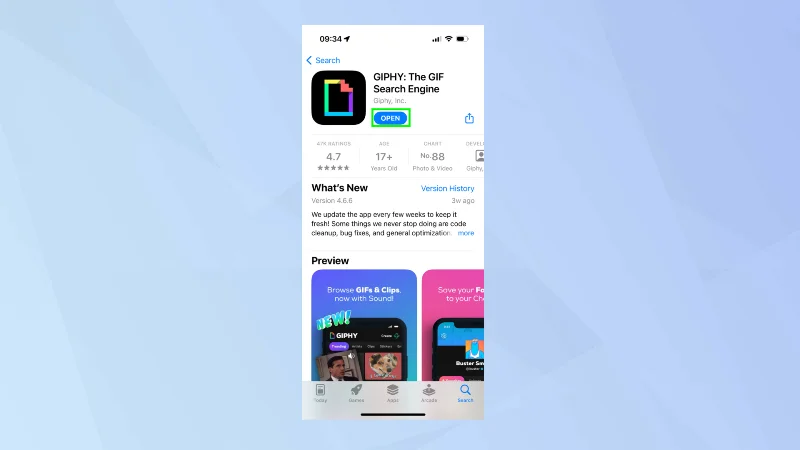
(الصورة: © Future)
قم بتنزيل تطبيق GIPHY من صفحة متجر تطبيقات GIPHY .
2. اضغط على زر إنشاء
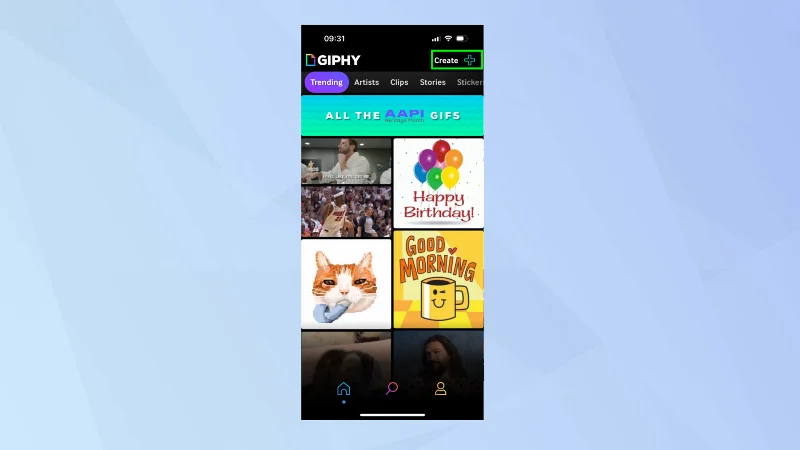
(الصورة: © Future)
عندما تكون جاهزًا لإنشاء ملف GIF ، انقر فوق إنشاء في الزاوية العلوية اليمنى من الشاشة
3. السماح بالوصول إلى الكاميرا
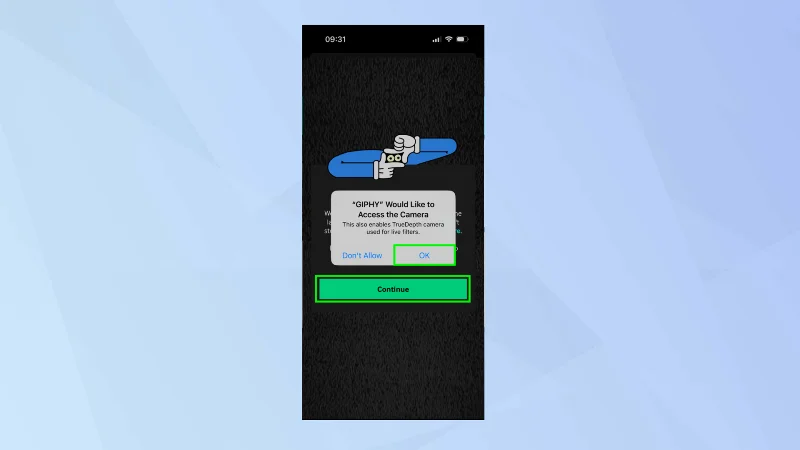
(الصورة: © Future)
اسمح لـ GIPHY بالوصول إلى كاميرا iPhone الخاصة بك: حدد متابعة وانقر فوق موافق عندما يُطلب منك ذلك.
4. سجل بعض اللقطات
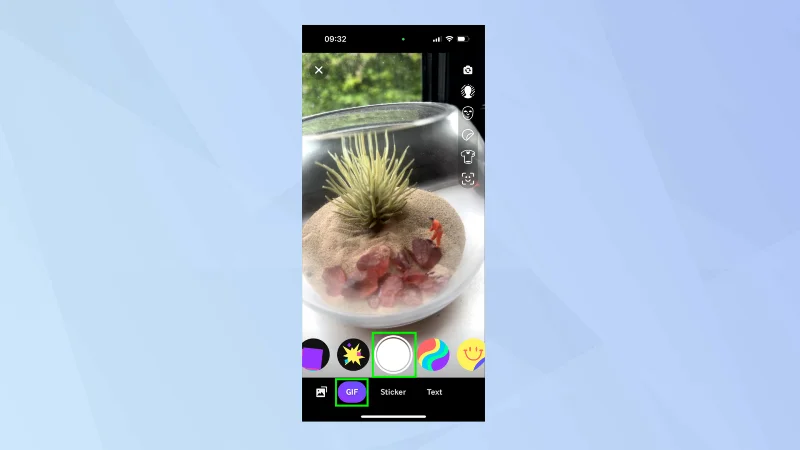
(الصورة: © Future)
حدد علامة التبويب GIF أسفل الشاشة. سوف تكون قادرًا على استخدام الكاميرا الخاصة بك لتصنيف اللقطة ، والاستفادة من العديد من المرشحات والخيارات الممتعة على الشاشة. اضغط على زر الغالق لتسجيل الفيديو.
5. البحث عن لقطات موجودة
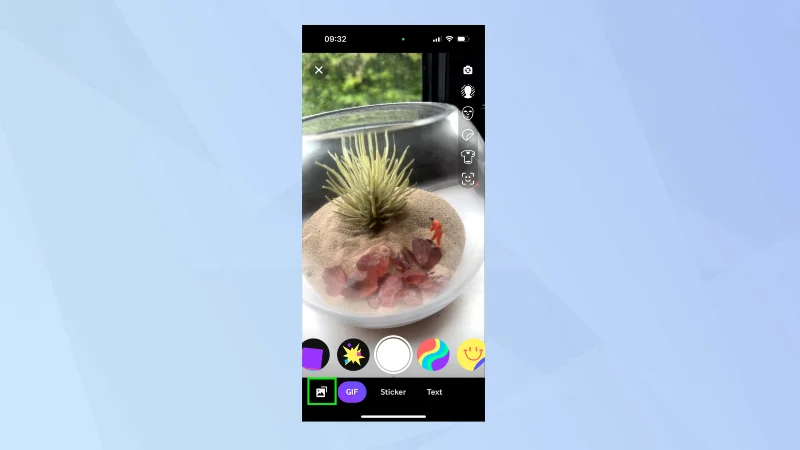
(الصورة: © Future)
بدلاً من ذلك ، انقر فوق أيقونة الصور . سيسمح لك ذلك بتحديد المحتوى من ألبوم الكاميرا الخاص بجهاز iPhone.
6. إضافة تأثيرات
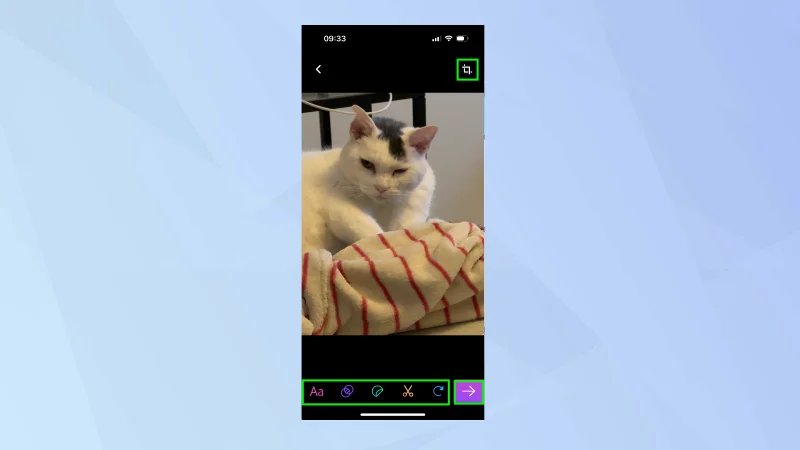
(الصورة: © Future)
يمكنك إضافة تأثيرات متنوعة إلى ملف GIF الخاص بك ، وعند الانتهاء ، انقر فوق رمز السهم .
7. مشاركة ملف GIF الخاص بك
(الصورة: © Future)
ستتمكن من النقر فوق Share GIF إذا كنت تريد إرسالها إلى الآخرين عبر وسائل التواصل الاجتماعي أو بشكل خاص. يمكنك أيضًا تحديد تحميل إلى GIPHY إذا كنت تريد إرسال المحتوى وتخزينه ومشاركته عبر تطبيق GIPHY.
وهناك لديك. أنت تعرف الآن كيفية إنشاء GIF على iPhone ولكن لا تغادر بعد. لماذا لا تتعلم كيفية إرسال GIF في Facebook Messenger أو معرفة كيفية إنشاء GIF في Photoshop ؟ يمكنك أيضًا القيام بالمزيد باستخدام Live Photos - هنا يمكنك اكتشاف كيفية تعيين Live Photo كخلفية لجهاز iPhone الخاص بك ، على سبيل المثال ، والتي تتيح لك خدعة iPhone المخفية هذه تحرير صور متعددة في وقت واحد ! هل نسيت الرد على رسائل البريد الإلكتروني؟ تعرف على كيفية تعيين تذكيرات البريد الإلكتروني على Apple Mail . لا يمكنك الحصول على ما يكفي من TikTok؟ تعرف على كيفية إضافة أداة TikTok إلى الصفحة الرئيسية لجهاز iPhone الخاص بك .
المزيد من دليلنا
Fix iPhone 17 camera lag when switching lenses with verified iOS, Macro Control, Camera Control, storage, heat, and hardware checks.
قم بإصلاح مشكلة تقطع الألعاب وانخفاض معدل الإطارات في جهاز iPhone 17 عن طريق التحقق من وضع الطاقة المنخفضة، ووضع الألعاب، والحرارة، والتحديثات، والتخزين، وإعادة التشغيل، وإعدادات الملاذ الأخير.
أصلح خطأ فشل نقل eSIM على iPhone 17 Pro Max من خلال التحقق من متطلبات النقل السريع، وWi-Fi وBluetooth، وتحديثات iOS، ودعم المشغل، وخيارات رمز QR الاحتياطية.
أصلح تحذير "مساحة التخزين شبه ممتلئة" على iPhone 17 بعد تحديث iOS من خلال التحقق من الاستخدام الفعلي، والسماح للفهرسة بالانتهاء، وتحرير مساحة آمنة، وتحديث iOS.
أصلح انقطاعات Wi‑Fi 7 المتكررة على iPhone 17 Pro باستخدام خطوات مدعومة من Apple لإعدادات iOS، ووضع 6 GHz، وإعدادات الراوتر، وشبكات VPN، وعنوان Wi‑Fi الخاص، وإعادة تعيين الشبكة.
انقل جهات الاتصال، الصور، الرسائل، التطبيقات، ومحادثات واتساب من أندرويد إلى iPhone 17 باستخدام طريقة Move to iOS الرسمية، مع متطلبات الإعداد ونصائح الاستعادة.
إصلاح ميكروفون iPhone 17 الذي يتوقف عن العمل أثناء المكالمات باستخدام اختبارات معتمدة من Apple للميكروفونات المحجوبة، وتوجيه الصوت، والأذونات، ونظام iOS، والصيانة.
أصلح Apple Intelligence على iPhone 17 باستخدام خطوات Apple الموثوقة لتحديثات iOS، وتنزيلات النماذج، والتخزين، وإعدادات اللغة والمنطقة، ووقت الشاشة، وSiri، وفحوصات إعادة التشغيل.
هل تنفد بطارية iPhone 17 بسرعة بعد تحديث iOS؟ قم بتشخيص الأنشطة بعد التحديث، والتطبيقات، والشاشة، وشبكة 5G، وأوضاع الطاقة، وصحة البطارية بأمان.
عندما تعرف كيفية إعداد تذكيرات البريد الإلكتروني على iPhone / iPad و macOS ، يمكنك تلقي إشعارات تطالبك باتخاذ إجراء







