How to Fix iPhone 17 Camera Lag When Switching Lenses

Fix iPhone 17 camera lag when switching lenses with verified iOS, Macro Control, Camera Control, storage, heat, and hardware checks.
من المؤكد أن تعلم كيفية إعداد تذكيرات البريد الإلكتروني على iPhone / iPad و macOS سيغير قواعد اللعبة. باستخدامه ، لن تحتاج إلى تدوين ملاحظة ذهنية للرد على رسالة بريد إلكتروني لأن تطبيق Mail سوف يخطرك في وقت وتاريخ لاحقين بدلاً من ذلك. ستجعل الميزة أيضًا من السهل العثور على رسائل البريد الإلكتروني المهمة في أسفل الخط: إذا كان لديك بريد إلكتروني يحتوي على معلومات مهمة حول حدث ما ، فيمكنك إعداد تذكير بحيث تظهر الرسالة قبل الموعد المقرر للحضور مباشرة.
بهذا المعنى ، فإنه يسمح لك بالتحكم بشكل أكبر في صندوق الوارد الخاص بك ، ليس فقط يجعلك أكثر إنتاجية ولكن يضمن أنك لا تضيع الكثير من الوقت في محاولة العثور على بريد إلكتروني تحتاجه بشدة. ستتجنب أيضًا تلك اللحظات المحرجة عندما تضطر إلى الاعتذار لشخص ما لعدم عودته في وقت معقول. لذلك دعونا نلقي نظرة على كيفية إعداد تذكيرات البريد الإلكتروني وتوفير الكثير من المتاعب.
كيفية إعداد تذكيرات البريد الإلكتروني على iPhone / iPad
ملاحظة: أولاً وقبل كل شيء ، دعونا نلقي نظرة على كيفية التأكد من أنك لن تنسى إلقاء نظرة على بريد إلكتروني في iOS أو iPadOS - الطريقة هي نفسها.
1. افتح بريدًا إلكترونيًا
(الصورة: © Future)
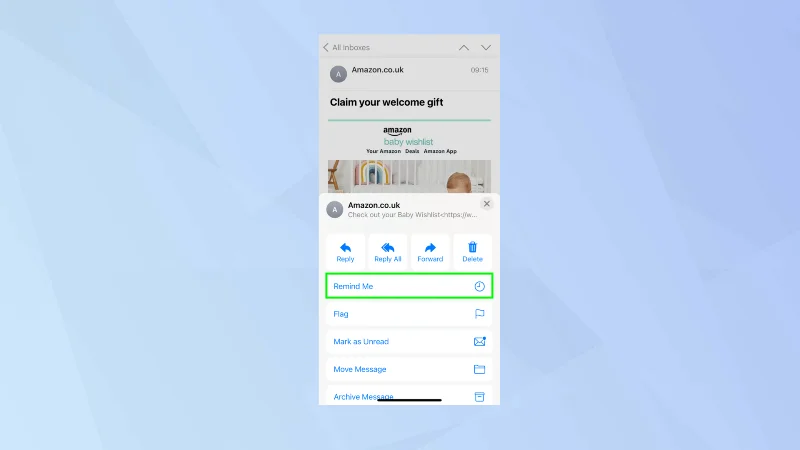
افتح تطبيق Mail للتوجه إلى صندوق البريد الإلكتروني الخاص بك ، ثم حدد الرسالة التي تريد أن يتم تذكيرك بها واضغط على زر الرد في أسفل الشاشة.
2. حدد تذكيري
(الصورة: © Future)
الآن ، في القائمة التي تظهر ، حدد Remind Me .
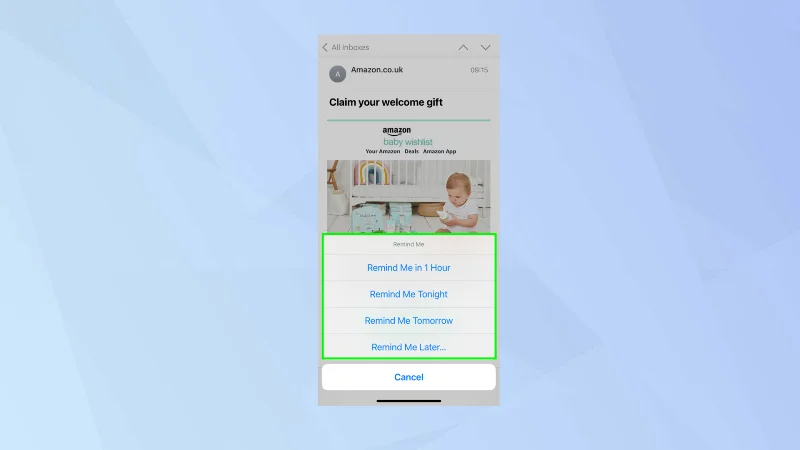
3. اختر أحد الخيارات
(الصورة: © Future)
هناك ثلاثة خيارات سريعة للاختيار من بينها:
1. اضغط على تذكيري خلال ساعة واحدة ليتم تنبيهك خلال 60 دقيقة.
2. انقر على Remind Me Tonight ليتم تنبيهك في الساعة 9 مساءً من نفس اليوم.
3. انقر على تذكيري غدًا ليتم دفعه في الساعة 8 صباحًا غدًا.
4. تعيين وقت مخصص
(الصورة: © Future)
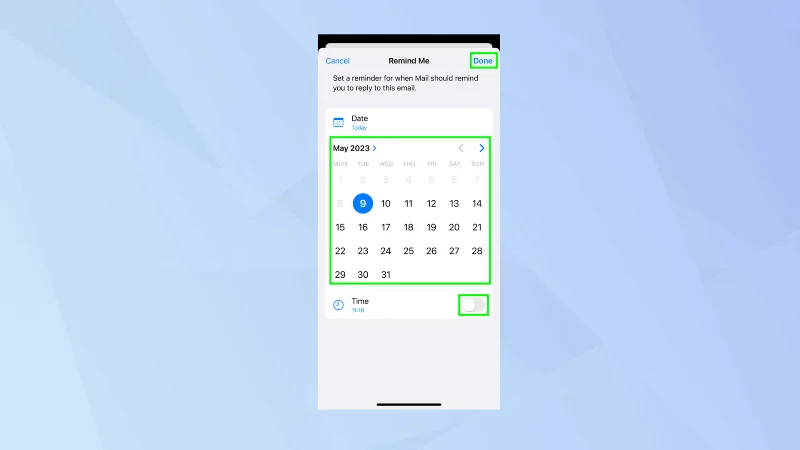
إذا كنت تفضل تلقي تذكير في وقت متأخر عن اليوم التالي أو في وقت مختلف عن الوقت الذي تحدده Apple افتراضيًا ، فيجب عليك النقر فوق Remind Me Later .
يمكنك بعد ذلك استخدام التقويم لتعيين تاريخ (استخدم الأسهم للمضي قدمًا والعودة بين الأشهر). يمكنك أيضًا تبديل الزر بجوار الوقت واختيار اللحظة التي ستتلقى فيها إشعارًا بشأن بريد إلكتروني معين. انقر فوق تم .
5. عرض الإخطار
(الصورة: © Future)
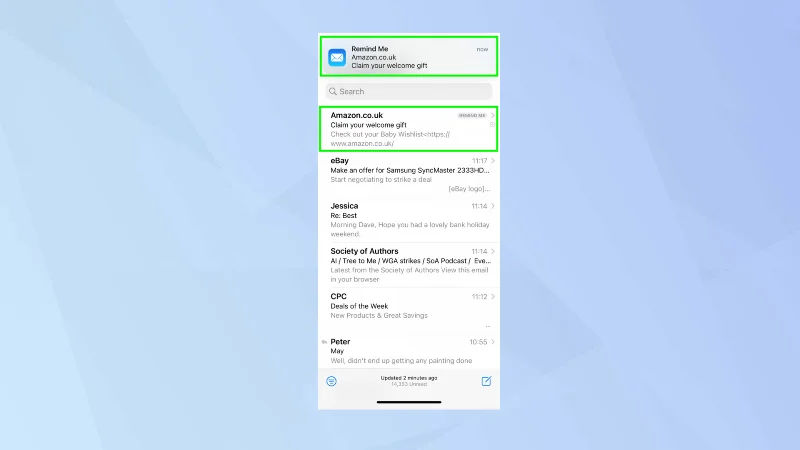
عندما يحين الوقت والتاريخ ، سيظهر إشعار أعلى الشاشة يطالبك بإلقاء نظرة على البريد الإلكتروني مرة أخرى. اضغط على الإشعار ليتم نقلك إلى صندوق الوارد الخاص بك. سيتم أيضًا نقل البريد الإلكتروني إلى أعلى صندوق الوارد الخاص بك.
كيفية إعداد تذكيرات البريد الإلكتروني على macOS
والآن دعونا نلقي نظرة على كيفية إرسال إشعارات جديدة إليك حول رسائل البريد الإلكتروني الخاصة بك داخل تطبيق البريد في جهاز Apple Mac الخاص بك.
1. حدد بريدًا إلكترونيًا
(الصورة: © Future)
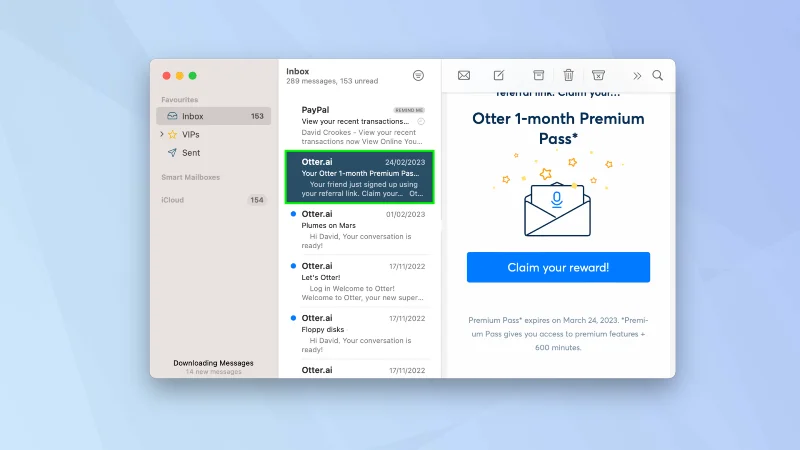
افتح تطبيق البريد وتوجه إلى صندوق البريد الإلكتروني الخاص بك . الآن انقر بزر الماوس الأيمن وأرسل بريدًا إلكترونيًا (اكتشف كيفية النقر بزر الماوس الأيمن على جهاز Mac إذا لم تكن متأكدًا).
2. حدد تذكيري
(الصورة: © Future)
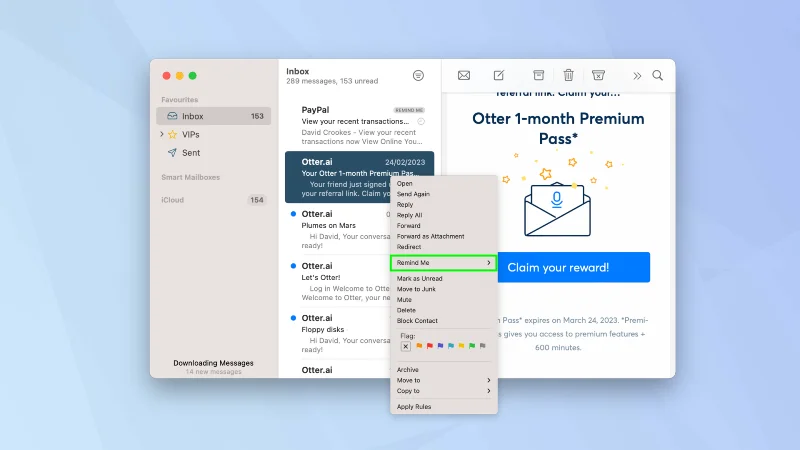
الآن ، في القائمة ، حدد تذكيري .
3. اختر أحد الخيارات
(الصورة: © Future)
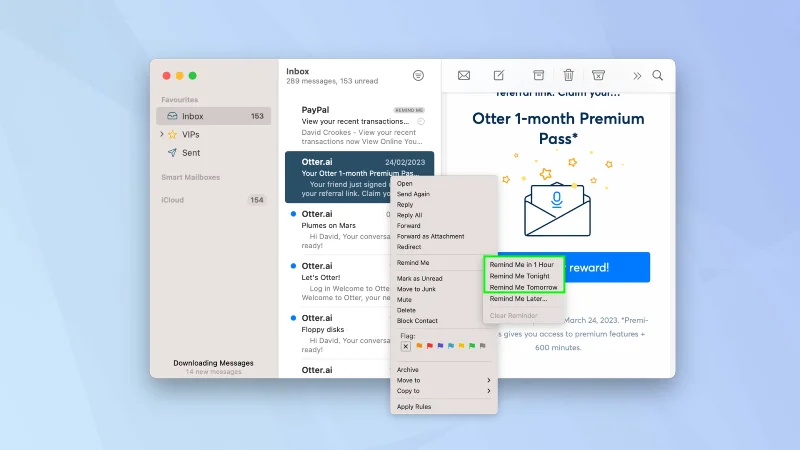
هناك ثلاثة خيارات سريعة للاختيار من بينها:
1. انقر فوق تذكيري خلال ساعة واحدة ليتم تنبيهك خلال 60 دقيقة.
2. انقر فوق Remind Me Tonight ليتم تنبيهك في الساعة 9 مساءً من نفس اليوم.
3. انقر فوق تذكيري غدًا ليتم دفعه في الساعة 8 صباحًا غدًا.
4. تعيين تذكير لاحق
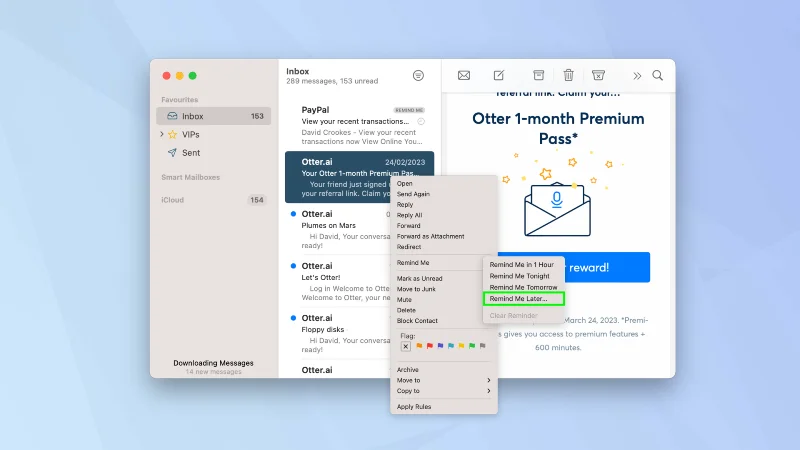
(الصورة: © Future)
إذا كنت تفضل تلقي تذكير في وقت متأخر عن اليوم التالي أو في وقت مختلف عن الوقت الذي تحدده Apple افتراضيًا ، فيجب النقر فوق Remind Me Later .
5. تعيين وقت مخصص
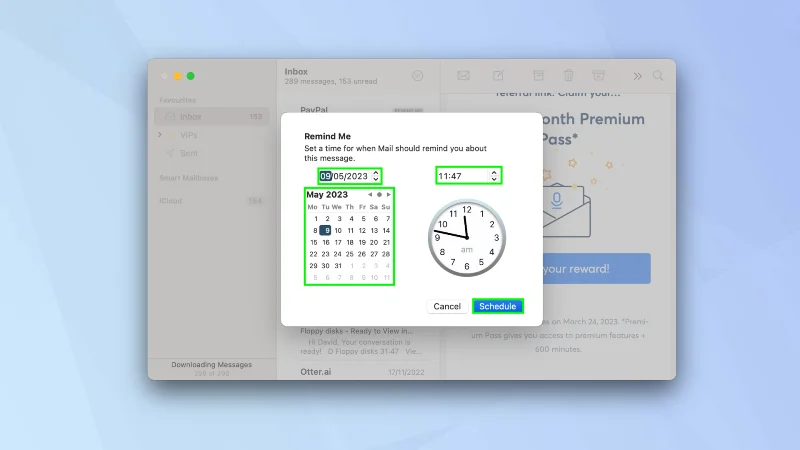
(الصورة: © Future)
الآن استخدم التقويم لتعيين تاريخ (استخدم الأسهم للتحرك للأمام والعودة بين الأشهر) أو ببساطة أدخل التاريخ في المربع أعلى التقويم. يمكنك أيضًا إدخال وقت . انقر فوق "جدولة" عند الانتهاء.
الآن ، عندما يحين الوقت والتاريخ ، سيتم إخطارك وسيتم نقل البريد الإلكتروني إلى أعلى صندوق الوارد الخاص بك.
وهذا كل ما عليك القيام به - من غير المرجح أن تنسى رسائل البريد الإلكتروني المهمة الآن. ولكن هذا ليس كل ما يمكنك فعله لتستخدم قوة البريد الإلكتروني بنفسك. حاول تعلم كيفية إلغاء إرسال بريد إلكتروني في iOS 16 Mail واكتشف كيفية جدولة رسائل البريد الإلكتروني في iOS 16 Mail . قد ترغب أيضًا في معرفة كيفية قراءة البريد الإلكتروني وإرساله وحذفه من Apple Watch أو معرفة كيفية إلغاء إرسال البريد الإلكتروني وجدولته في macOS Ventura .
المزيد من دليلنا
Fix iPhone 17 camera lag when switching lenses with verified iOS, Macro Control, Camera Control, storage, heat, and hardware checks.
قم بإصلاح مشكلة تقطع الألعاب وانخفاض معدل الإطارات في جهاز iPhone 17 عن طريق التحقق من وضع الطاقة المنخفضة، ووضع الألعاب، والحرارة، والتحديثات، والتخزين، وإعادة التشغيل، وإعدادات الملاذ الأخير.
أصلح خطأ فشل نقل eSIM على iPhone 17 Pro Max من خلال التحقق من متطلبات النقل السريع، وWi-Fi وBluetooth، وتحديثات iOS، ودعم المشغل، وخيارات رمز QR الاحتياطية.
أصلح تحذير "مساحة التخزين شبه ممتلئة" على iPhone 17 بعد تحديث iOS من خلال التحقق من الاستخدام الفعلي، والسماح للفهرسة بالانتهاء، وتحرير مساحة آمنة، وتحديث iOS.
أصلح انقطاعات Wi‑Fi 7 المتكررة على iPhone 17 Pro باستخدام خطوات مدعومة من Apple لإعدادات iOS، ووضع 6 GHz، وإعدادات الراوتر، وشبكات VPN، وعنوان Wi‑Fi الخاص، وإعادة تعيين الشبكة.
انقل جهات الاتصال، الصور، الرسائل، التطبيقات، ومحادثات واتساب من أندرويد إلى iPhone 17 باستخدام طريقة Move to iOS الرسمية، مع متطلبات الإعداد ونصائح الاستعادة.
إصلاح ميكروفون iPhone 17 الذي يتوقف عن العمل أثناء المكالمات باستخدام اختبارات معتمدة من Apple للميكروفونات المحجوبة، وتوجيه الصوت، والأذونات، ونظام iOS، والصيانة.
أصلح Apple Intelligence على iPhone 17 باستخدام خطوات Apple الموثوقة لتحديثات iOS، وتنزيلات النماذج، والتخزين، وإعدادات اللغة والمنطقة، ووقت الشاشة، وSiri، وفحوصات إعادة التشغيل.
هل تنفد بطارية iPhone 17 بسرعة بعد تحديث iOS؟ قم بتشخيص الأنشطة بعد التحديث، والتطبيقات، والشاشة، وشبكة 5G، وأوضاع الطاقة، وصحة البطارية بأمان.
عندما تعرف كيفية إعداد تذكيرات البريد الإلكتروني على iPhone / iPad و macOS ، يمكنك تلقي إشعارات تطالبك باتخاذ إجراء







