Este truco subestimado de Apple Mail significa que nunca más te olvidarás de responder un correo electrónico

Aprender a configurar recordatorios por correo electrónico en iPhone/iPad y macOS seguramente cambiará las reglas del juego. Al usarlo, no necesitará hacer una nota mental para responder a un correo electrónico porque la aplicación de correo le notificará en una fecha y hora posteriores. La función también facilitará la búsqueda de correos electrónicos importantes más adelante: si tiene un correo electrónico que contiene información importante sobre un evento, puede configurar un recordatorio para que el mensaje aparezca justo antes de su fecha de asistencia.

En ese sentido, le permite obtener un mayor control sobre su bandeja de entrada, no solo haciéndolo más productivo, sino también asegurándose de que no pierda mucho tiempo tratando de encontrar un correo electrónico que necesita desesperadamente. También evitarás esos momentos incómodos en los que tienes que disculparte con alguien por no volver en un tiempo razonable. Así que echemos un vistazo a cómo configurar recordatorios por correo electrónico y ahorrarle un montón de molestias.

Cómo configurar recordatorios por correo electrónico en iPhone/iPad

Nota: En primer lugar, veamos cómo puede asegurarse de que no olvidará mirar un correo electrónico en iOS o iPadOS: el método es el mismo.

1. Abre un correo electrónico
Este truco subestimado de Apple Mail significa que nunca más te olvidarás de responder un correo electrónico

(Imagen: © Futuro)

Abra la aplicación Correo para dirigirse a su bandeja de entrada de correo electrónico , luego seleccione el mensaje que desea recordar y toque el botón Responder en la parte inferior de la pantalla.

2. Seleccione Recordarme

Este truco subestimado de Apple Mail significa que nunca más te olvidarás de responder un correo electrónico

(Imagen: © Futuro)

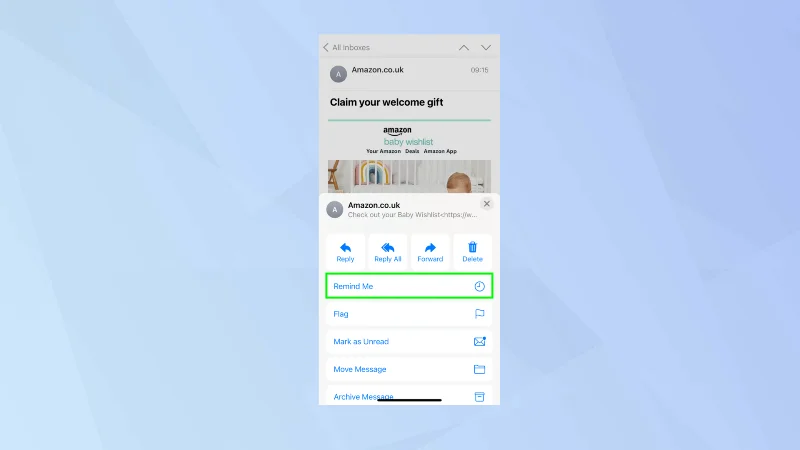
Ahora, en el menú que aparece, selecciona Recordarme . 

3. Elige una opción

Este truco subestimado de Apple Mail significa que nunca más te olvidarás de responder un correo electrónico

(Imagen: © Futuro)

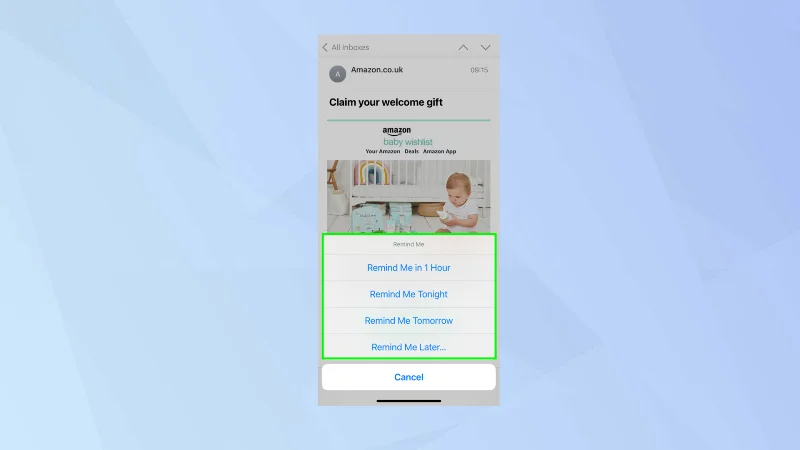
Hay tres opciones rápidas para elegir:

1. Toque Recordarme en 1 hora para recibir un empujón en 60 minutos.

2. Toque Recordarme esta noche y reciba un toque a las 9:00 p. m. del mismo día.

3. Toque Recordarme mañana para recibir un empujoncito mañana a las 8 a. m.

4. Establece una hora personalizada

Este truco subestimado de Apple Mail significa que nunca más te olvidarás de responder un correo electrónico

(Imagen: © Futuro)

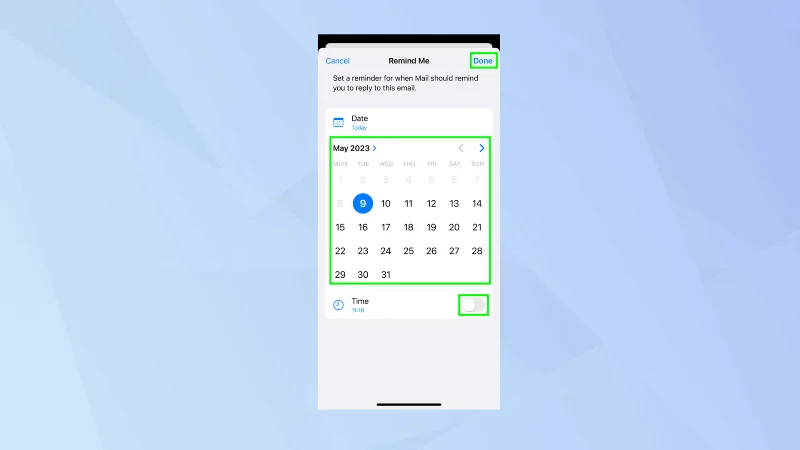
Si prefiere recibir un recordatorio más tarde del día siguiente o en un horario diferente al que Apple establece de forma predeterminada, debe tocar Recordármelo más tarde .

Luego puede usar el calendario para establecer una fecha (use las flechas para avanzar y retroceder entre los meses). También puede alternar el botón junto a Hora y elegir el momento exacto en que recibirá una notificación sobre un correo electrónico específico. Presiona Listo .

5. Ver la notificación

Este truco subestimado de Apple Mail significa que nunca más te olvidarás de responder un correo electrónico

(Imagen: © Futuro)

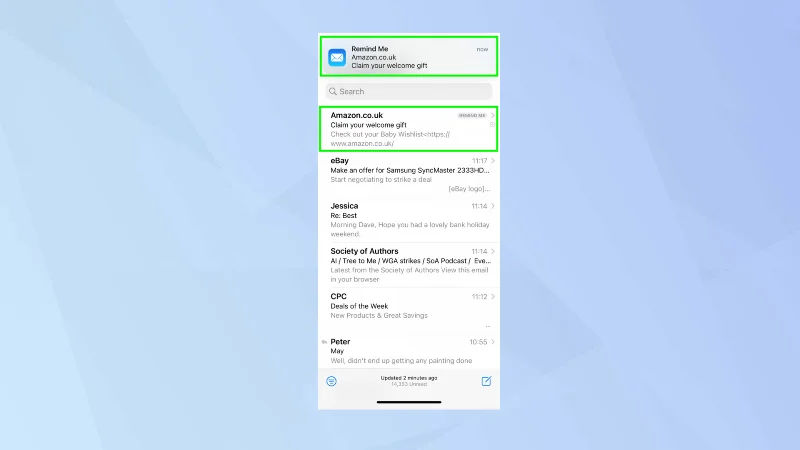
Cuando la hora y la fecha lleguen, aparecerá una notificación en la parte superior de la pantalla que le pedirá que vuelva a mirar el correo electrónico. Toca la notificación que se llevará a tu bandeja de entrada. El correo electrónico también se moverá a la parte superior de su bandeja de entrada. 

Cómo configurar recordatorios por correo electrónico en macOS

Y ahora veamos cómo se le pueden enviar notificaciones nuevas sobre sus correos electrónicos dentro de la aplicación Correo de su Apple Mac.

1. Seleccione un correo electrónico

Este truco subestimado de Apple Mail significa que nunca más te olvidarás de responder un correo electrónico

(Imagen: © Futuro)

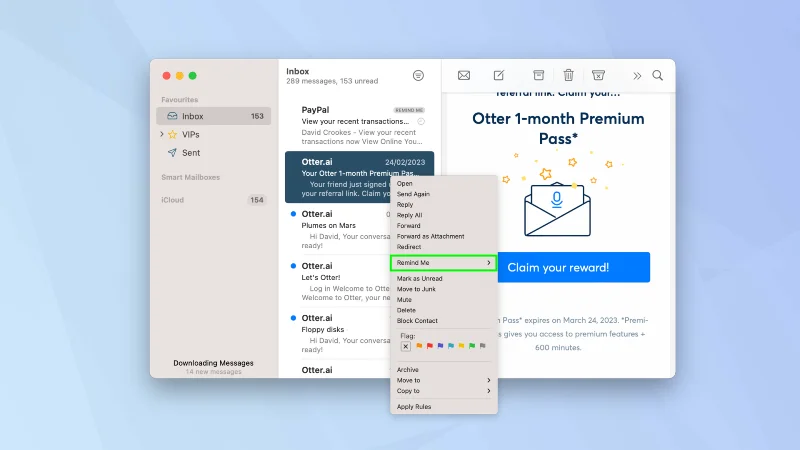
Abra la aplicación Correo y diríjase a su bandeja de entrada de correo electrónico . Ahora haga clic derecho y envíe un correo electrónico (descubra cómo hacer clic derecho en Mac si no está seguro).

2. Seleccione Recordarme

Este truco subestimado de Apple Mail significa que nunca más te olvidarás de responder un correo electrónico

(Imagen: © Futuro)

Ahora, en el menú, selecciona Recordarme . 

3. Elige una opción

Este truco subestimado de Apple Mail significa que nunca más te olvidarás de responder un correo electrónico

(Imagen: © Futuro)

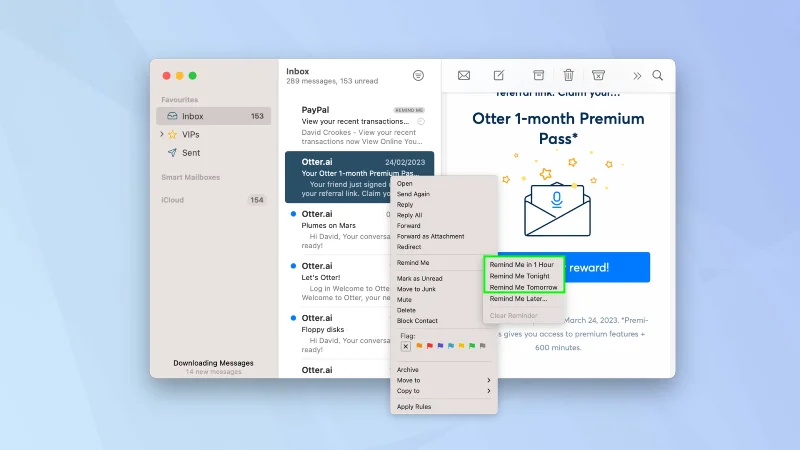
Hay tres opciones rápidas para elegir:

1. Haga clic en Recordarme en 1 hora para recibir un empujón en 60 minutos.

2. Haga clic en Recordarme esta noche y reciba un toque a las 9:00 p. m. del mismo día.

3. Haga clic en Recordarme mañana para recibir un empujoncito mañana a las 8 a. m.

4. Establecer un recordatorio posterior

Este truco subestimado de Apple Mail significa que nunca más te olvidarás de responder un correo electrónico

(Imagen: © Futuro)

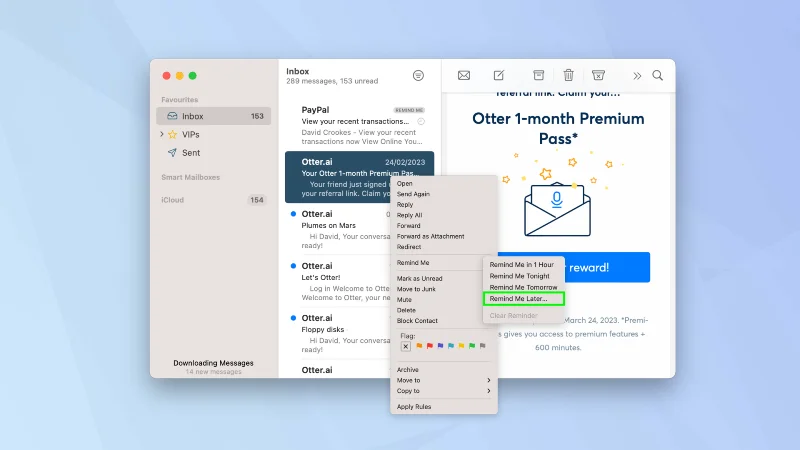
Si prefiere recibir un recordatorio más tarde del día siguiente o en un horario diferente al que Apple establece de forma predeterminada, debe hacer clic en Recordarme más tarde .

5. Establece una hora personalizada

Este truco subestimado de Apple Mail significa que nunca más te olvidarás de responder un correo electrónico

(Imagen: © Futuro)

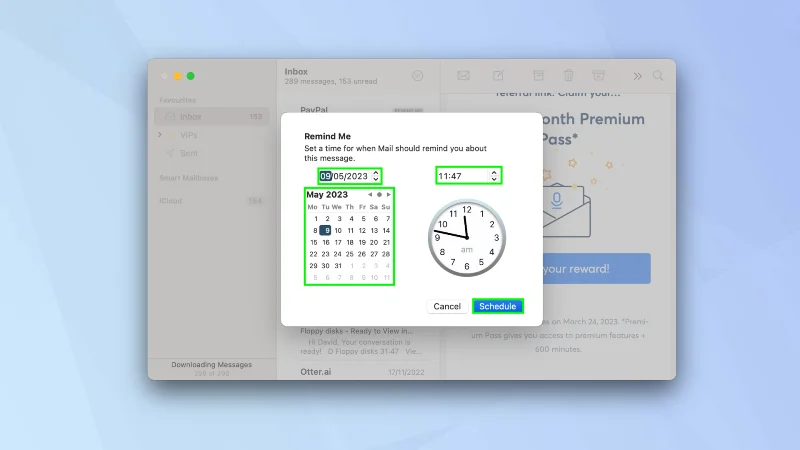
Ahora use el calendario para establecer una fecha (use las flechas para avanzar y retroceder entre los meses) o simplemente ingrese la fecha en el cuadro sobre el calendario. También puede introducir una hora . Haga clic en Programar cuando haya terminado. 

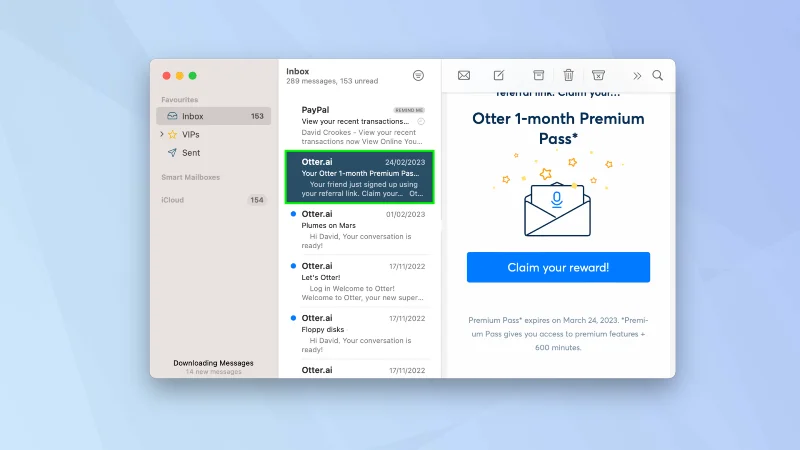
Ahora, cuando llegue la hora y la fecha, se le notificará y el correo electrónico se moverá a la parte superior de su bandeja de entrada.

Y eso es todo lo que necesita hacer: ahora será menos probable que se olvide de los correos electrónicos importantes. Pero eso no es todo lo que puede hacer para convertirse en un poderoso usuario del correo electrónico. Intente aprender cómo anular el envío de un correo electrónico en iOS 16 Mail y descubra cómo programar correos electrónicos en iOS 16 Mail . Es posible que también desee saber cómo leer, enviar y eliminar correos electrónicos de su Apple Watch o averiguar cómo cancelar el envío y programar correos electrónicos en macOS Ventura .

Más de nuestra guía
Dejar un comentario

Cómo solucionar el retardo de la cámara del iPhone 17 al cambiar de lente

Cómo solucionar el retardo de la cámara del iPhone 17 al cambiar de lente

Soluciona el problema de retardo de la cámara del iPhone 17 al cambiar de objetivo con comprobaciones verificadas de iOS, control macro, control de cámara, almacenamiento, temperatura y hardware.

macOS 27 en un Mac Intel: cómo comprobar la compatibilidad antes de actualizar

macOS 27 en un Mac Intel: cómo comprobar la compatibilidad antes de actualizar

Comprueba si tu Mac Intel puede usar macOS 27, qué modelos quedan fuera, cómo verificar procesador y actualización, y cuándo conviene seguir con macOS 26.

How to Fix iPhone 17 Screen Stuttering and Frame Drops in Games: 8 Practical Fixes

How to Fix iPhone 17 Screen Stuttering and Frame Drops in Games: 8 Practical Fixes

Fix iPhone 17 game stutter and frame drops by checking Low Power Mode, Game Mode, heat, updates, storage, restarts, and last-resort settings.

Cómo corregir el error de transferencia de eSIM fallida en el iPhone 17 Pro Max

Cómo corregir el error de transferencia de eSIM fallida en el iPhone 17 Pro Max

Corrige el error de transferencia de eSIM fallida en el iPhone 17 Pro Max verificando los requisitos de Transferencia Rápida, Wi-Fi y Bluetooth, actualizaciones de iOS, soporte del operador y opciones de respaldo con código QR.

Cómo arreglar el aviso de "Almacenamiento casi lleno" en el iPhone 17 tras una actualización del sistema

Cómo arreglar el aviso de "Almacenamiento casi lleno" en el iPhone 17 tras una actualización del sistema

Arregla el aviso de "Almacenamiento casi lleno" en el iPhone 17 tras una actualización de iOS comprobando el uso real, permitiendo que termine la indexación, liberando espacio seguro y actualizando iOS.

Cómo solucionar "Wi‑Fi 7 se desconecta constantemente" en el iPhone 17 Pro

Cómo solucionar "Wi‑Fi 7 se desconecta constantemente" en el iPhone 17 Pro

Soluciona las desconexiones repetidas de Wi‑Fi 7 en el iPhone 17 Pro con pasos respaldados por Apple para iOS, modo 6 GHz, configuración del router, VPNs, Dirección Wi‑Fi privada y reinicio de red.

Cómo transferir datos de un Android antiguo a un iPhone 17 sin perder los chats de WhatsApp

Cómo transferir datos de un Android antiguo a un iPhone 17 sin perder los chats de WhatsApp

Mueve contactos, fotos, mensajes, aplicaciones y chats de WhatsApp de Android a iPhone 17 utilizando el método oficial de Mover a iOS, con requisitos de configuración y consejos de recuperación.

¿El micrófono del iPhone 17 no funciona durante las llamadas? 8 soluciones para probar

¿El micrófono del iPhone 17 no funciona durante las llamadas? 8 soluciones para probar

Arregla un micrófono del iPhone 17 que deja de funcionar en las llamadas con pruebas verificadas por Apple para micrófonos bloqueados, enrutamiento de audio, permisos, iOS y servicio técnico.

Cómo solucionar los problemas de las funciones de Apple Intelligence en el iPhone 17

Cómo solucionar los problemas de las funciones de Apple Intelligence en el iPhone 17

Soluciona Apple Intelligence en el iPhone 17 con los pasos verificados de Apple para actualizaciones de iOS, descargas de modelos, almacenamiento, ajustes de idioma y región, Tiempo de uso, Siri y reinicios.

Cómo arreglar la batería del iPhone 17 que se agota rápidamente tras la última actualización de iOS

Cómo arreglar la batería del iPhone 17 que se agota rápidamente tras la última actualización de iOS

¿La batería del iPhone 17 se agota rápido tras una actualización de iOS? Diagnostica la actividad posterior a la actualización, aplicaciones, pantalla, 5G, modos de energía y salud de la batería de forma segura.