Inicio
» Manzana
»
¿El micrófono del iPhone 17 no funciona durante las llamadas? 8 soluciones para probar
¿El micrófono del iPhone 17 no funciona durante las llamadas? 8 soluciones para probar
Comience aquí: pruebe el micrófono antes de cambiar muchas configuraciones
Si las personas no pueden escucharlo en las llamadas desde un iPhone 17, no asuma de inmediato que el teléfono tiene un micrófono defectuoso. El proceso actual de resolución de problemas de Apple separa las pruebas del micrófono de la resolución de problemas de la red de llamadas porque el mismo síntoma puede provenir de diferentes causas: una abertura del micrófono bloqueada, la entrada de audio incorrecta, un problema de permisos en una aplicación, comportamiento del software, un problema de red o del operador, o hardware que necesita servicio técnico.
Lo que está verificado: Apple recomienda quitar fundas o protectores que puedan bloquear las aberturas, limpiar los restos de suciedad, probar el audio de las llamadas telefónicas con Notas de voz, probar el audio relacionado con el altavoz con grabaciones de la Cámara y verificar el permiso del micrófono cuando el problema se limita a una aplicación. La documentación de servicio de Apple también trata las múltiples ubicaciones de los micrófonos por separado en lugar de tratar el iPhone como si tuviera solo una entrada de audio.
Lo que depende de su situación: Una grabación exitosa no prueba que cada ruta de llamada sea perfecta, y una mala llamada celular no prueba automáticamente que el micrófono en sí esté defectuoso. El enrutamiento Bluetooth, una aplicación de llamadas, su operador y la ubicación del fallo son factores importantes.
Acción: Siga los pasos a continuación en orden y haga una breve llamada de prueba después de cada cambio significativo. Esto le da evidencia sobre la causa en lugar de cambiar varias variables a la vez.
1. Quite la funda y limpie las aberturas del micrófono de forma segura
Comience con la causa física más simple. Quite la funda, el protector de pantalla, la película o el accesorio que podría cubrir una abertura. Luego inspeccione el borde inferior y otras áreas del micrófono en busca de pelusa o restos de suciedad.
Lo que está verificado: Apple indica específicamente a los usuarios que quiten los protectores de pantalla, las películas y las fundas al resolver problemas de micrófonos. La guía de resolución de problemas de sonido de Apple dice que apague el iPhone, desconecte los cables y limpie suavemente las aberturas de los altavoces y micrófonos con un cepillo pequeño, limpio, seco, no metálico y de cerdas suaves. También dice que no use aire comprimido y que evite la humedad en las aberturas.
Lo que no es seguro asumir: Una limpieza más agresiva no es necesariamente mejor. Empujar alfileres, agujas, líquidos o aire presurizado en una abertura puede crear un nuevo problema.
Acción: Apague el iPhone, quite la funda, cepille suavemente los restos visibles, limpie los restos aflojados con un paño de microfibra, luego encienda el teléfono y haga una llamada de prueba.
Ilustración generada por IA: quite los accesorios y despeje suavemente los restos con un cepillo limpio, seco y de cerdas suaves. No use aire comprimido.
2. Use Notas de voz para probar la ruta del micrófono de llamadas
Abra Notas de voz, inicie una grabación, hable normalmente hacia la parte inferior del iPhone, deténgase y reproduzca la grabación.
Lo que está verificado: Esta es la prueba recomendada por Apple cuando las personas no pueden escucharlo en llamadas telefónicas o de FaceTime. Apple dice que su voz debe reproducirse con claridad.
Lo que significa el resultado: Si la grabación es extremadamente baja, distorsionada, intermitente o silenciosa después de haber quitado las obstrucciones, eso apunta más fuertemente hacia un problema de micrófono o relacionado con el hardware. Si la grabación es clara, el teléfono puede capturar su voz en esta prueba, por lo que los siguientes pasos deben centrarse en la prueba del altavoz, el enrutamiento de audio, la configuración de la aplicación y la conexión de la llamada.
Acción: Guarde el resultado en su mente como "Notas de voz claras" o "Notas de voz malas". Esa distinción hará que la resolución de problemas posterior sea mucho más rápida.
Ilustración generada por IA de una prueba de Notas de voz. Hable hacia la parte inferior del teléfono y reproduzca la grabación para juzgar la claridad.
3. Pruebe los micrófonos relacionados con el altavoz con la aplicación Cámara
Si los llamantes dejan de escucharlo principalmente cuando el Altavoz está habilitado, pruebe más que el micrófono inferior. Abra la Cámara y grabe un video corto mientras habla hacia la parte superior del iPhone. Cambie de cámara y grabe otro video corto, luego reproduzca ambos clips.
Lo que está verificado: Apple recomienda esta prueba de video con cámara frontal/cámara trasera cuando las personas no pueden escucharlo mientras usa el altavoz. Su voz debe ser clara en ambas grabaciones.
Lo que depende del resultado: Si Notas de voz es clara pero una grabación de la Cámara es consistentemente mala, el problema es más localizado que un fallo total del micrófono. Si todas las grabaciones son claras pero las llamadas reales siguen siendo malas, continúe con las comprobaciones de enrutamiento de audio, software y red.
Acción: Pruebe ambas direcciones de la cámara en lugar de detenerse después de un clip, luego compare esos resultados con su prueba de Notas de voz.
Ilustración generada por IA: grabe videos cortos con ambas direcciones de la cámara mientras habla cerca de la parte superior del iPhone, luego compare la claridad de la reproducción.
4. Durante una llamada, asegúrese de que el iPhone esté utilizando realmente la entrada de audio deseada
Un micrófono puede parecer "muerto" cuando la llamada está utilizando una entrada diferente. Esto es especialmente relevante si se conectaron recientemente AirPods, auriculares Bluetooth, un sistema de coche, un dispositivo de audio USB-C u otro accesorio.
Lo que está verificado: La documentación actual del Modo de micrófono de Apple dice que cuando hay múltiples dispositivos de audio conectados, puede abrir el Centro de control durante una llamada, tocar los controles de la aplicación y elegir la entrada de audio que desea usar.
Lo que depende de su configuración: La sección Entrada de audio aparece cuando es aplicable. Si no hay ningún dispositivo de audio externo conectado, puede que no haya nada útil que cambiar. También verifique que la llamada no esté silenciada.
Acción: Durante la llamada problemática, abra el Centro de control, abra los controles de Teléfono o de la aplicación de llamadas, inspeccione Entrada de audio si está disponible y seleccione iPhone para una prueba directa. Desconecte los accesorios de audio Bluetooth o USB-C innecesarios y vuelva a llamar.
Ilustración generada por IA: si hay múltiples dispositivos de audio conectados, seleccione la entrada de audio deseada durante la llamada. La lista exacta de dispositivos depende de sus accesorios.
5. Si el problema ocurre solo en una aplicación de llamadas, verifique el permiso del micrófono
Si las llamadas normales de Teléfono funcionan pero una aplicación de llamadas de terceros no puede escucharlo, trate eso primero como un problema específico de la aplicación.
Lo que está verificado: Apple dirige a los usuarios a Configuración > Privacidad y seguridad > Micrófono y dice que se asegure de que la aplicación afectada esté habilitada. Si la aplicación tiene permiso y aún falla, Apple recomienda contactar al desarrollador de la aplicación.
Lo que depende de su situación: La lista solo contiene aplicaciones que han solicitado acceso al micrófono, por lo que su pantalla no necesariamente coincidirá con la lista de otra persona. Un problema de llamadas del sistema también es diferente de un problema de permisos en una aplicación de terceros.
Acción: Abra Configuración > Privacidad y seguridad > Micrófono, habilite la aplicación de llamadas afectada si está listada, vuelva a abrir la aplicación y haga una llamada de prueba.
Ilustración de interfaz generada por IA: la lista de aplicaciones varía según el dispositivo. Use Configuración > Privacidad y seguridad > Micrófono para verificar la aplicación de llamadas de terceros afectada.
6. Pruebe Estándar, Automático o Aislamiento de voz — pero no trate el Modo de micrófono como una reparación de hardware
El Modo de micrófono cambia cómo el iPhone procesa el audio. Puede mejorar la claridad de la voz en las condiciones adecuadas, pero no repara un micrófono bloqueado o con fallo eléctrico.
Lo que está verificado: Apple dice que Aislamiento de voz se puede usar durante las llamadas telefónicas en iOS 16.4 o posterior, el Modo de micrófono Automático requiere iOS 18 o posterior, y Aislamiento de voz prioriza su voz mientras reduce el ruido ambiental. Apple también establece que Espectro amplio no está disponible para llamadas telefónicas.
Concepto erróneo común: Cambiar a Aislamiento de voz no es prueba de que un micrófono haya sido "arreglado". Si Notas de voz o ambas pruebas de Cámara están silenciosas, los modos de procesamiento no son un sustituto del diagnóstico de hardware.
Acción: Durante una llamada, abra el Centro de control, toque Controles de teléfono y pruebe Automático o Estándar primero. Si los llamantes se quejan principalmente del ruido de fondo, pruebe Aislamiento de voz y pregunte si su voz se vuelve más clara.
Ilustración de interfaz generada por IA basada en las opciones actuales de Modo de micrófono para llamadas telefónicas de Apple. Espectro amplio no se muestra intencionalmente porque Apple dice que no está disponible para llamadas telefónicas.
7. Reinicie el iPhone 17
Un reinicio es un paso razonable de resolución de problemas de software después de haber capturado los resultados de las pruebas del micrófono. Limpia la sesión actual del sistema sin borrar sus datos.
Lo que está verificado: Las instrucciones de reinicio de Apple para iPhone X y posteriores se aplican al iPhone 17: mantenga presionado cualquiera de los botones de volumen y el botón lateral hasta que aparezca el control deslizante de apagado, arrastre el control deslizante, espere unos 30 segundos para que el dispositivo se apague, luego mantenga presionado el botón lateral hasta que aparezca el logotipo de Apple.
Lo que se desconoce: Un reinicio no puede decirle por qué ocurrió el problema, y una mejora temporal no prueba si la causa original era la aplicación Teléfono, otro proceso, un accesorio o un estado transitorio del sistema.
Acción: Reinicie exactamente una vez, luego repita la misma llamada de prueba bajo las mismas condiciones para que pueda decir si algo realmente cambió.
Ilustración generada por IA de la pantalla de apagado del iPhone. Reinicie el teléfono, luego repita la misma prueba de llamada.
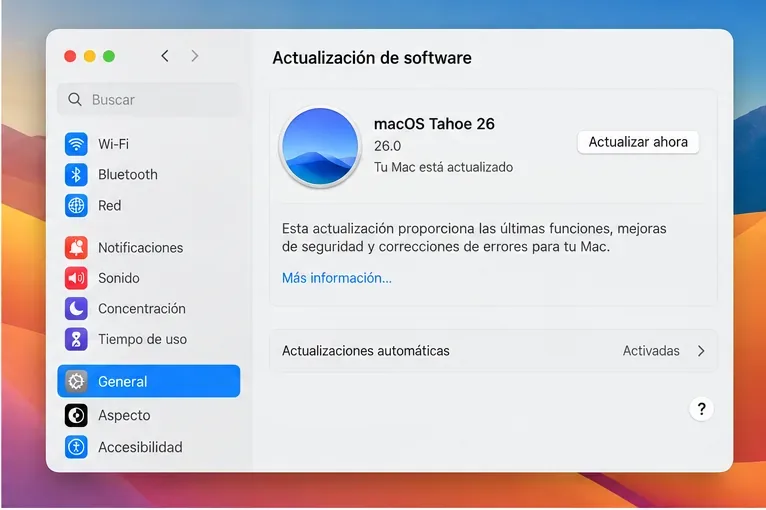
8. Instale la última actualización de iOS disponible para su iPhone
Si las pruebas del micrófono no indican claramente un fallo de hardware, actualice iOS antes de dedicar tiempo a reinicios más profundos. Las actualizaciones de Apple pueden incluir correcciones de errores, cambios de seguridad y mejoras del sistema.
Lo que está verificado: La ruta de actualización actual de Apple es Configuración > General > Actualización de software. Apple recomienda hacer una copia de seguridad del dispositivo antes de actualizar y seguir las instrucciones en pantalla si hay una actualización disponible.
Lo que no está verificado: No asuma que una actualización de iOS causó el problema del micrófono de su iPhone 17 a menos que Apple u otra fuente autorizada documente ese problema específico. Las fuentes de soporte de Apple citadas en esta guía proporcionan resolución de problemas general de micrófonos y llamadas en lugar de identificar un defecto universal del micrófono de llamadas del iPhone 17.
Acción: Haga una copia de seguridad del iPhone, conéctelo a la corriente y al Wi-Fi según corresponda, instale la última actualización mostrada para su dispositivo, luego repita Notas de voz, Cámara y una llamada real.
Ilustración de interfaz generada por IA de Configuración > General > Actualización de software. La versión y la redacción mostradas en su iPhone pueden diferir dependiendo de la actualización actualmente disponible.
Si las grabaciones son claras pero las llamadas celulares siguen teniendo problemas
En este punto, un fallo del micrófono es menos probable que al principio, aunque no está matemáticamente descartado. Si Notas de voz y ambas grabaciones de la Cámara son consistentemente claras pero las personas aún no pueden escucharlo durante las llamadas celulares, investigue la ruta de la llamada en lugar de limpiar el teléfono repetidamente.
Lo que está verificado: La guía de resolución de problemas de llamadas de Apple dice que los fallos de llamadas pueden estar relacionados con la configuración, software desactualizado o la red celular. Apple recomienda buscar una actualización de la configuración del operador, probar llamadas en otra ubicación y contactar al operador sobre el estado de la cuenta, interrupciones o errores de llamadas.
Acción: Conéctese a Wi-Fi, vaya a Configuración > General > Información e instale una actualización de la configuración del operador si se ofrece una. Luego intente una llamada en otra ubicación. Si el problema es solo celular y las grabaciones siguen claras, pida a su operador que verifique si hay una interrupción o errores de llamadas del lado de la cuenta.
Use Restablecer ajustes de red solo cuando la evidencia apunte hacia la conectividad
Restablecer ajustes de red es un paso más amplio, no una solución de micrófono de primera línea.
Lo que está verificado: Apple lista Configuración > General > Transferir o restablecer iPhone > Restablecer > Restablecer ajustes de red como un paso de resolución de problemas de llamadas. Apple también advierte que esto borra las contraseñas de Wi-Fi guardadas, las redes preferidas y los ajustes de VPN y APN que ha utilizado.
Concepto erróneo común: Un restablecimiento de red no repara un micrófono físicamente bloqueado o defectuoso. Es más apropiado cuando las grabaciones son buenas pero la conectividad de las llamadas sigue siendo anormal.
Acción: Antes de restablecer, asegúrese de conocer las credenciales de Wi-Fi o los ajustes de red personalizados que necesita. Restablezca solo si las pruebas de micrófono anteriores están limpias y los síntomas de llamadas/red persisten.
Cómo interpretar sus resultados de prueba
Lo que observa
Lo que sugiere
Mejor siguiente acción
Notas de voz es amortiguada o silenciosa
Puede estar involucrada una ruta del micrófono inferior u obstrucción
Quite accesorios, limpie de forma segura, vuelva a probar, luego busque servicio si sigue mal
Notas de voz es clara, pero uno o ambos videos de la Cámara suenan mal
El problema puede afectar una ruta de micrófono diferente
Vuelva a probar sin funda; si es repetible, diríjase hacia diagnósticos/servicio de Apple
Todas las grabaciones son claras, pero solo una aplicación de llamadas de terceros falla
Es más probable que sea un permiso de aplicación, configuración de aplicación o comportamiento de aplicación
Verifique Configuración > Privacidad y seguridad > Micrófono y actualice/contacte al desarrollador de la aplicación
Todas las grabaciones son claras, pero las llamadas celulares fallan en lugares específicos
Puede estar involucrada la cobertura de red o condiciones del lado del operador
Pruebe en otra ubicación, verifique la configuración del operador y contacte al operador
El problema aparece solo con auriculares, audio de coche o accesorios USB-C
Puede estar involucrada la entrada de audio seleccionada o el accesorio
Cambie Entrada de audio a iPhone y pruebe sin el accesorio
Las grabaciones siguen siendo malas después de limpiar, reiniciar y actualizar
El servicio de hardware se vuelve más plausible
Use diagnósticos/soporte de Apple o organice un servicio
Cuándo dejar de resolver problemas y obtener servicio
Si su voz sigue siendo poco clara o ausente en las pruebas de Notas de voz y Cámara después de quitar obstrucciones, reiniciar y actualizar, seguir alternando la configuración de llamadas es poco probable que agregue mucha evidencia. La página de soporte de micrófonos de Apple dice que el dispositivo puede necesitar servicio si el sonido sigue siendo poco claro durante las llamadas, grabaciones o aplicaciones.
La documentación de resolución de problemas de sonido de Apple de 2026 también incluye procedimientos de diagnóstico dedicados e identifica rutas de servicio relacionadas con micrófonos separadas para el hardware del iPhone 17. Eso no significa que cada mala llamada requiera una reparación; significa que los fallos persistentes que se reproducen fuera de la aplicación Teléfono merecen un diagnóstico de hardware.
Acción: Antes del servicio, anote qué pruebas fallan: Notas de voz, video de cámara frontal, video de cámara trasera, llamada normal con auricular, llamada con altavoz y llamadas con audio externo desconectado. Dar esos resultados al Soporte de Apple o a un proveedor de servicio es más útil que decir solo "el micrófono no funciona".
Mitos comunes sobre el micrófono del iPhone 17, aclarados
"Si Notas de voz funciona, el hardware debe ser perfecto."
No necesariamente. Apple usa diferentes pruebas para quejas normales de llamadas y quejas de altavoz, lo cual es una fuerte razón para no tratar una grabación exitosa como una certificación completa de hardware.
Acción: Ejecute tanto la prueba de Notas de voz como las dos pruebas de video de la Cámara antes de sacar una conclusión.
"Aislamiento de voz arregla un micrófono roto."
No. Aislamiento de voz es un modo de procesamiento de audio que prioriza su voz y suprime el sonido ambiental. Puede mejorar la inteligibilidad cuando el micrófono está funcionando, pero no es una reparación física.
Acción: Úselo después de confirmar que el teléfono puede grabar su voz con claridad.
"Restablecer ajustes de red debería ser la primera solución."
No. Apple incluye el restablecimiento de red en la resolución de problemas de llamadas, pero también borra la información de red guardada. No es el primer movimiento correcto cuando las pruebas de Notas de voz y Cámara ya muestran un problema de captura del micrófono.
Acción: Resérvelo para síntomas persistentes de llamadas/red después de que las pruebas de micrófono estén claras.