Saber cómo hacer un GIF en iPhone puede no parecer particularmente útil; después de todo, ya se han creado cientos de miles de GIF, ¿por qué agregar algunos más? Pero si prefiere que sus GIF se sientan más personales o si ha pensado en algo divertido que le gustaría compartir, producir uno propio puede ser muy satisfactorio.
Ciertamente no hay nada de malo en darle una oportunidad. Crear GIF en el iPhone es más sencillo de lo que te imaginas y solo se necesitan unos pocos toques para pasar de tomar una foto o capturar una imagen a admirar tu obra lista para compartir. Aquí echamos un vistazo a cómo funciona a través de la aplicación Fotos antes de explicar un método que lleva los GIF a otro nivel a través de GIPHY.
Cómo hacer un GIF en iPhone en la aplicación Fotos
Nota: no necesitarás descargar ningún software adicional a tu iPhone si usas este método
1. Crea una foto en vivo
(Imagen: © Futuro)
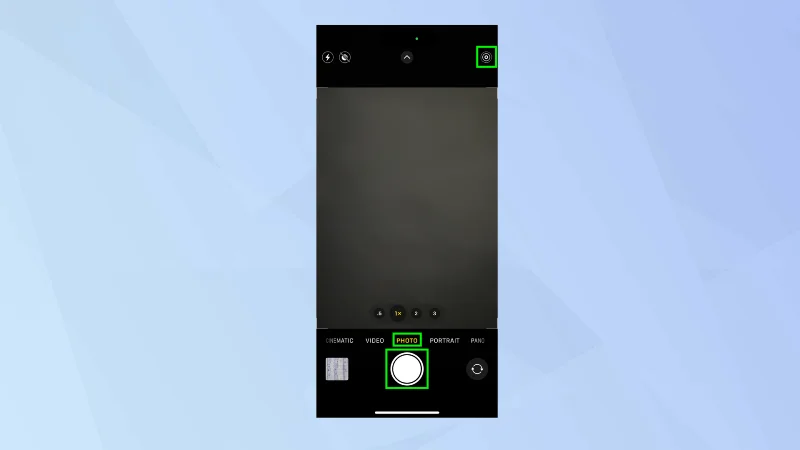
Para hacer un GIF en iPhone, deberá usar una foto en vivo. Son imágenes que presentan movimiento ya que incluyen imágenes grabadas con una duración de 1,5 segundos antes y 1,5 segundos después de tomar una foto.
Simplemente abra la aplicación Cámara y asegúrese de configurar la cámara en el modo Foto . El botón Live Photo está en la parte superior derecha de la pantalla. Si tiene una línea que lo atraviesa, toque el botón Live Photo para encenderlo. Ahora toque el botón Obturador para capturar imágenes que desea usar en su GIF.
2. Inicie la aplicación Fotos

(Imagen: © Futuro)
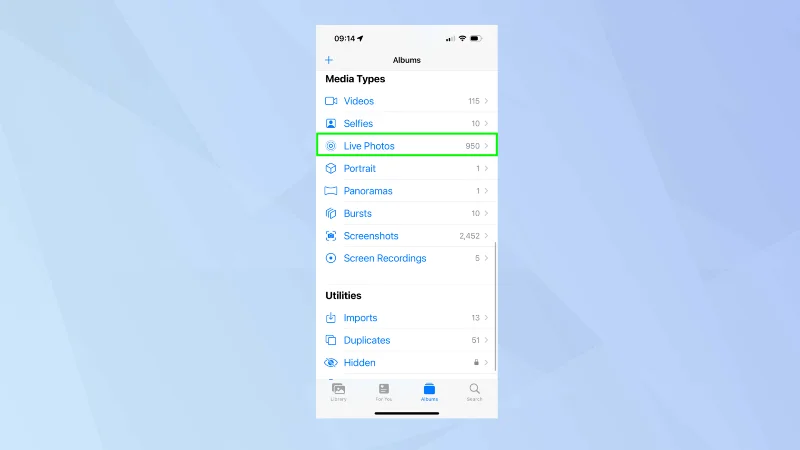
Una vez que tenga una Live Photo (ya sea que haya tomado una nueva o tenga una Live Photo del pasado), inicie la aplicación Fotos . Seleccione Álbumes y desplácese hacia abajo hasta la lista de Tipos de medios. Ahora toque Fotos en vivo .
3. Encuentra una imagen para usar

(Imagen: © Futuro)
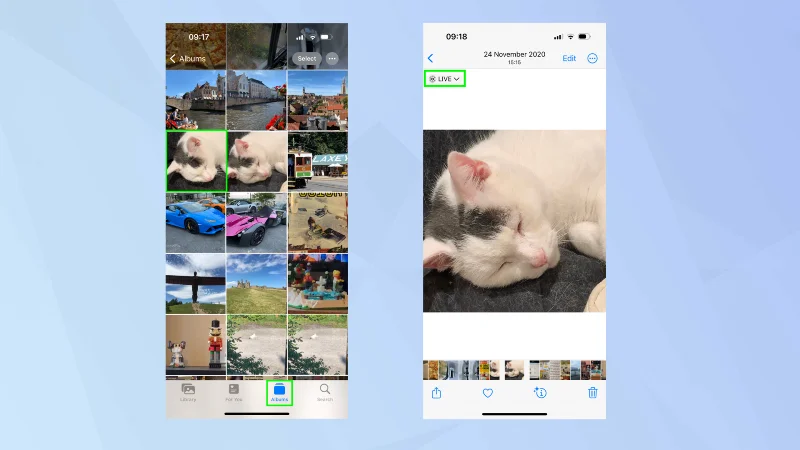
Mire a través de sus imágenes y seleccione la foto que le gustaría usar. Ahora toca el ícono Live en la parte superior izquierda de la pantalla para mostrar el menú.
4. Bucle o rebote la imagen

(Imagen: © Futuro)
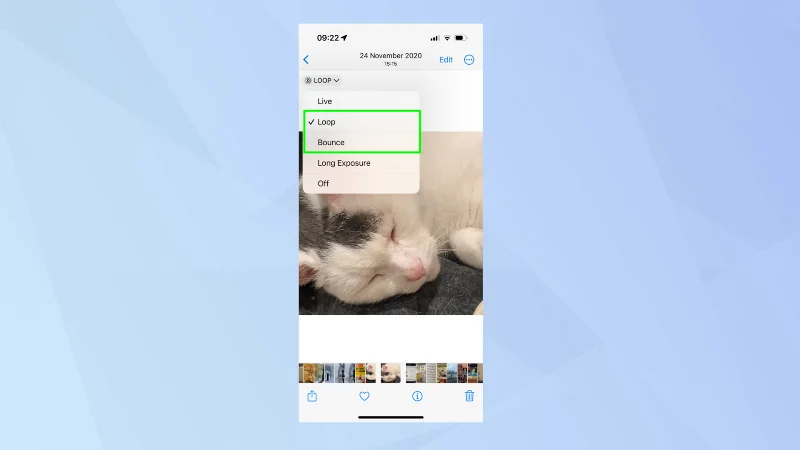
Puede hacer uso de una de dos opciones.
Si selecciona Bucle, el metraje en Live Photo continuará reproduciéndose una y otra vez.
Si selecciona Bounce , Live Photo se reproducirá hacia adelante, luego hacia atrás y continuará haciéndolo, creando un video extraño pero convincente.
5. Comparte tu GIF

(Imagen: © Futuro)
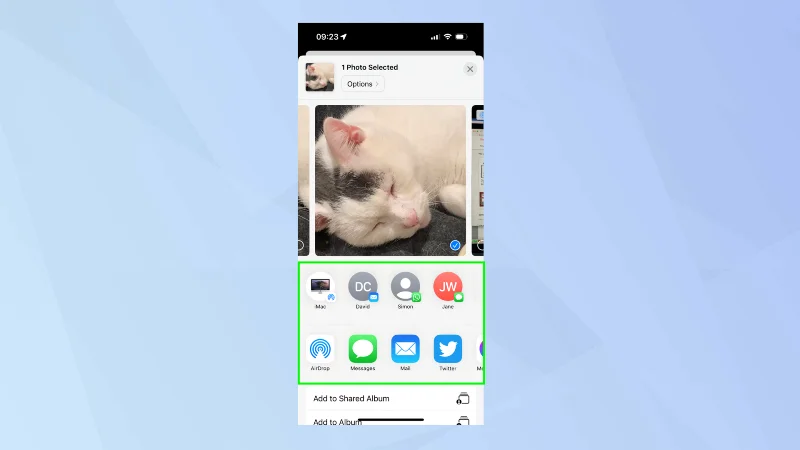
No necesita guardar la imagen: agregará y guardará automáticamente el efecto (puede volver atrás si selecciona Live Photo en el menú). Ahora puede tocar el icono Compartir y enviar el GIF a otras personas .
6. Ver los GIF que has creado

(Imagen: © Futuro)
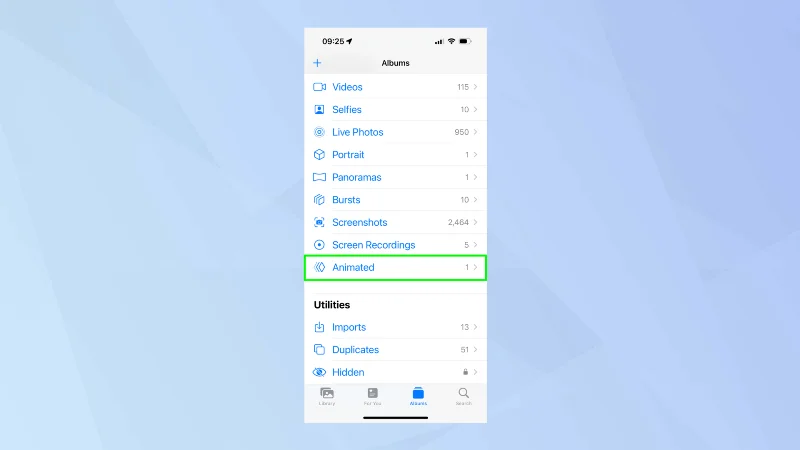
Se puede acceder fácilmente a cualquier GIF que cree de esta manera. Simplemente toque la pestaña Álbumes , desplácese hacia abajo y seleccione Animado para verlos.
Cómo hacer un GIF en iPhone usando GIPHY
Nota: si desea adornar sus GIF con subtítulos y efectos especiales, entonces vale la pena probar la aplicación GIPHY.
1. Obtén la aplicación GIPHY

(Imagen: © Futuro)
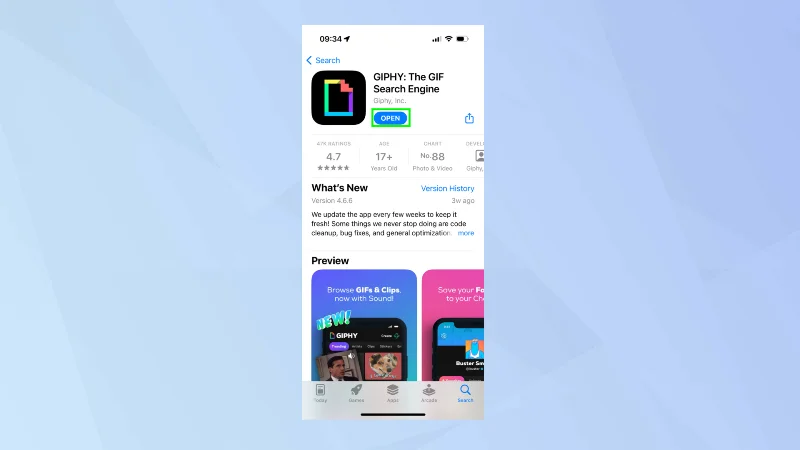
Descargue la aplicación GIPHY desde la página de la tienda de aplicaciones GIPHY .
2. Presiona el botón Crear

(Imagen: © Futuro)
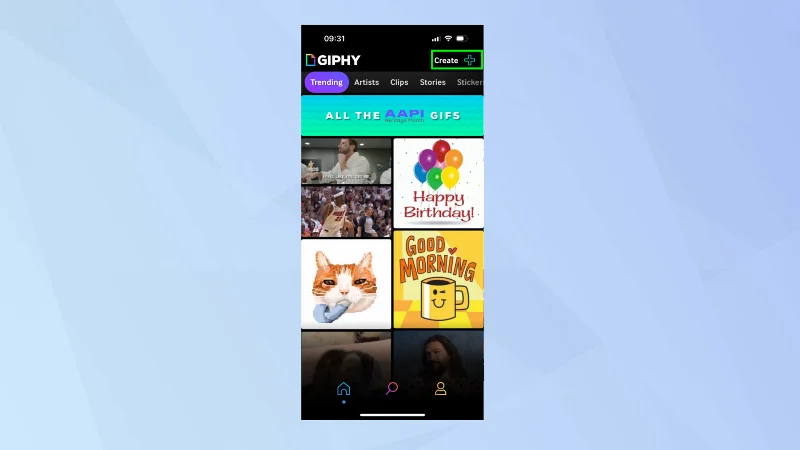
Cuando esté listo para hacer un GIF, toque Crear en la esquina superior derecha de la pantalla
3. Permitir el acceso a la cámara

(Imagen: © Futuro)
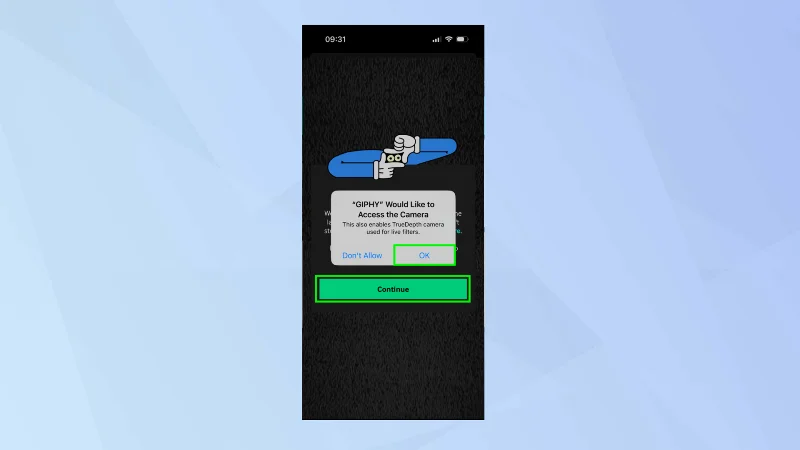
Permita que GIPHY acceda a la cámara de su iPhone: seleccione Continuar y toque Aceptar cuando se le solicite.
4. Graba algunas imágenes

(Imagen: © Futuro)
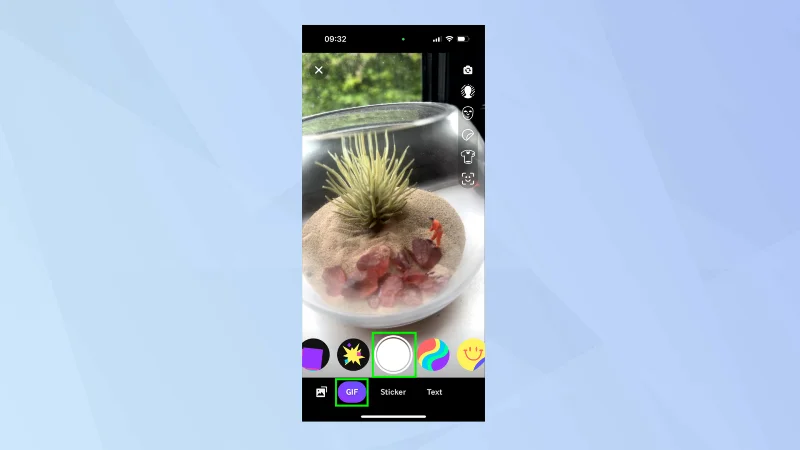
Seleccione la pestaña GIF en la parte inferior de la pantalla. Podrás usar tu cámara para alinear una toma, haciendo uso de los diversos y divertidos filtros y opciones en la pantalla. Toque el botón Obturador para grabar video.
5. Encuentra imágenes existentes

(Imagen: © Futuro)
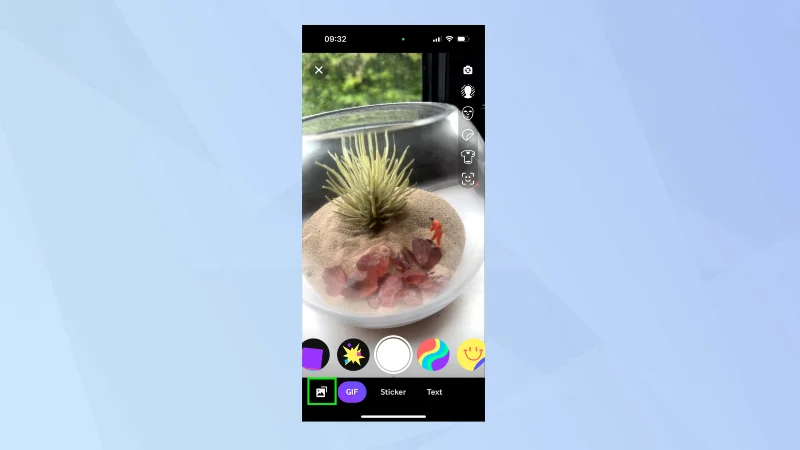
Alternativamente, toca el ícono de Fotos . Esto te permitirá seleccionar contenido del carrete de la cámara de tu iPhone.
6. Añade efectos

(Imagen: © Futuro)
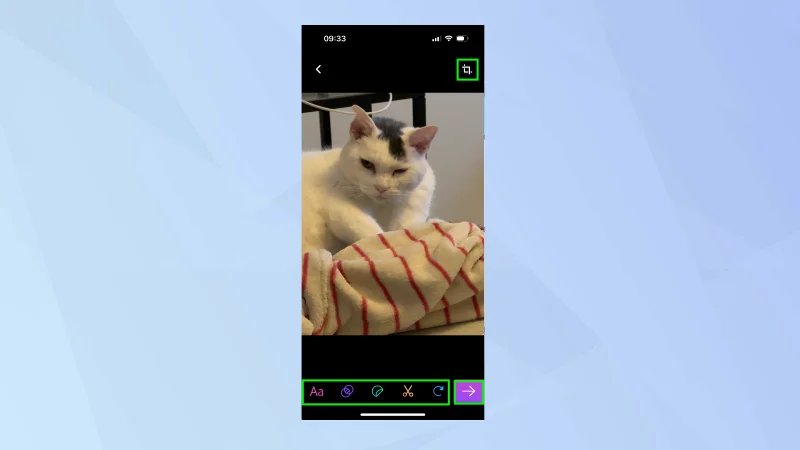
Puedes agregar varios efectos a tu GIF y, cuando hayas terminado, toca el ícono de la flecha .
7. Comparte tu GIF

(Imagen: © Futuro)
Podrá tocar Compartir GIF si desea enviarlo a otros a través de las redes sociales o de forma privada. También puede seleccionar cargar en GIPHY si desea enviar, almacenar y compartir contenido a través de la aplicación GIPHY.
Y ahí lo tienes. Ahora sabes cómo hacer un GIF en iPhone, pero no te vayas todavía. ¿Por qué no aprender a enviar un GIF en Facebook Messenger o descubrir cómo crear un GIF en Photoshop ? También puede hacer más con Live Photos: aquí puede descubrir cómo configurar una Live Photo como fondo de pantalla de su iPhone , por ejemplo, ¡ este truco oculto de iPhone le permite editar varias fotos a la vez ! ¿Alguna vez te olvidaste de responder a los correos electrónicos? Aprende a configurar recordatorios por correo electrónico en Apple Mail . ¿No puedes tener suficiente de TikTok? Descubra cómo agregar el widget de TikTok a la página de inicio de su iPhone .
Más de nuestra guía